


UltData - Восстановление данных iPhone без резервной копии
Легкое восстановление удаленных данных с iPhone без резервной копии
UltData - Восстановление данных iPhone
Восстановление потерянных данных с iPhone без копии
Нужно восстановить потерянные данные после обновления до iOS 27? Если после обновления пропали фото, сообщения, контакты, заметки или документы, причина может быть связана с проблемами синхронизации iCloud, задержкой индексации или прерванным обновлением.
К счастью, пропавшие данные не всегда удалены навсегда. В этом руководстве разберем, почему данные исчезают, и покажем самые эффективные способы их восстановления — с резервной копией или без нее.
Перед тем как приступать к восстановлению данных iOS 27, важно понять, действительно ли данные удалены или они просто временно не отображаются.
Многие пользователи думают, что обновление стерло их файлы, хотя данные на самом деле все еще хранятся на устройстве или в iCloud. Обычно на это указывают следующие признаки:
После обновления iCloud может потребоваться время для синхронизации фото, сообщений, контактов и заметок. В зависимости от скорости интернета и объема данных синхронизация может занять несколько часов.
После крупного обновления iOS система перестраивает внутренние базы данных и поисковые индексы. Во время этого процесса фото, заметки или сообщения могут временно исчезнуть из результатов поиска или приложений.
Если во время обновления устройство вышло из iCloud или столкнулось с ошибкой авторизации, синхронизированные данные могут перестать отображаться, пока вы снова не войдете в аккаунт.
Фотографии могут оказаться в скрытых альбомах, а заметки или файлы после обновления могут отображаться в других папках.
Некоторые ситуации указывают на то, что данных уже может не быть на устройстве.
Если одни и те же фото, сообщения или контакты пропали на всех устройствах, подключенных к вашему Apple ID, данные могли быть удалены или удалены из iCloud.
Если ни iCloud, ни локальные резервные копии не содержат пропавшую информацию, восстановление становится сложнее.
Если удаленные элементы больше не доступны в папках «Недавно удаленные», возможно, срок их хранения истек или они были удалены окончательно.
После обновления до iOS 27 системе может потребоваться время на перестроение баз данных и поисковых индексов. В результате фото, сообщения, заметки или результаты поиска могут временно исчезнуть, а затем снова появиться после завершения процесса.
Проблемы синхронизации iCloud — одна из самых частых причин, почему данные iPhone пропали после обновления до iOS 27. Нестабильное подключение к сети, ошибки входа в Apple ID, нехватка места в iCloud или конфликты синхронизации между устройствами могут мешать корректному отображению данных.
Во многих случаях данные все еще находятся в iCloud, но временно не отображаются на устройстве.
Если процесс обновления был прерван из-за:
часть локальных данных может быть повреждена или стать недоступной.
iOS автоматически управляет хранилищем, чтобы освободить место: система может удалить локальные копии фотографий, скачанные файлы или кэшированные данные приложений. Иногда такую оптимизацию ошибочно принимают за окончательную потерю данных.
Фото и видео часто являются самыми ценными данными, которые могут пострадать после обновления до iOS 27. Пользователи могут потерять недавние фотографии, скачанные видео, скриншоты или целые альбомы, если файлы были случайно удалены во время обновления или если медиатека была повреждена.
SMS и переписки iMessage могут быть потеряны после обновления, особенно если база сообщений была повреждена или перезаписана. Это может затронуть историю чатов, вложения, а также важные личные или рабочие переписки.
Контактная информация может быть потеряна, если данные аккаунта были повреждены или ошибки синхронизации удалили записи во время обновления. Пропасть могут номера телефонов, адреса электронной почты и группы контактов. В таком случае можно дополнительно проверить способы, как восстановить контакты на iPhone.
Заметки могут пострадать, если во время обновления возникли проблемы с базой данных. Пользователи могут потерять текстовые заметки, вложения, отсканированные файлы или другой сохраненный контент.
Документы и данные приложений также могут пострадать после обновления до iOS 27. Сюда входят PDF-файлы, загрузки, содержимое приложений, игровой прогресс и файлы, сохраненные в сторонних приложениях.
Перед использованием продвинутых решений для восстановления проверьте встроенные папки Apple «Недавно удаленные». Фото, заметки и файлы, которые кажутся потерянными после обновления до iOS 27, могут временно храниться там. Откройте соответствующее приложение и найдите раздел «Недавно удаленные», чтобы восстановить пропавший контент.
Поскольку Apple обычно хранит удаленные элементы до 30 дней, такая простая проверка часто является самым быстрым способом восстановить потерянные данные после обновления до iOS 27 без резервной копии и без стороннего инструмента восстановления.
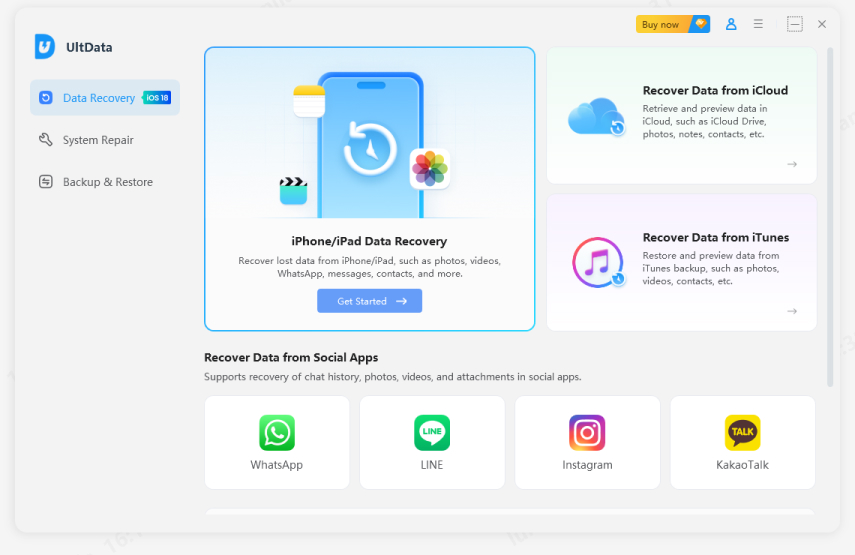
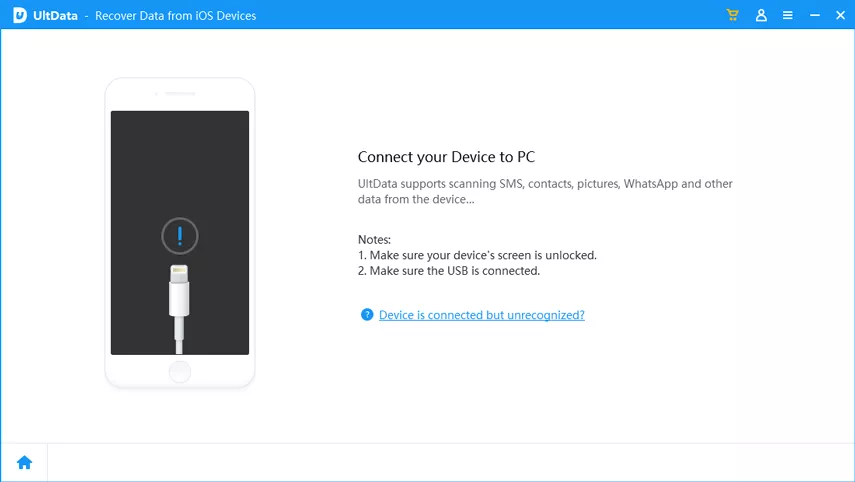
Если у вас нет резервной копии iCloud или iTunes, профессиональное решение для восстановления может помочь восстановить потерянные данные после iOS 27 без резервной копии.
Tenorshare UltData может просканировать устройство и найти данные, доступные для восстановления, включая:
Это делает программу полезной для пользователей, которым нужно восстановление данных iOS 27 после случайного удаления или неудачного обновления.




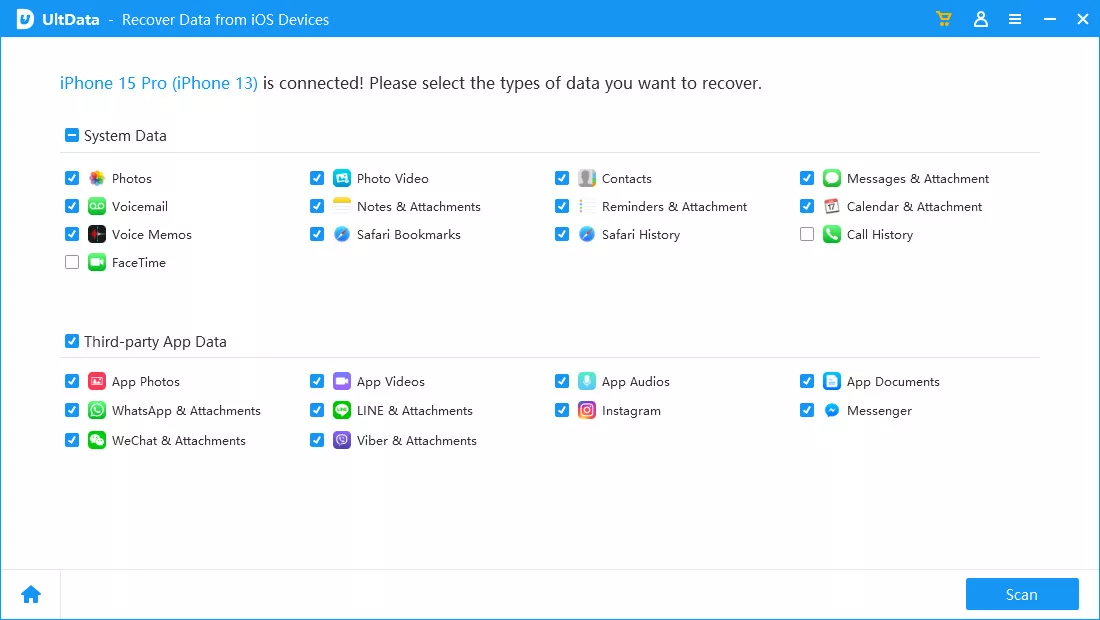
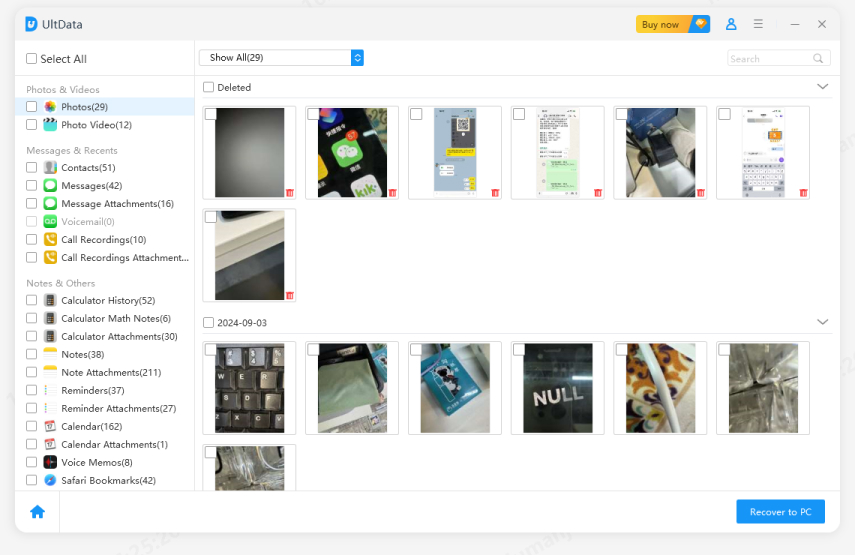
Если резервное копирование iCloud или синхронизация iCloud были включены до обновления, вы можете восстановить резервную копию из iCloud и вернуть потерянные данные после iOS 27.

Это один из самых надежных способов восстановить потерянные данные после обновления до iOS 27, если резервная копия доступна.


Если устройство уже настроено, перед восстановлением резервной копии нужно стереть его. Это удалит все существующие данные и перезапустит устройство до экрана приветствия.
Если вам нужно не полное восстановление устройства, а просмотр и выборочное извлечение данных, можно также изучить способы, как извлечь данные из резервной копии iTunes или iCloud.

Если данные iPhone пропали после обновления до iOS 27, не паникуйте. Во многих случаях причина связана с проблемами синхронизации или временными системными процессами, а не с окончательной потерей данных.
Чтобы восстановить потерянные данные после обновления до iOS 27, начните с проверки папок «Недавно удаленные», iCloud и доступных резервных копий. Если резервной копии нет, такие инструменты, как UltData, могут помочь восстановить пропавшие данные после iOS 27 и вернуть важные файлы.
затем напишите свой отзыв
Оставьте Комментарий
Создайте свой отзыв о статьях Tenorshare
Лучшее программное обеспечение для восстановления данных iPhone
Высочайшая скорость восстановления данных
UltData - Восстановление данных iPhone без резервной копии
Легкое восстановление удаленных данных с iPhone без резервной копии
UltData - Восстановление данных iPhone
Восстановление потерянных данных с iPhone без копии
Автор: Алексей Петров
2026-07-27 / iOS восстановление данных
Оцените Сейчас!