


UltData - Восстановление данных iPhone без резервной копии
Легкое восстановление удаленных данных с iPhone без резервной копии
UltData - Восстановление данных iPhone
Восстановление потерянных данных с iPhone без копии
Когда в календаре есть важные встречи, дни рождения, собрания и другие напоминания, никто не хочет потерять к нему доступ. Однако случайное удаление или системные сбои иногда могут стереть данные календаря.
Не расстраивайтесь, если вы потеряли события календаря или календарь пропал. Существует множество официальных и сторонних способов восстановить календарь из iCloud. Вы можете вернуть календарь с помощью iCloud.com, синхронизации iPhone или резервных копий iCloud. Если вы не хотите сбрасывать iPhone, стороннее программное обеспечение, такое как UltData iPhone Data Recovery, предлагает простой и надежный альтернативный вариант.
В этом руководстве будут объяснены все методы и подробные шаги, которые вам нужно выполнить. Итак, начнем!

Существует много причин, по которым календарь может исчезнуть на вашем iPhone:
Несмотря на причину исчезновения календаря, вы можете восстановить календарь из iCloud за несколько минут. Перейдите к следующей части, чтобы узнать, как восстановить календарь из iCloud.
Apple предлагает несколько способов восстановления календаря из iCloud. Давайте рассмотрим все методы с подробными шагами:
Платформа iCloud.com от Apple позволяет пользователям восстановить предыдущие версии календарей. Вот как восстановить календарь iPhone из iCloud:


При восстановлении календарей из архива они заменят календари и напоминания на всех устройствах.
Пользователи iPhone могут создать полную резервную копию телефона в iCloud, которая также включает данные календаря. Если у вас есть ранее созданная резервная копия, пора ее восстановить и вернуть потерянные данные.
Следуйте нижеприведенным шагам, чтобы узнать, как получить календарь из резервной копии iCloud на вашем iPhone:


Дождитесь завершения процесса восстановления. После этого iPhone перезагрузится, и ваш календарь вместе с другими данными будет восстановлен.
Проверьте, включен ли календарь iCloud на вашем iPhone. Если да, синхронизация может восстановить ваши пропавшие события. Вот шаги, как восстановить календарь из iCloud через синхронизацию iPhone:

Если официальные методы не помогли вернуть ваш календарь или вы не хотите сбрасывать iPhone, не волнуйтесь. Вы можете использовать UltData iPhone Data Recovery для легкого восстановления календаря из iCloud.
UltData Восстановление Данных iPhone — это мощный инструмент для восстановления данных iPhone и iCloud, который может извлечь потерянные данные несколькими нажатиями. Он просканирует вашу учетную запись iCloud и восстановит данные календаря без необходимости полного восстановления телефона. Кроме того, он позволяет предварительно просматривать и выборочно восстанавливать данные календаря.

Основные функции UltData iPhone Data Recovery включают:
Следуйте шагам ниже, чтобы узнать, как восстановить календарь из iCloud с помощью UltData iPhone Data Recovery:




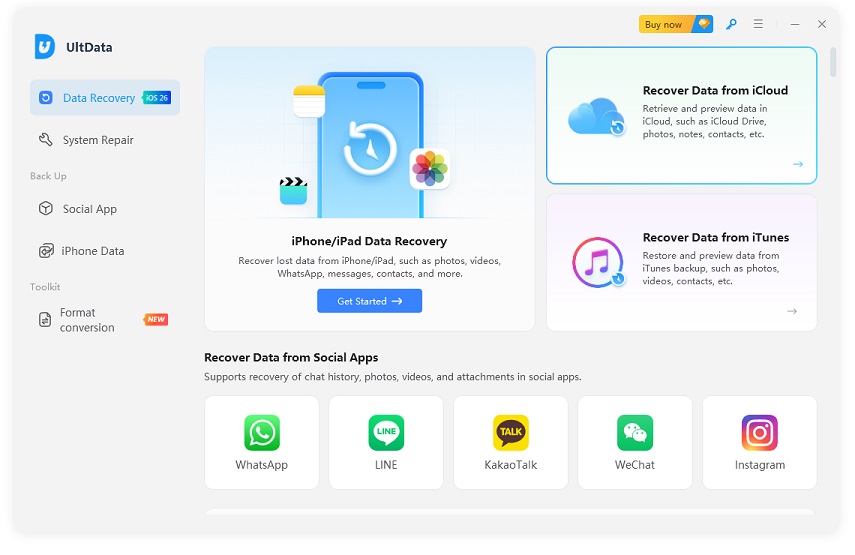
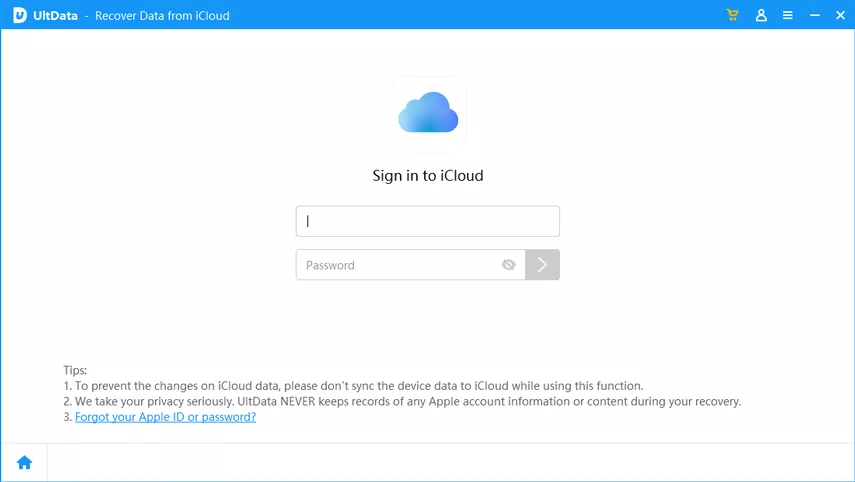
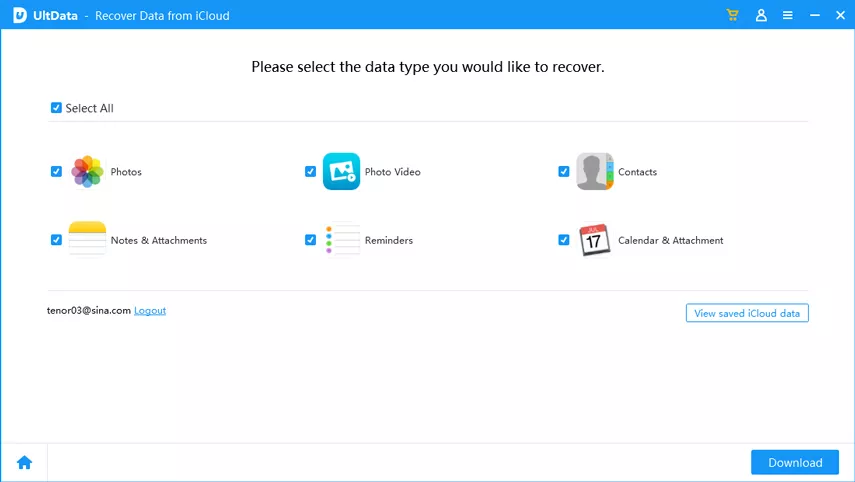
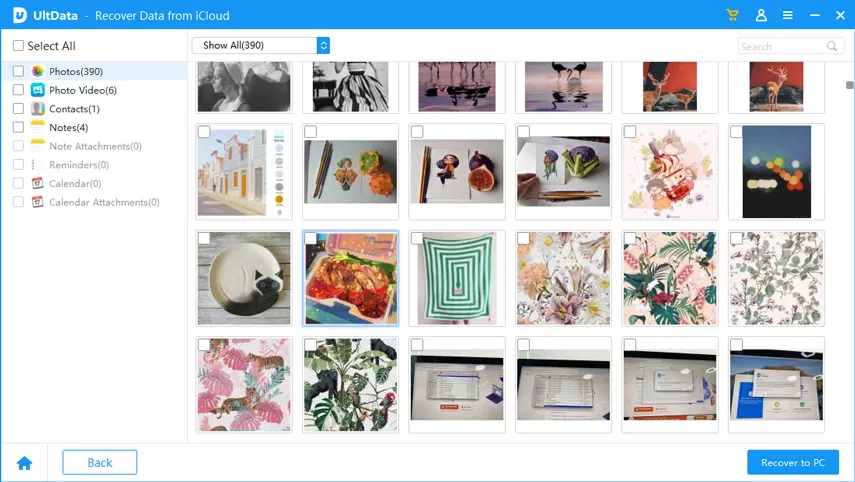
Таким образом, вы можете легко восстановить данные календаря из iCloud без сброса устройства.
Календарь может внезапно исчезнуть, когда все кажется в порядке. Однако данные календаря в большинстве случаев можно восстановить, как обсуждалось выше. Вы можете начать с официальных методов Apple для восстановления календаря из iCloud, но если хотите гарантированный и быстрый результат, используйте UltData iPhone Data Recovery. Его мощное сканирование и мгновенное восстановление с предварительным просмотром делают его надежным инструментом восстановления. Поэтому установите UltData Восстановление Данных iPhone и верните свои потерянные события календаря.
Перейдите на iCloud.com, откройте приложение Календарь, выберите нужный вид календаря и нажмите Ctrl+P (Windows) или Cmd+P (Mac) для печати.
Вы можете получить доступ к календарю iCloud на Android или ПК, просто зайдя на iCloud.com через браузер. Войдите в свою учетную запись iCloud и сразу же получите доступ к приложению Календарь.
Перейдите в Настройки > [Ваше имя] > iCloud, затем выключите Календарь. При появлении запроса выберите «Удалить с iPhone».
затем напишите свой отзыв
Оставьте Комментарий
Создайте свой отзыв о статьях Tenorshare

Лучшее программное обеспечение для восстановления данных iPhone
Высочайшая скорость восстановления данных
UltData - Восстановление данных iPhone без резервной копии
Легкое восстановление удаленных данных с iPhone без резервной копии
UltData - Восстановление данных iPhone
Восстановление потерянных данных с iPhone без копии
Автор: Дмитрий Иванов
2026-07-15 / iOS восстановление данных
Оцените Сейчас!