



UltData - Восстановление данных iPhone без резервной копии
Легкое восстановление удаленных данных с iPhone без резервной копии
UltData - Восстановление данных iPhone
Восстановление потерянных данных с iPhone без копии
Множество причин могут привести к тому, что видео будут безвозвратно удалены с вашего iPhone. Возможно, вы удалили видео из приложения «Фото» и пропустили 30-дневный период восстановления в папке «Недавно удалённые». Либо вы могли выполнить сброс iPhone к заводским настройкам, потеряв все видео. Иногда сбой обновления iOS или системный сбой также могут привести к безвозвратному удалению видео.
К счастью, есть несколько способов восстановить безвозвратно удалённые видео на iPhone, независимо от того, есть ли у вас резервная копия. В этом руководстве показано как найти удалённые видео на iPhone и восстановить их самостоятельно, часто всего за несколько минут. Приступим!
Когда видео удаляются с iPhone, они сначала перемещаются в папку «Недавно удалённые», где хранятся 30 дней и могут быть восстановлены в этот период. По истечении 30 дней или при ручном удалении они безвозвратно удаляются. Однако, если включены резервные копии iCloud или iTunes/Finder, удалённые видео могут быть доступны в резервных копиях и их можно восстановить путём восстановления копии. Если резервной копии нет, некоторые программы для восстановления данных iOS могут помочь извлечь видео.
Прокрутите вниз, чтобы найти альбом «Недавно удалённые» в разделе «Утилиты».

Безвозвратно удалённые видео с iPhone недоступны напрямую. Поэтому необходимо использовать программное обеспечение для восстановления данных, чтобы извлечь эти файлы. UltData Восстановление Данных iPhone — лучший инструмент для восстановления безвозвратно удалённых видео на iPhone без резервной копии. Независимо от того, были ли ваши видео удалены случайно или из-за системных проблем, он может эффективно извлечь и восстановить их.





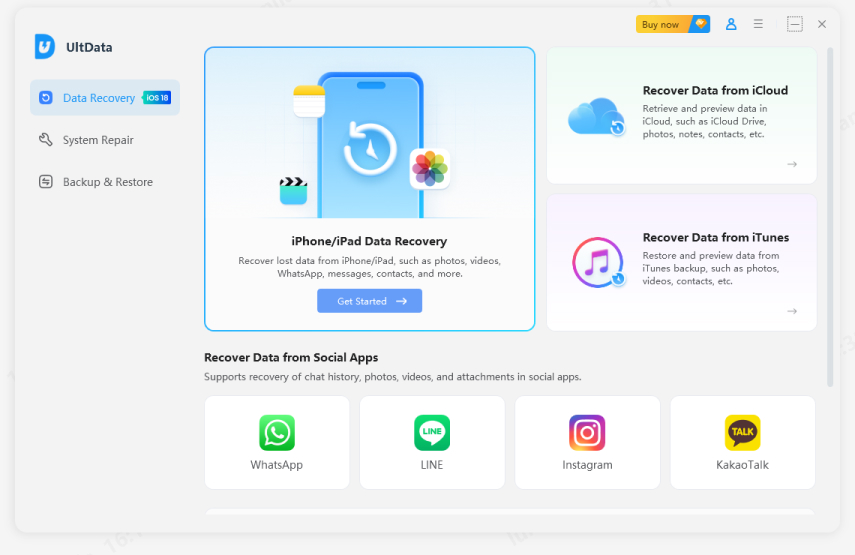
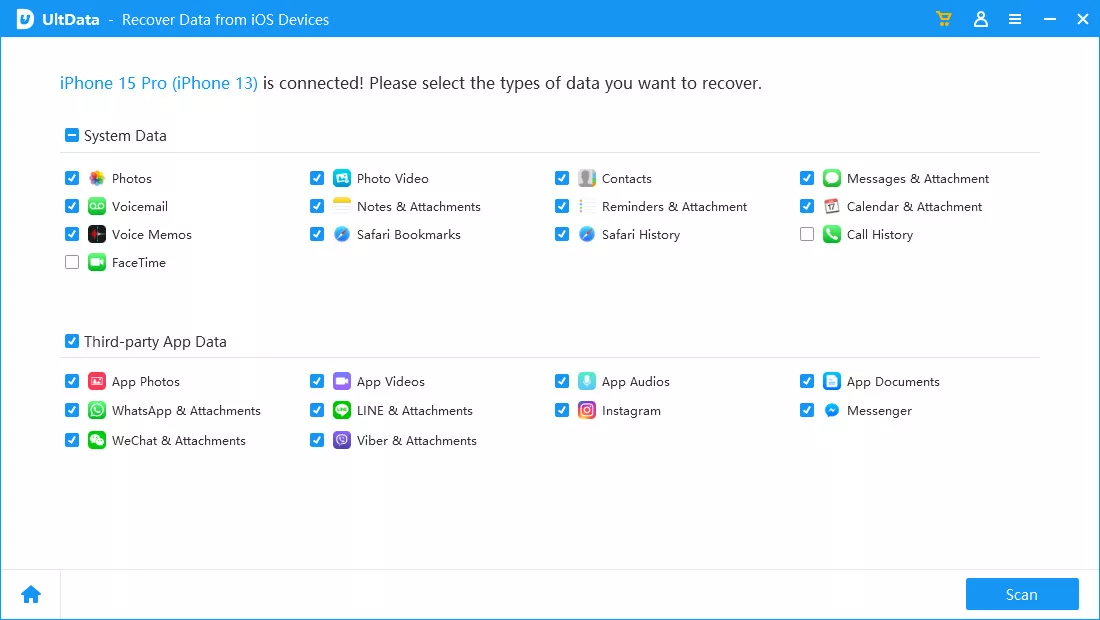
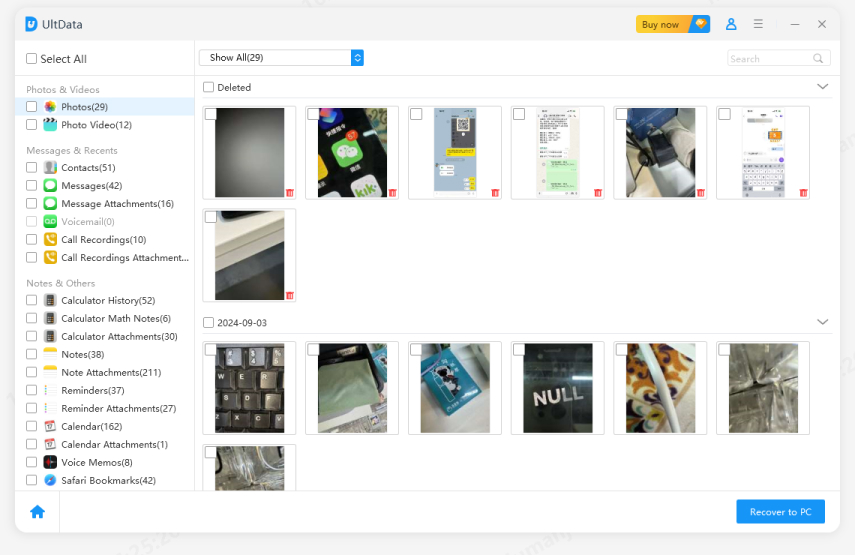
Вот и всё! Таким образом, Tenorshare UltData позволяет восстановить удалённые видео на iPhone всего несколькими простыми щелчками.
Другой способ восстановить безвозвратно удалённые видео с iPhone — это восстановить резервную копию. Вот как восстановить безвозвратно удалённые видео на iPhone с резервной копией:
Для восстановления резервной копии iCloud на iPhone обычно требуется сбросить iPhone к заводским настройкам, а затем выбрать восстановление из резервной копии iCloud при первоначальной настройке iPhone. Однако такой подход приведёт к потере существующих данных.
Альтернативный и рекомендуемый способ — использовать Tenorshare UltData для восстановления резервной копии iCloud. UltData может интеллектуально извлекать видео из резервной копии iCloud без сброса iPhone или восстанавливать все данные из резервной копии.
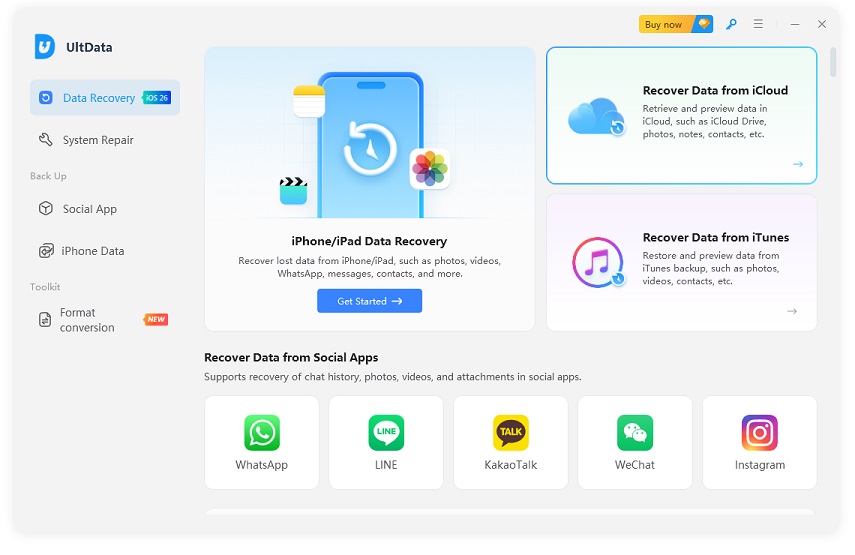
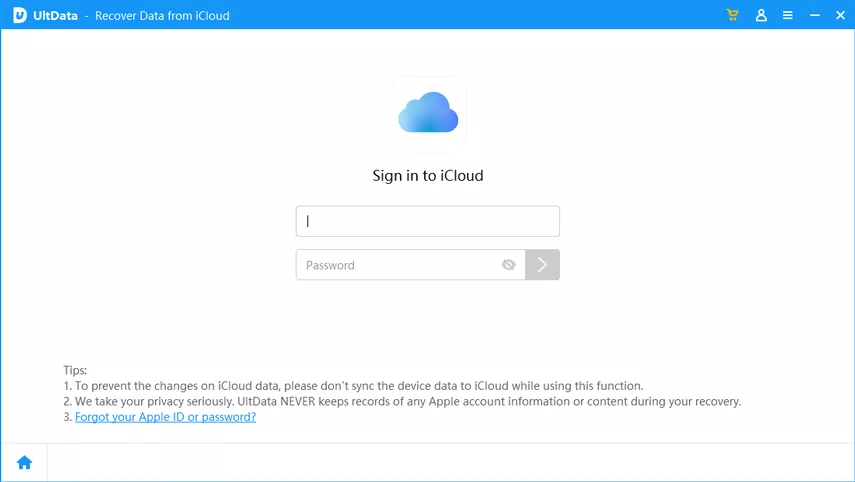
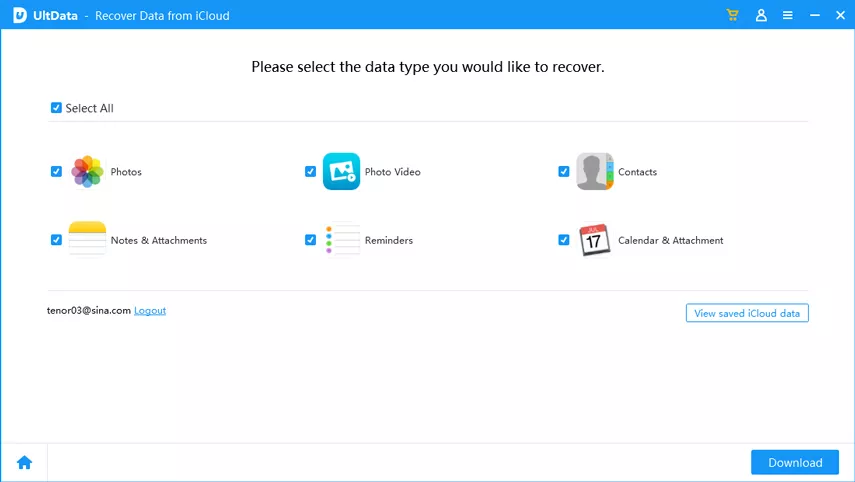
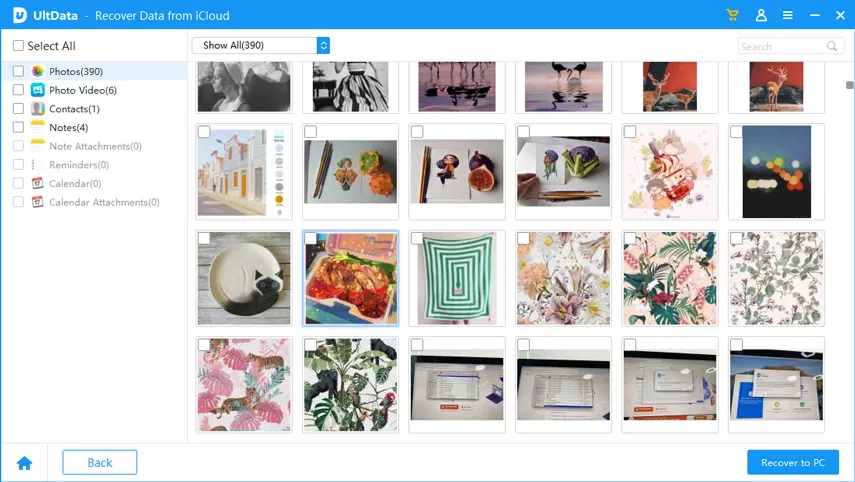
Таким образом, Tenorshare UltData предлагает интуитивно понятный способ легко восстановить удалённые видео на iPhone из резервной копии iCloud.
Как и в случае с iCloud, вы можете восстановить резервную копию iPhone, сделанную в iTunes, и вернуть удалённые видео. Опять же, стандартный процесс восстановления перезапишет iPhone данными из резервной копии. Чтобы избежать этого, Tenorshare UltData предлагает специальную функцию для выборочного восстановления файлов из резервной копии iTunes.
Почему стоит использовать Tenorshare UltData для восстановления данных iPhone:
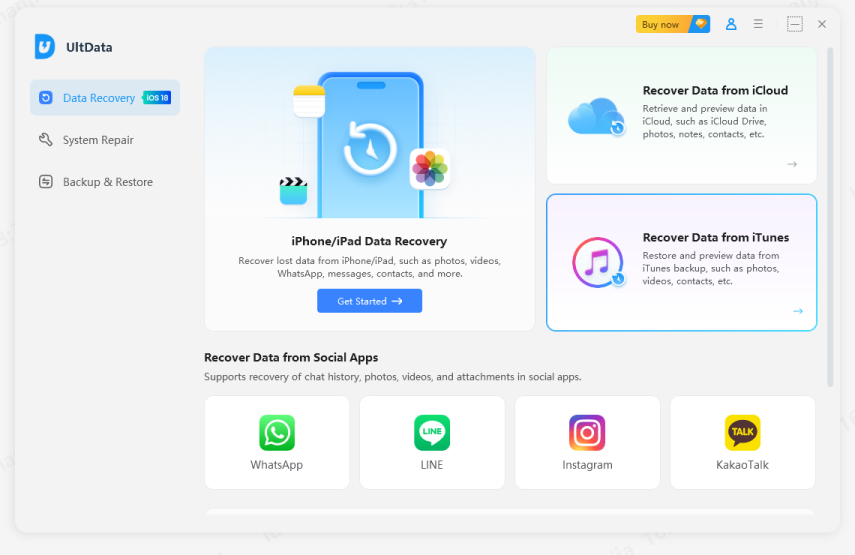
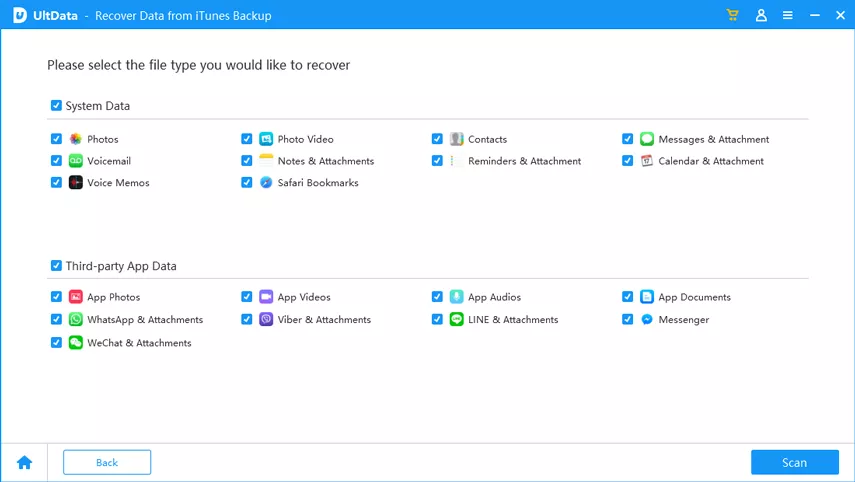
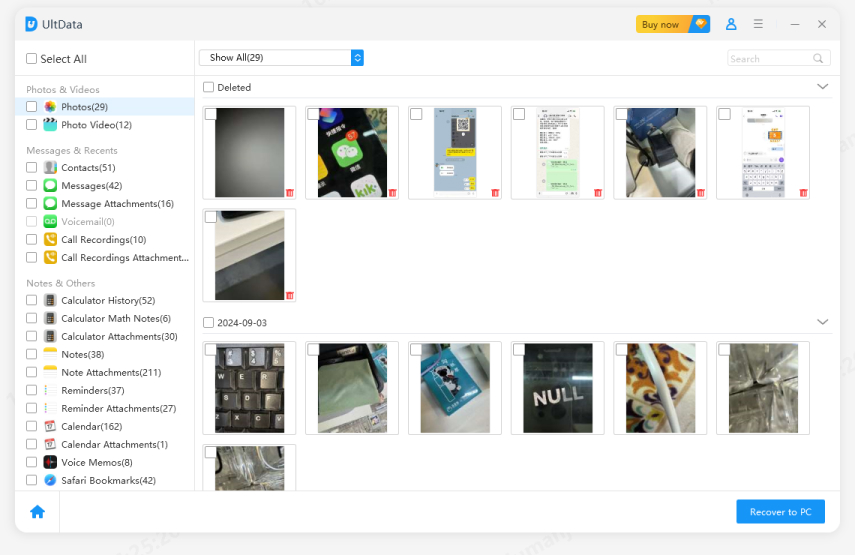
Таким образом, вы можете умно извлечь только выбранные файлы из резервной копии iTunes и восстановить удалённые видео на iPhone.
Осознание того, что ваши видео безвозвратно удалены — пугающая новость. Тем не менее, это руководство доказывает, что у вас всё ещё есть хорошие шансы восстановить безвозвратно удалённые видео на iPhone без резервной копии или с ней. Всё, что вам нужно — это использовать инструмент для восстановления данных iPhone Tenorshare UltData. После этого вы сможете напрямую восстановить удалённые видео из памяти iPhone или из резервных копий iCloud/iTunes. Кроме того, функция предварительного просмотра делает восстановление только нужных видео очень простым.


Tenorshare UltData - Лучшее ПО для восстановления данных iPhone





затем напишите свой отзыв
Оставьте Комментарий
Создайте свой отзыв о статьях Tenorshare

Лучшее программное обеспечение для восстановления данных iPhone
Высочайшая скорость восстановления данных
UltData - Восстановление данных iPhone без резервной копии
Легкое восстановление удаленных данных с iPhone без резервной копии
UltData - Восстановление данных iPhone
Восстановление потерянных данных с iPhone без копии
Автор: Дмитрий Иванов
2026-07-15 / iOS восстановление данных
Оцените Сейчас!