


затем напишите свой отзыв


ReiBoot - №1 для ремонта iOS
Исправьте 150+ проблем и легко обновляйтесь/откатывайтесь до iOS 27!
ReiBoot: Ремонт iOS без потерь
Исправьте 150+ проблем и легко обновляйтесь/откатывайтесь до iOS 27!
После установки тестовой версии iPhone может быстрее терять заряд, греться и активнее работать в фоне. Это не всегда признак сломанного аккумулятора. Бета-система перестраивает внутренние данные, проверяет совместимость приложений, синхронизирует iCloud и собирает диагностическую информацию, поэтому первые дни после обновления часто проходят с повышенной нагрузкой.
Запрос «после обновления iOS 27 Beta быстро разряжается» обычно появляется, когда разряд не проходит после нескольких часов использования или заметен даже ночью. Ниже – порядок действий: сначала проверяем настройки и приложения, затем состояние батареи, а если beta мешает пользоваться телефоном – рассматриваем возврат на iOS 26.
Когда пользователь пишет, что iOS 27 Beta быстро разряжается, причина редко бывает только в одной функции. На автономность влияют модель iPhone, износ батареи, качество сети, температура корпуса и приложения, которые ещё не адаптированы под новую beta. В тестовых сборках такие проблемы заметнее, потому что оптимизация системы продолжается.
В первые сутки iPhone может заново индексировать фото, сообщения, файлы и поиск Spotlight. Параллельно обновляются данные iCloud, медиатека, виджеты, уведомления и службы геолокации. Поэтому иногда кажется, что iOS 27 Beta жрет батарею без причины, хотя часть процессов просто не видна пользователю.
Самые частые причины быстрого расхода после установки beta выглядят так:
Если расход постепенно нормализуется через 24–72 часа, это похоже на обычную адаптацию после обновления. Если iPhone теряет десятки процентов за ночь, греется в режиме ожидания или закрывает приложения сам, проблему нужно искать отдельно.
Чаще всего iOS 27 Beta разряжает батарею из-за фоновых процессов. Фото может анализировать медиатеку, мессенджеры – восстанавливать историю, почта – часто проверять сервер, а приложения с доставкой, погодой и картами – обновлять геолокацию. Ещё один частый источник расхода – VPN, DNS-фильтры и корпоративные профили, которые держат сетевое соединение активным.
Не стоит забывать и про экран. Высокая яркость, Always-On Display, живые виджеты и частые уведомления быстро съедают заряд даже на стабильной iOS. На beta этот эффект может быть сильнее, особенно если телефон одновременно греется и работает в плохой сети.
Начните с безопасных действий. Не нужно сразу стирать iPhone или менять батарею. Сначала важно понять, что именно расходует заряд, убрать лишнюю фоновую активность и дать системе завершить обслуживание после обновления.
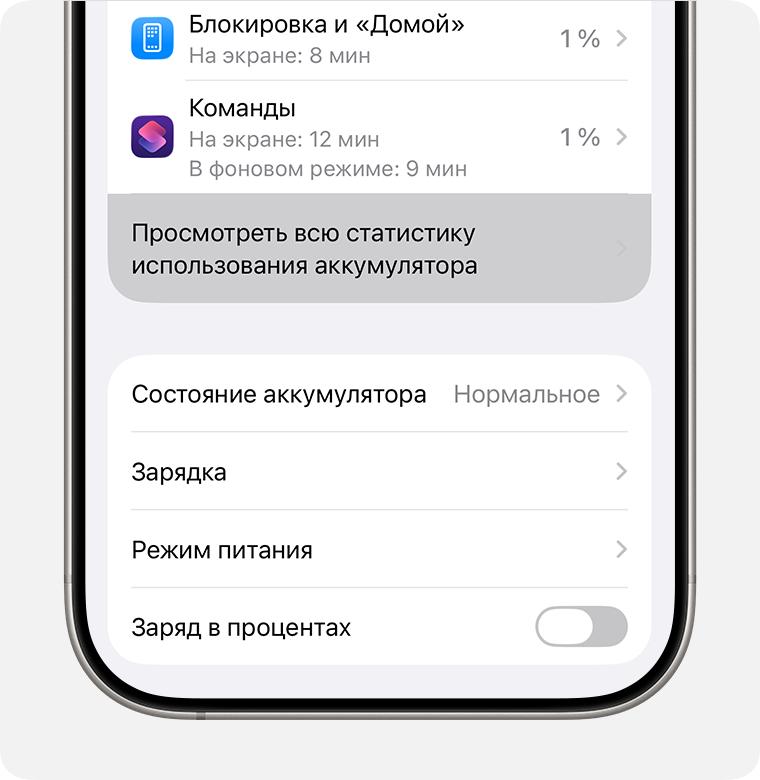
Откройте «Настройки» → «Аккумулятор» и посмотрите статистику за последние 24 часа и 10 дней. Сравните проценты расхода с активностью на экране и в фоне. Если приложение занимает большую долю заряда, но вы почти им не пользовались, оно может некорректно работать после обновления.
Проверьте:
Для подозрительных приложений отключите «Обновление контента», ограничьте геолокацию вариантом «При использовании» или временно удалите программу. После этого оцените результат хотя бы по одному полному дню, а не по одному часу.
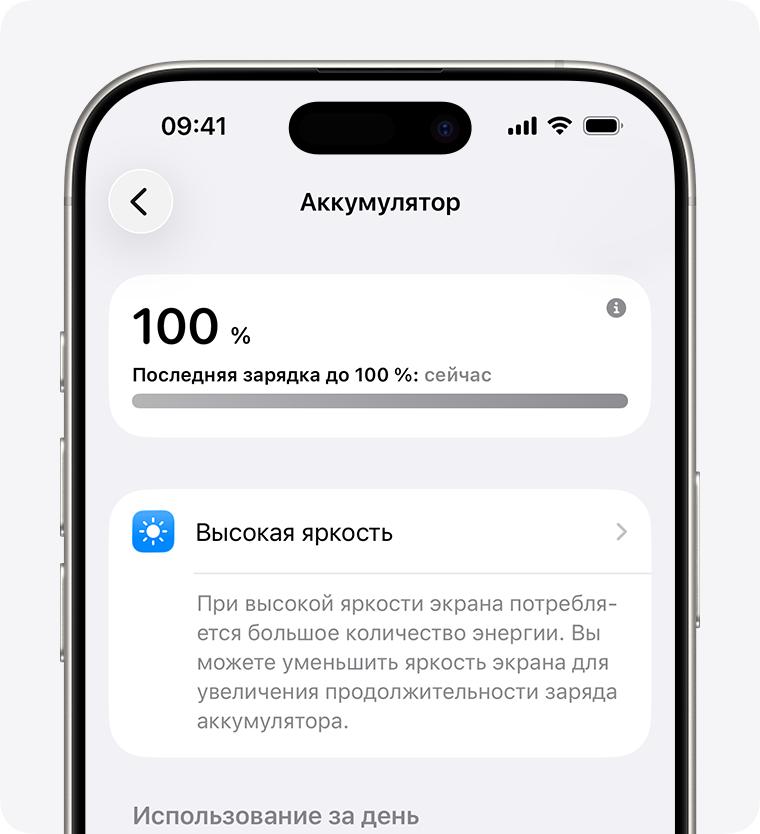
Если iOS 27 Beta сажает батарею, начните с настроек, которые быстро снижают нагрузку и не требуют сброса устройства:
После изменения настроек перезагрузите iPhone. Иногда системный процесс или приложение зависает в фоне, и обычная перезагрузка заметно снижает нагрев и расход энергии.
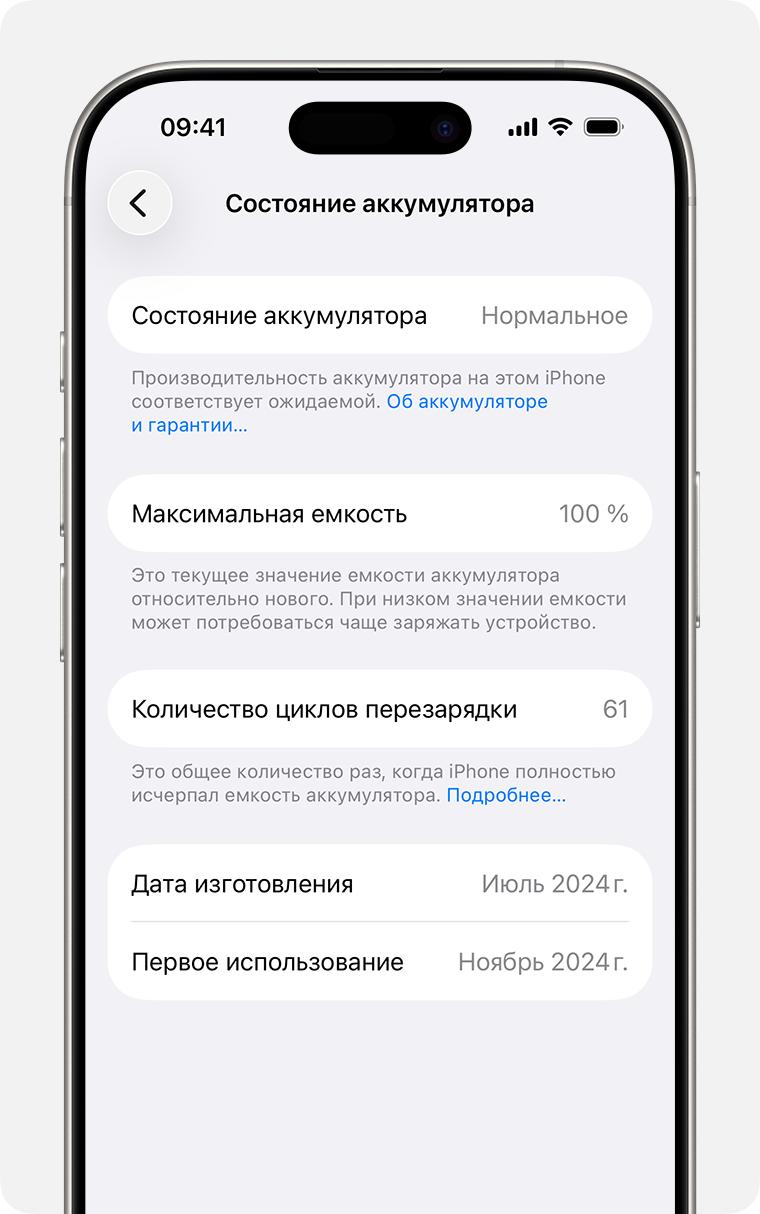
Перейдите в «Настройки» → «Аккумулятор» → «Состояние аккумулятора и зарядка». Посмотрите максимальную ёмкость, количество циклов, предупреждения о сервисном обслуживании и параметры оптимизированной зарядки. Если батарея уже изношена, beta может просто сделать старую проблему заметнее.
Запрос «iOS 27 Beta аккумулятор» часто связан с путаницей между программным расходом и физическим износом. Программная проблема проявляется после обновления и может уйти после настройки или следующей beta. Изношенная батарея хуже держит пиковую нагрузку, быстрее теряет заряд на холоде и чаще вызывает просадки производительности.
Следите и за температурой. Не оставляйте iPhone под солнцем, в машине или под подушкой во время зарядки. Перегрев вреден для аккумулятора и может ухудшить автономность даже после отката системы.
Если настройки не помогли, а телефон нужен для работы, оплаты, навигации и связи, beta лучше не терпеть. Тестовая версия может нормально работать на одном устройстве и создавать серьёзные проблемы на другом. Возврат на стабильную iOS 26 стоит рассмотреть, когда быстрый разряд сохраняется несколько дней и мешает обычному использованию.
Перед откатом сделайте резервную копию. Важно помнить: копия, созданная на более новой beta, может не восстановиться на более старую стабильную систему. Надёжнее иметь архивную копию, сделанную до установки iOS 27 Beta Beta.
Откат или системное восстановление стоит рассмотреть, если:
В такой ситуации вопрос «почему после обновления айфон быстро разряжается ios 27» уже касается не только батареи, а общей стабильности системы. Иногда проще вернуться на iOS 26 и дождаться более свежей beta.

Откат вручную через компьютер может быть сложным: нужно перевести iPhone в режим восстановления, подобрать прошивку, следить за ошибками и не прерывать процесс. Tenorshare ReiBoot предлагает более понятный сценарий для пользователей, которые не хотят разбираться с iTunes, Finder и ручной установкой прошивки.




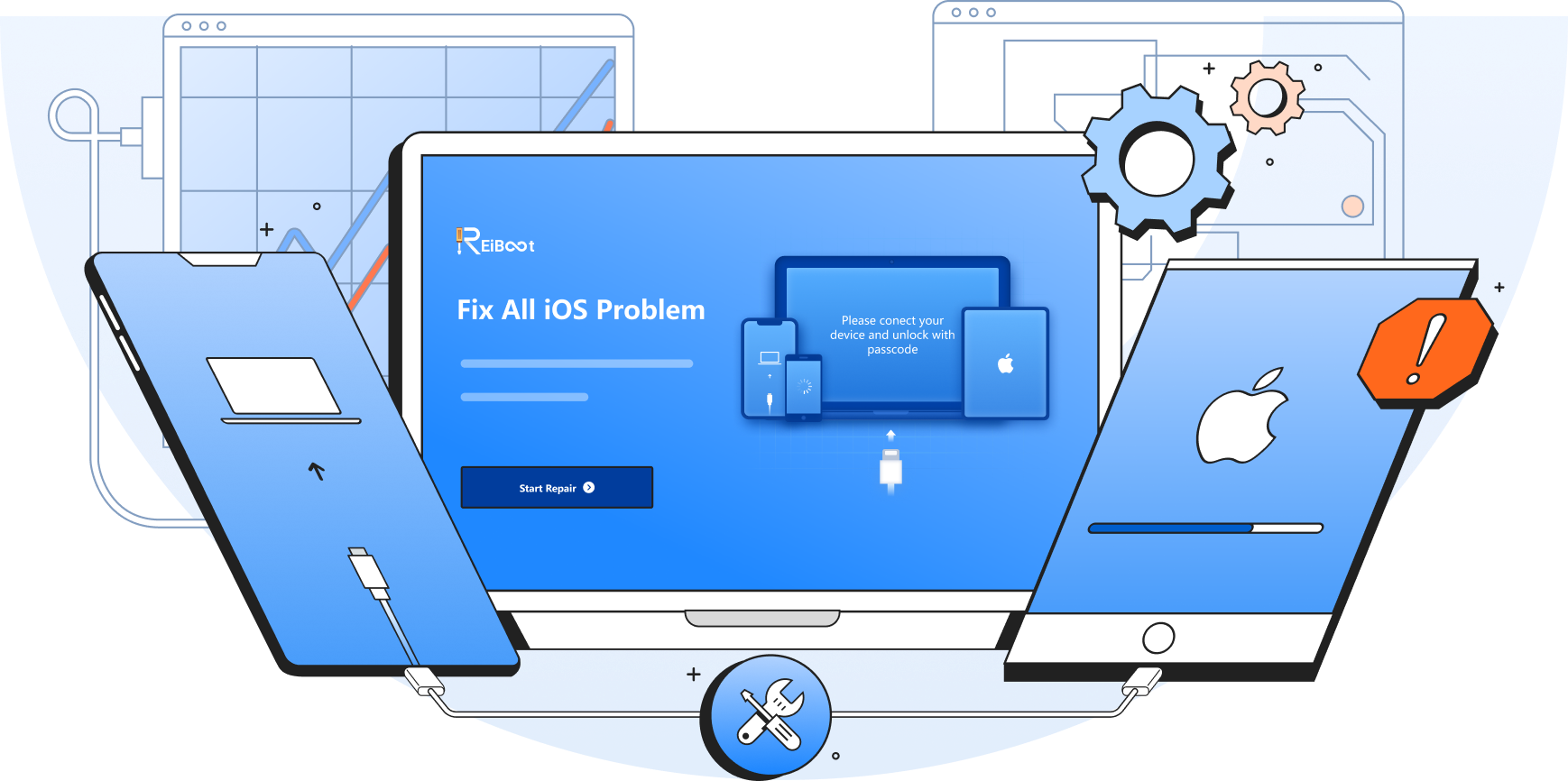
Tenorshare ReiBoot – программа для Windows и macOS для восстановления системы iOS. Она помогает входить в режим восстановления и выходить из него в один клик, исправлять типичные сбои iPhone, выполнять стандартный ремонт и работать с обновлением или понижением версии iOS в поддерживаемых сценариях.
Если iOS 27 Beta батарея ведёт себя нестабильно, ReiBoot нужен не как средство «улучшить аккумулятор», а как инструмент системного восстановления. Он может быть полезен, когда быстрый разряд связан с ошибкой установки beta, зависшим обновлением, экраном восстановления, логотипом Apple или другим системным сбоем.
Перед началом сохраните данные. Фраза «без потери данных» не должна восприниматься как гарантия для любой ситуации: результат зависит от режима восстановления, модели iPhone, совместимости резервной копии и того, подписывает ли Apple нужную версию iOS. Если важны фото, документы, чаты и пароли, сделайте копию в iCloud или на компьютере.
Общий порядок действий:
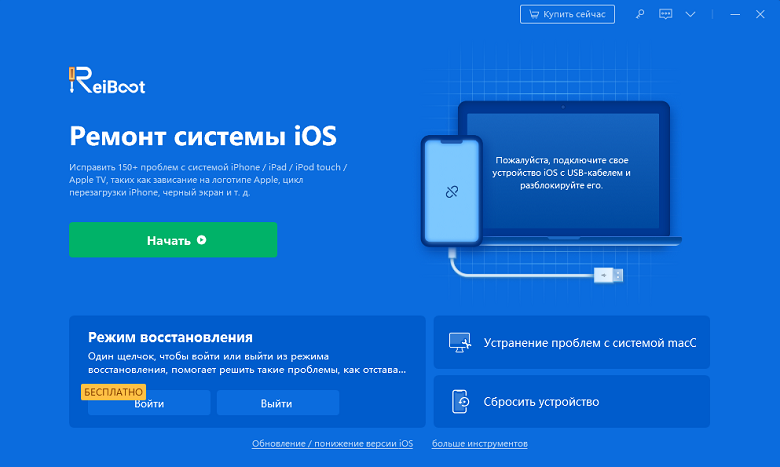
Скачайте и установите ReiBoot на свой компьютер. Затем подключите iPhone или iPad к этому же ПК. Если на экране мобильного устройства появится запрос, выберите «Доверять этому компьютеру». В главном интерфейсе программы нажмите на кнопку «Обновление/Понижение версии iOS».
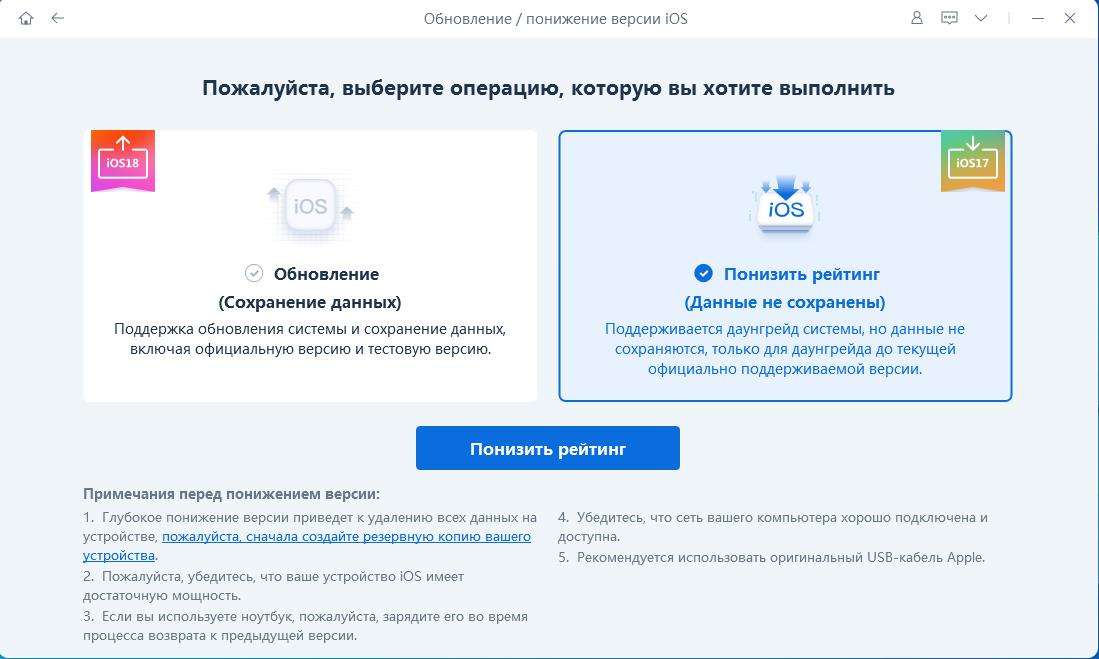
Затем выберите пункт «Понижение версии», чтобы запустить процесс отката.
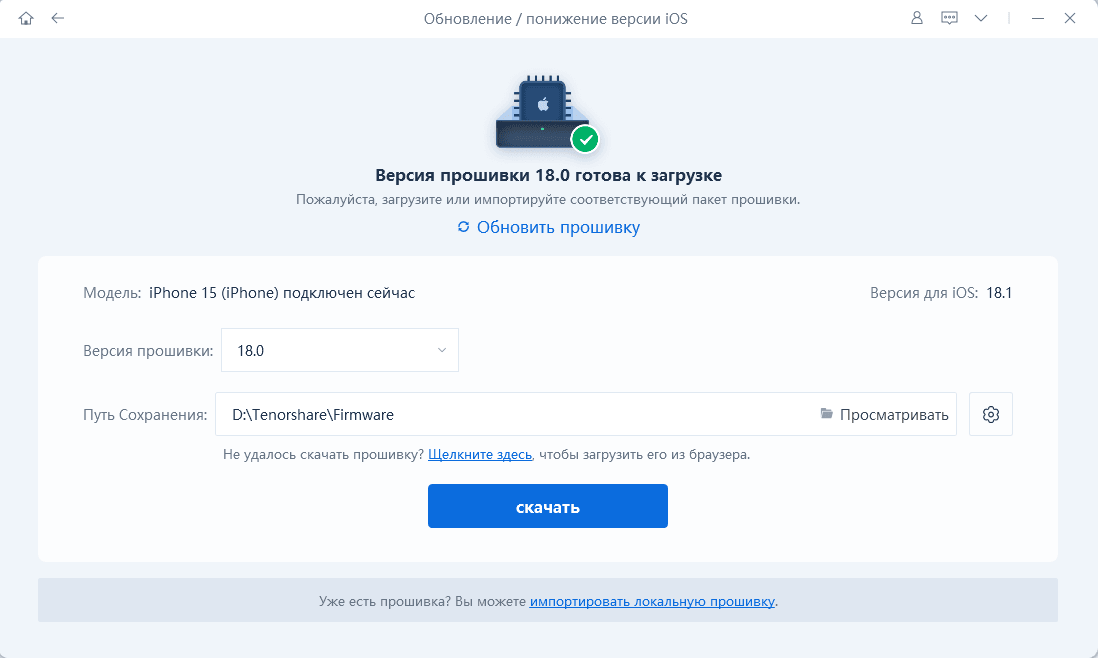
Нажмите кнопку «Скачать», чтобы загрузить актуальный пакет прошивки iOS 18.
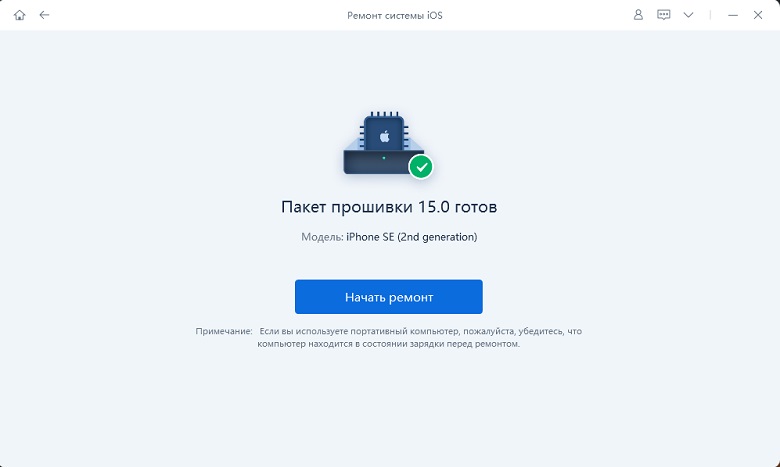
Как только пакет будет загружен, нажмите «Начать понижение версии».
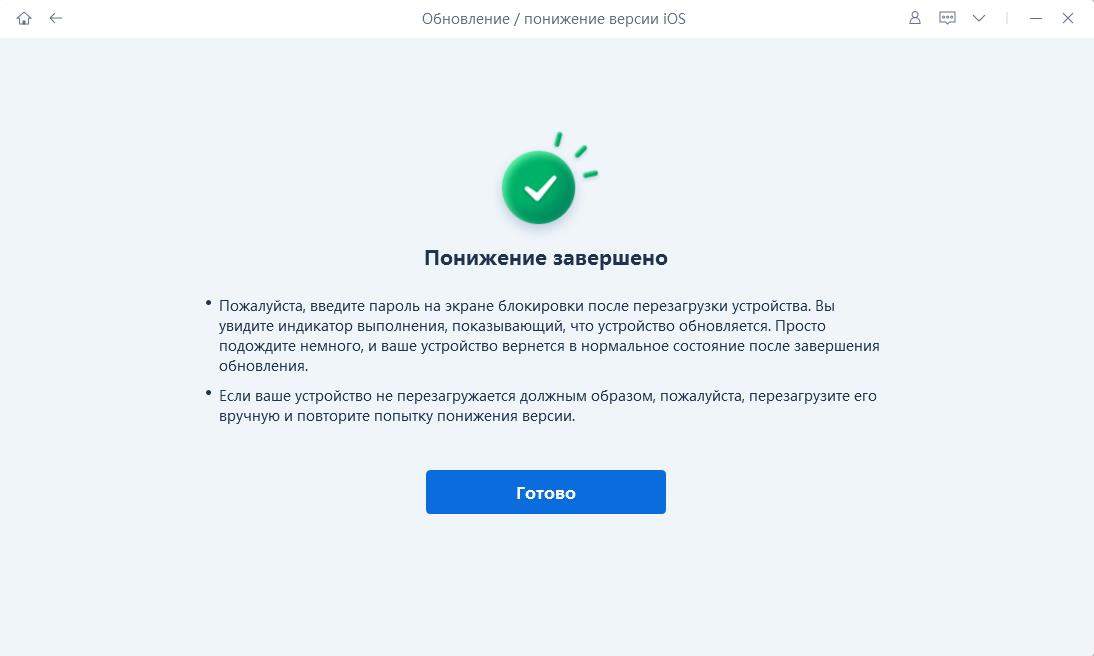
ReiBoot автоматически удалит iOS 27 Beta и установит стабильную версию iOS 26 на ваше устройство. Как только процесс завершится, просто нажмите «Готово».
Если нужен не откат, а исправление системного сбоя, сначала можно рассмотреть стандартный ремонт ReiBoot. Он рассчитан на типичные ошибки iOS без удаления пользовательских данных. Глубокий ремонт применяют в более сложных случаях, но перед ним резервная копия особенно важна.
Если в поиске встречается формулировка «iOS 27 Beta садит батарею», не торопитесь сразу выполнять откат. Сначала проверьте статистику, отключите лишний фон, обновите приложения и подождите несколько циклов зарядки. ReiBoot стоит использовать, когда обычные действия не помогают или beta мешает пользоваться iPhone каждый день.
Система индексирует данные, синхронизирует iCloud, обновляет медиатеку и проверяет приложения. Если через пару дней расход уменьшается, это похоже на обычную адаптацию после установки.
Проверьте расход за ночь, отключите лишние уведомления, геолокацию, VPN и фоновое обновление контента. Если заряд уходит даже в авиарежиме, возможен системный сбой или износ батареи.
Не сразу. Сначала проверьте максимальную ёмкость, циклы, температуру и расход по приложениям. Замена нужна, если аккумулятор действительно изношен или iPhone показывает предупреждение о сервисе.
Иногда помогает сброс сетевых настроек или всех настроек без удаления данных. Полное стирание лучше оставлять на крайний случай, когда есть свежая резервная копия.
Можно, но это риск. Beta может давать ошибки, нестабильную автономность и несовместимость приложений. Для рабочего телефона безопаснее дождаться стабильной версии или поставить beta на запасное устройство.
ReiBoot уместен, если быстрый разряд сопровождается системными сбоями: iPhone зависает, не выходит из режима восстановления, застревает на логотипе Apple или некорректно обновился.
Приложение может работать в фоне: обновлять контент, получать геолокацию, синхронизировать файлы или держать сетевое соединение. Проверьте раздел «Аккумулятор» и ограничьте подозрительную активность.
Быстрая разрядка после установки iOS 27 Beta Beta ещё не говорит о неисправности iPhone. В первые часы и даже дни система может перестраивать внутренние данные, обновлять индексы, подтягивать медиатеку и заново настраивать часть служб. Поэтому сначала стоит исключить самые обычные причины: посмотреть расход по приложениям, убрать лишнюю фоновую активность, уменьшить нагрузку на экран, проверить состояние аккумулятора и перезагрузить устройство.
Если после этого iPhone всё равно заметно греется, теряет заряд в режиме ожидания и не выдерживает привычный день работы, можно рассмотреть возврат на iOS 26. Для ручного отката подойдут стандартные инструменты Apple, а если хочется пройти процедуру через более понятный интерфейс, можно использовать Tenorshare ReiBoot. Перед любым вариантом отката обязательно сохраните резервную копию: без неё восстановление системы может привести к потере данных.
затем напишите свой отзыв
Оставьте Комментарий
Создайте свой отзыв о статьях Tenorshare

№1 Бесплатное ПО для восстановления и ремонта системы iOS
Быстрое и простое восстановление
ReiBoot - №1 для ремонта iOS
Исправьте 150+ проблем и легко обновляйтесь/откатывайтесь до iOS 27!
ReiBoot: Ремонт iOS без потерь
Исправьте 150+ проблем и легко обновляйтесь/откатывайтесь до iOS 27!
Автор: Дмитрий Иванов
2026-07-24 / iOS 27
Оцените Сейчас!