


затем напишите свой отзыв


ReiBoot - №1 для ремонта iOS
Исправьте 150+ проблем и легко обновляйтесь/откатывайтесь до iOS 27!
ReiBoot: Ремонт iOS без потерь
Исправьте 150+ проблем и легко обновляйтесь/откатывайтесь до iOS 27!
Вы решили наконец опробовать новую бета-версию iOS 27 . Всё работает идеально… Индикатор выполнения двигался, и iPhone был готов к обновлению до новых функций.
Пока всё внезапно не остановилось. И теперь всё, что вы видите — это экран, застывший на кнопке «Установить сейчас». Да, это ошибка «iOS 27 Beta зависла на установке», и, без сомнения, с ней может быть довольно неприятно иметь дело.
Но не паникуйте. Эта проблема распространена с момента выхода бета-версии. Существует несколько эффективных способов быстро её решить без риска потери данных.
Читайте дальше, чтобы найти лучшие решения!
Не стоит просто предполагать, что с вашим телефоном проблема, и начинать исправлять. Сначала нужно проанализировать, действительно ли это проблема и зависло ли обновление.
Потому что иногда проблема «обновление iOS зависло на установке» носит временный характер. Это может быть просто ложной тревогой, вызванной следующими тремя причинами.
1. Перегрузка трафика серверов Apple: Сервер часто перегружается из-за высокого трафика, что обычно происходит сразу после выхода новой бета-версии.
2. Распаковка большого файла: Установщик iOS Beta — это огромный файл. Его нужно распаковать, каждый кластер проверить, а системный раздел подготовить.
3. Нехватка места в хранилище: Во многих случаях время проверки замедляется, когда телефон работает на пределе емкости хранилища.
[«Правило 15 минут»]Запомните правило 15 минут, оно поможет определить, является ли проблема легкоустранимой или доставит серьёзные хлопоты.
➔Чтобы выполнить этот тест, оставьте телефон в покое на 15 минут. Следите за телефоном.
➔Если в течение этого времени произойдет переход от зависания iOS на подготовке обновления или «Move to iOS» на оценке к черному экрану с логотипом Apple.
Это означает, что с вашим телефоном нет серьезных проблем.
С другой стороны, проблема может быть, если колесико постоянно крутится в течение 15 минут, телефон сильно нагревается, а индикатор выполнения не меняется.
И если это происходит, это признак того, что iPhone завис на экране «Установить сейчас» при обновлении ПО.
Теперь, когда ясно, что ваш телефон нуждается в правильной помощи, пришло время перейти к базовым операционным исправлениям, как показано ниже.

Мы часто запутываемся в сложных решениях, в то время как реальное исправление кроется в самом простом. Итак, начните с проверки подключения к Интернету.
В конце концов, слабое соединение часто вызывает подобные трудности, потому что, честно говоря, Beta сильно зависит от стабильной связи с сервером Apple.
Вот что нужно проверить:
●Убедитесь, что ваш локальный Wi-Fi не работает за строгим корпоративным брандмауэром или пользовательским профилем, блокирующим серверы проверки Apple.
●При необходимости выключите и снова включите маршрутизатор. Старайтесь избегать общедоступного Wi-Fi или мобильных точек доступа, так как сигналы слабые.
●Кроме того, на вашем устройстве всегда должно быть 5 ГБ свободного места перед установкой бета-версии, чтобы избежать ошибки зависания обновления iOS при установке.

Файл обновления иногда автоматически повреждается при загрузке через Wi-Fi.
И знаете, что происходит дальше? Ваш iPhone впадает в панику, отказывается работать и оставляет вас смотреть на замерший экран.
Самое быстрое исправление — очистить поврежденные файлы и начать заново.
1. Перейдите в «Настройки» → «Основные» → «Хранилище iPhone».
2. В хранилище iPhone найдите файл обновления iOS 27 Beta.
3. Нажмите на него и выберите «Удалить обновление».
4. Перезагрузите телефон.
5. Вернитесь в «Настройки» и нажмите «Основные».
6. Наконец, выберите «Обновление ПО» и загрузите обновление снова.
В целом, этот метод решения проблемы «iPhone завис при установке обновления ПО» чрезвычайно эффективен для большинства пользователей.

Ваш телефон стал полностью не отвечать? Что ж, принудительная перезагрузка — единственный оставшийся вариант. Даже сама Apple официально рекомендует этот метод для зависших устройств.
Вот как это сделать:
Для iPhone 8, SE 2-го поколения и более новых моделей1. Нажмите и быстро отпустите кнопку увеличения громкости.
2. Нажмите и быстро отпустите кнопку уменьшения громкости.
3. Нажмите и удерживайте боковую кнопку.
4. Отпустите, когда появится логотип Apple.
Для iPhone 7 и 7 PlusНажмите и удерживайте:
1. Кнопку уменьшения громкости
2. Кнопку питания
Отпустите после появления логотипа Apple.
Для iPhone 6s или более раннихНажмите и удерживайте:
●Кнопку «Домой»
●Кнопку питания
Делайте это, пока не появится логотип Apple.
Это часто мгновенно решает проблему с экраном «iPhone завис при установке».
Если это не решит проблему, вы можете обратиться в Службу поддержки Apple за дальнейшей помощью.
Выбор Tenorshare ReiBoot для устранения зависания OS 27 Beta — самое безопасное решение на сегодняшний день.
В отличие от восстановления через режим восстановления, «Стандартное восстановление» ReiBoot устраняет проблемы системы iOS без удаления фотографий, приложений, сообщений или других личных данных.
Именно поэтому многие пользователи предпочитают его во время нестабильных бета-выпусков.
Интересуетесь, чем может помочь ReiBoot? Он может эффективно помочь исправить:
●Зависание iPhone во время обновления
● Зацикливание на логотипе Apple
●Черные экраны
●Сбои проверки обновления
●Зависание iOS при подготовке обновления
И знаете что? Вам абсолютно не нужно:
➔Технические навыки
➔Джейлбрейк
➔Потеря данных при стандартном восстановлении


Шаг №1: Загрузите и запустите ReiBoot на вашем компьютере. Подключите зависший iPhone к вашему устройству с помощью оригинального кабеля Apple USB-C или Lightning.
Шаг №2: На главной панели вы найдете зеленую кнопку «Начать восстановление». Нажмите её, чтобы открыть расширенную диагностическую среду.

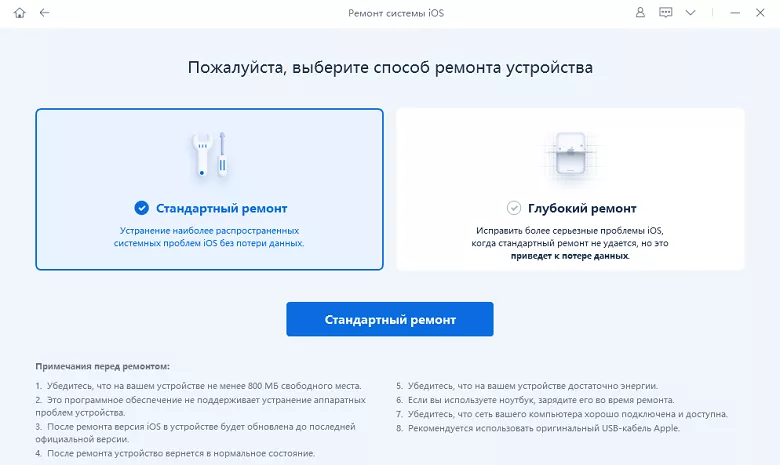
Шаг №3: Выберите «Стандартное восстановление». Эта опция очень важна, так как она нацелена на поврежденный системный файл без запуска удаления данных.
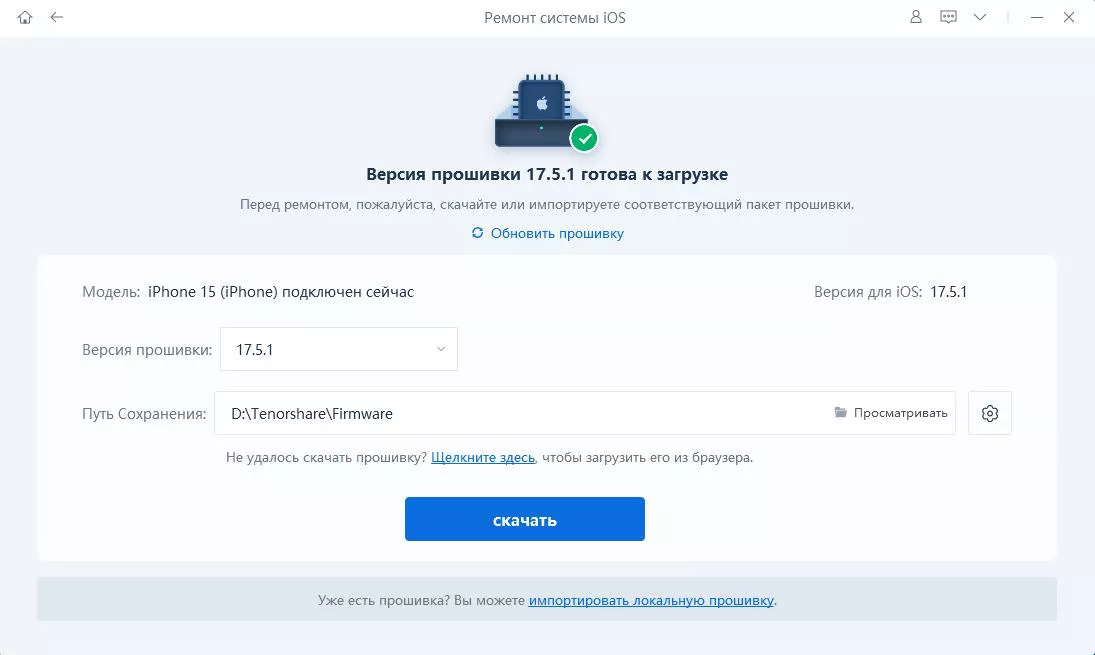
Шаг №4: После этого система начнет считывать модель устройства и отображать соответствующую версию прошивки iOS 27. Нажмите «Загрузить», чтобы получить чистые системные файлы непосредственно из защищенной сети серверов.
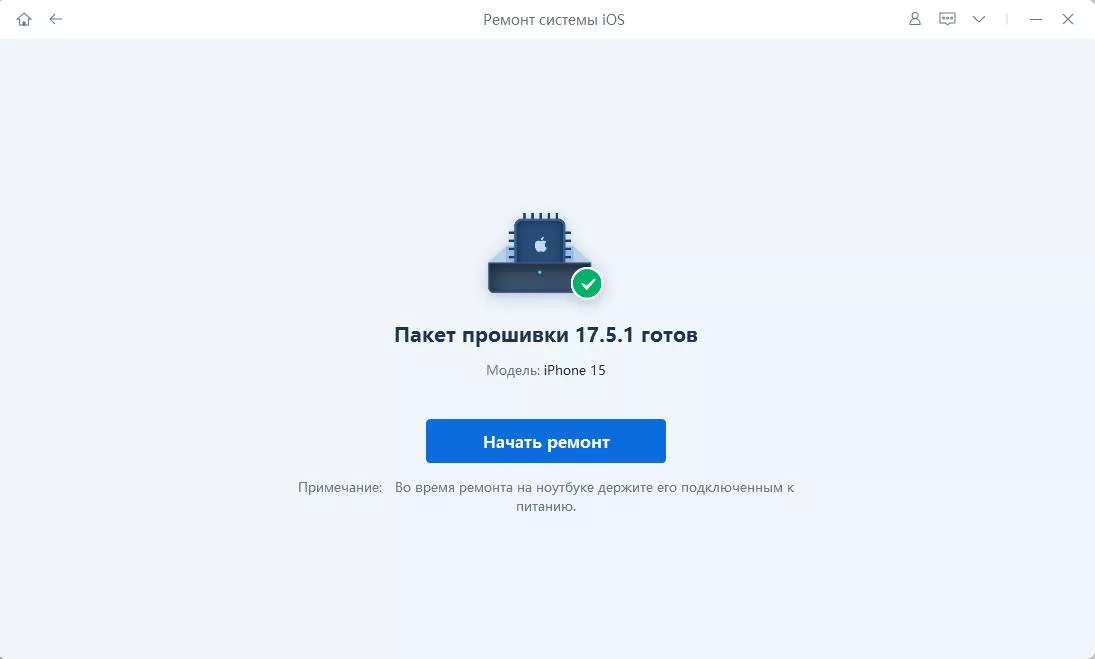
Шаг №5: После завершения загрузки нажмите «Начать стандартное восстановление». Во время процесса соединение с устройством должно быть устойчивым.

Не хотите использовать стороннее приложение? Это совершенно нормально.
Вы все еще можете решить проблему с помощью режима восстановления Apple. Но в этом случае у вас должна быть недавняя резервная копия.
[Критическое предупреждение]: Если у вашего телефона нет недавней резервной копии, вы потеряете все свои данные, включая фотографии, локальные данные приложений и настройки конфигурации.
Чтобы выполнить этот метод, выполните следующие шаги:
1. Подключите телефон к компьютеру. Откройте «Finder» (на macOS Catalina или новее) или «iTunes» (на Windows или старых версиях macOS).
2. Переведите телефон в режим восстановления, нажав кнопки увеличения громкости, уменьшения громкости и питания.

3. Теперь нажмите и удерживайте боковую кнопку. На экране появится логотип Apple, но не прекращайте нажимать кнопку. Продолжайте нажимать, пока не появится темный экран с изображением кабеля молнии, указывающего на ноутбук.

4. На экране вашего компьютера автоматически появится всплывающее окно с сообщением о проблеме с вашим устройством.
5. Сначала выберите «Обновить». Это предписывает устройству попытаться переустановить структуру операционной системы без удаления ваших файлов.

6. Если обновление не удастся, повторите процесс и нажмите «Восстановить». Это полностью очистит ваш локальный диск и установит свежую заводскую копию стабильной версии программного обеспечения.

Если проблема не устранена после попытки, вы можете обратиться в Службу поддержки Apple за дополнительной помощью.
Бета-версии специально созданы для тестирования. Вот почему в них могут быть ошибки и проблемы с производительностью.
Если бета-версия iOS все еще вызывает проблемы, переход обратно на стабильную публичную версию — самое разумное решение!
Хотите откатиться до стабильной версии, используя специальную встроенную функцию в Tenorshare ReiBoot , но не знаете как? Вот всё, что нужно сделать:
➔Подключите телефон к ноутбуку или ПК и запустите инструмент.
➔Выберите панель «Обновление/Понижение версии iOS» и выберите «Понизить версию».
➔Теперь подождите несколько мгновений, и система сама завершит процесс.
Хотите избежать будущих проблем с обновлением? Вот что вам следует сделать:
Совет 1: Поддерживайте уровень заряда батареи выше 50%: низкий заряд батареи может повредить обновление.
Совет 2: Поддерживайте свободное место в хранилище: не менее 10 ГБ, чтобы снизить вероятность сбоев установки.
Совет 3: Избегайте слабого или общедоступного Wi-Fi: всегда используйте надежную частную сеть.
Освободиться от зависшего обновления может быть облегчением. Но дело в том, что ваша работа на этом не заканчивается. Да, вы правильно поняли.
Потому что даже если проблема решена, зависшие файлы могли оставить после себя бесполезные данные и кеш, которые могут съесть ваше хранилище.
Чтобы это исправить, дайте телефону полностью остыть на мгновение. Затем зайдите в настройки и внимательно просмотрите хранилище файлов, удалив все ненужные и неизвестные файлы.
Поверьте мне, Tenorshare ReiBoot и этот простой и быстрый шаг сохранят ваше устройство здоровым и гарантируют, что вам не придется снова столкнуться с головной болью «iOS 27 Beta зависла на установке» в будущем.
Это может произойти из-за нескольких факторов, таких как нехватка места, перегруженные серверы Apple и ошибки бета-программного обеспечения.
Вопрос 2. Сколько времени должно занять обновление iOS?Обычно это занимает около 10–20 минут. Однако, если вы используете плохое интернет-соединение, продолжительность может увеличиться до нескольких часов.
Вопрос 3. Может ли принудительная перезагрузка удалить данные?Нет, это не так. Принудительная перезагрузка просто обновляет устройство и совершенно не стирает личные файлы.
затем напишите свой отзыв
Оставьте Комментарий
Создайте свой отзыв о статьях Tenorshare

№1 Бесплатное ПО для восстановления и ремонта системы iOS
Быстрое и простое восстановление
ReiBoot - №1 для ремонта iOS
Исправьте 150+ проблем и легко обновляйтесь/откатывайтесь до iOS 27!
ReiBoot: Ремонт iOS без потерь
Исправьте 150+ проблем и легко обновляйтесь/откатывайтесь до iOS 27!
Автор: Дмитрий Иванов
2026-07-15 / iOS 27
Оцените Сейчас!