автор
Дмитрий Иванов

Обновлено 10.06.2026

100 % Полезно

iOS 27 Beta быстро разряжается: причины и 7 лёгких решений

authorPic

Автор: Дмитрий Иванов

2026-06-10 / iOS 27

Оцените Сейчас!

Ожидается, что предстоящая бета-версия iOS 27 от Apple принесет значительные внутренние улучшения, особенно в производительности и времени автономной работы. Однако, как и любое бета-программное обеспечение, iOS 27 все еще находится в разработке, поэтому пользователи могут задаваться вопросом: «iOS 27 быстро садится батарея?»

Ответ — да, разряд батареи в бета-версии iOS 27, скорее всего, все еще возможен в ранних версиях. Но не волнуйтесь. В этой статье объясняются частые причины, по которым бета-версия iOS 27 может разряжать батарею, и 7 способов решения проблемы в зависимости от вашей ситуации.

Часть 1: Почему бета-версия iOS 27 разряжает мою батарею?

Если вы заметили, что после установки бета-версии iOS 27 батарея быстро разряжается, знайте, что это самая распространенная жалоба среди бета-тестеров. Но бета-версия iOS 27 на самом деле разработана для улучшения времени автономной работы. Так почему же теперь вы думаете: «Почему после обновления айфон быстро разряжается ios 27?» Ответ кроется в следующих причинах:

  • Переиндексация Spotlight: После установки бета-версии iOS 27 ваш iPhone перестраивает свою поисковую базу данных с нуля. Он повторно сканирует все (приложения, фотографии, сообщения и файлы), что может занять 2–3 дня и расходует дополнительную батарею в фоновом режиме.
  • Повторное сканирование фотографий: Приложение «Фото» повторно проверяет всю вашу библиотеку, чтобы идентифицировать лица, объекты, места и воспоминания. Большие коллекции фотографий могут поддерживать этот процесс в течение нескольких дней.
  • Настройка Apple Intelligence: Новые функции ИИ изучают, как вы используете свой телефон. Во время этой «тренировочной» фазы ваше устройство потребляет больше энергии, поскольку оно изучает ваши привычки и модели использования.
  • Дополнительная диагностика в бета-версии: Бета-версии отправляют больше отчетов о сбоях и данных о производительности в Apple. Этот фоновый отчет добавляет небольшое, но постоянное потребление батареи.
  • Фоновая очистка системы: Бета-версия iOS 27 может удалять старые системные файлы и устаревший код в фоновом режиме, что временно увеличивает нагрузку на процессор и разряд батареи.
  • Повторная оптимизация приложений: Приложения обновляются сами в соответствии с новой версией iOS, иногда выполняя фоновые задачи, даже если вы активно их не используете.
  • Синхронизация iCloud: После обновления ваш iPhone может синхронизировать большой объем данных (фотографии, сообщения, файлы) с iCloud, что может увеличить расход батареи.

Часть 2: 7 проверенных способов исправить разряд батареи в бета-версии iOS 27

Попробуйте эти 7 решений проблемы разряда батареи в бета-версии iOS 27, начиная с самых простых и переходя к самым продвинутым:

Решение 1: Перезагрузка и принудительный перезапуск

Перезагрузка iPhone — это простое, но эффективное решение. Она очищает временные сбои, останавливает зависшие фоновые процессы и может исправить необычный разряд батареи, возникающий после зарядки или интенсивного использования. Это должен быть ваш первый шаг, потому что он занимает всего несколько секунд и часто решает проблемы с батареей, когда ни одно конкретное приложение не вызывает проблем. Вот как перезагрузить и принудительно перезагрузить iPhone:

  • Обычная перезагрузка: Нажмите и удерживайте кнопку «Боковая» + любую кнопку «Громкости», пока не появится ползунок «Выключение». Перетащите ползунок, чтобы выключить. Подождите 30 секунд. Нажмите кнопку «Боковая», чтобы снова включить.
  • Обычная перезагрузка с помощью боковой кнопки и кнопки громкости
  • Принудительная перезагрузка (более тщательная): Нажмите «Увеличение громкости». Затем нажмите «Уменьшение громкости». Нажмите и удерживайте кнопку «Боковая», пока не появится логотип Apple (игнорируйте «Выключение»). Отпустите, когда увидите логотип.
  • Принудительная перезагрузка через кнопки громкости и боковую

Решение 2: Использование инструмента восстановления iOS 27 Beta

Если обновление бета-версии iOS 27 от Apple вызывает проблемы с разрядом батареи более 5–7 дней или ваш телефон начинает зависать, проблема может быть глубже. В таком случае вы можете использовать инструмент восстановления, например Tenorshare ReiBoot, чтобы исправить более глубокие проблемы iOS без удаления ваших данных. Это помогает решить проблему разряда батареи, вызванную системными ошибками, поврежденными файлами или неудачными обновлениями. Вот что еще предлагает ReiBoot:

  • Устраняет более 150 системных проблем iOS, включая разряд батареи, зависание на логотипе Apple и циклы режима восстановления.
  • Исправляет проблемы iOS без удаления фотографий, сообщений или приложений.
  • Позволяет понизить/обновить iOS без iTunes или джейлбрейка.
  • Вы можете создавать резервные копии и восстанавливать данные без использования iTunes.
  • Вход/выход из режима восстановления в один клик.
  • Сброс iDevices без iTunes или кода-пароля.
  • Безвозвратное удаление файлов перед продажей или передачей iDevice.
  • Поддерживает все iDevices и версии iOS, включая бета-версию iOS 27.

Вот как исправить ошибку разряда батареи в бета-версии iOS 27 с помощью ReiBoot:

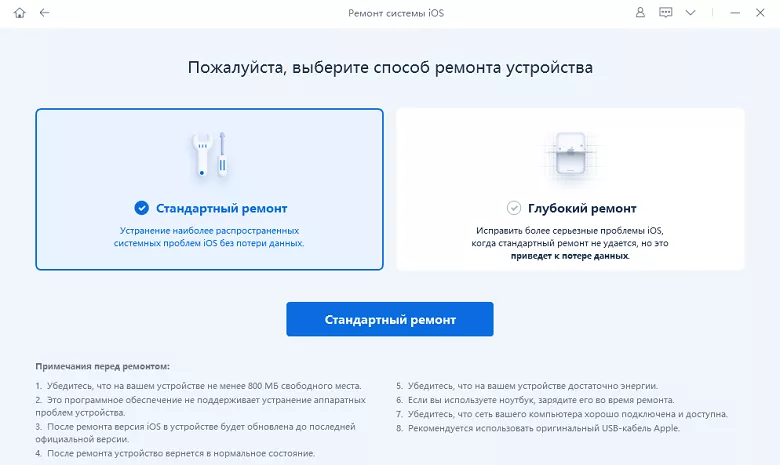
  • Запустите ReiBoot на своем компьютере. Затем подключите iPhone к тому же компьютеру. Нажмите «Начать восстановление» на главном интерфейсе инструмента.
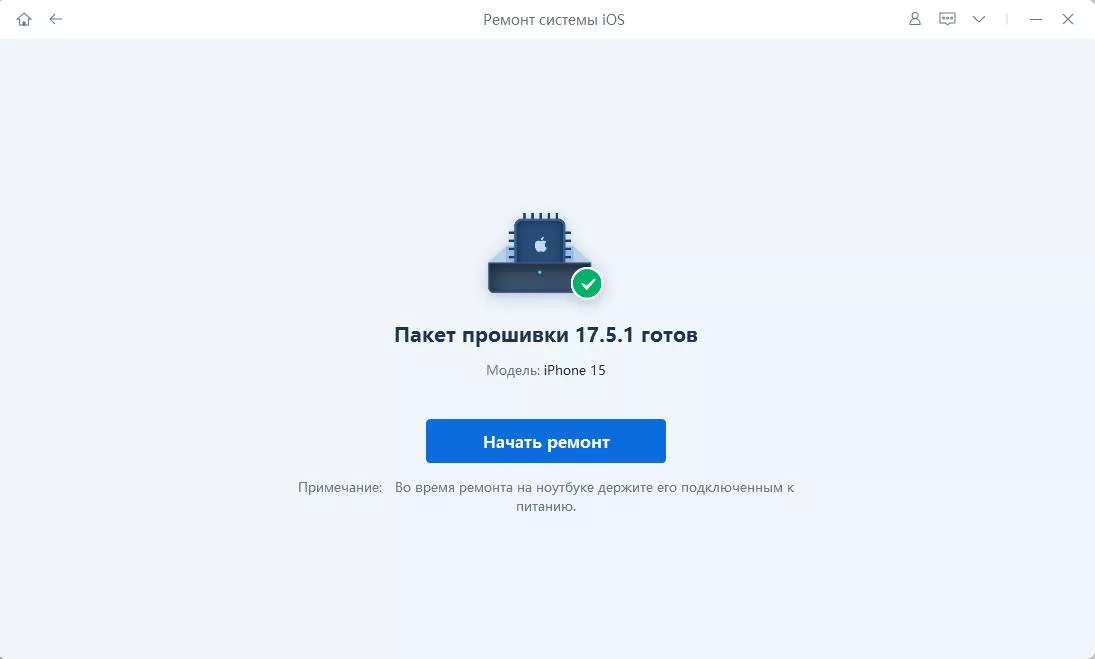
  • Нажмите «Стандартное восстановление». Затем выберите «Загрузить», чтобы получить пакет прошивки. Нажмите «Запустить стандартное восстановление».
  • Подождите, пока инструмент исправит проблему разряда батареи бета-версии iOS 27 на вашем iPhone. Ваш телефон перезагрузится без проблемы. Нажмите «Готово».

Решение 3: Отключение обновления контента в фоновом режиме для необязательных приложений

Обновление контента в фоновом режиме позволяет приложениям обновляться в фоновом режиме, даже когда вы их не используете. В бета-версиях некоторые приложения могут зависнуть и постоянно обновляться, что держит ваш телефон активным и быстрее разряжает батарею. Вы должны увидеть, какие необязательные приложения потребляют много батареи, и отключить для них фоновое обновление. Чтобы сделать это:

  • Перейдите в «Настройки». Выберите «Аккумулятор». Нажмите «Использование аккумулятора приложениями». Проверьте, какие приложения потребляют больше батареи.
  • Проверка использования батареи приложениями в настройках
  • В «Настройках» выберите «Основные». Нажмите «Обновление контента в фоновом режиме». Отключите переключатель для любого приложения, которому не нужны обновления в реальном времени.
  • Оставьте важные приложения включенными, такие как обмен сообщениями, карты, погода и фитнес-трекеры.
  • Для максимальной экономии батареи выберите «Wi-Fi» вместо «Wi-Fi и мобильные данные» внизу.
  • Выбор Wi-Fi для экономии батареи

Решение 4: Уменьшите автоблокировку и отключите подъем для активации

Экран вашего iPhone потребляет больше всего батареи. Чем дольше он включен, тем быстрее разряжается батарея на iOS 27. Установка более короткого времени «Автоблокировки» и отключение функций пробуждения по движению могут быстро улучшить время автономной работы. Это особенно полезно, если ваш телефон часто случайно остается включенным или просыпается в кармане или сумке. Следуйте приведенным ниже шагам, чтобы уменьшить «Автоблокировку» и отключить «Подъем для активации»:

  • Перейдите в «Настройки». Выберите «Экран и яркость». Нажмите «Автоблокировка».
  • Выберите 30 секунд (самый короткий вариант). Избегайте «Никогда», если это абсолютно необходимо.
  • Выбор тридцати секунд
  • В «Экран и яркость» отключите «Подъем для активации». Привыкайте нажимать на экран или нажимать боковую кнопку, чтобы разбудить телефон.
  • Отключение настройки подъема для активации

Решение 5: Отключение постоянного дисплея

Постоянный дисплей оставляет экран блокировки слегка видимым все время, чтобы показывать время и уведомления. Он потребляет дополнительную батарею, так как экран никогда полностью не выключается, и в бета-версии iOS 27 он может разряжать батарею еще больше для некоторых пользователей.

Его отключение может помочь улучшить время автономной работы. Это особенно актуально, если вам не нужен быстрый доступ к экрану блокировки или вы интенсивно используете телефон для игр или других ресурсоемких задач. Вот как отключить «Постоянный дисплей»:

  • Перейдите в «Настройки». Выберите «Экран и яркость». Нажмите «Постоянный дисплей».
  • Отключите «Постоянный дисплей». Если вы хотите оставить AOD, но уменьшить расход батареи, отключите «Показывать обои» и «Показывать уведомления», оставив AOD включенным.
  • Отключение настройки постоянного дисплея

Решение 6: Сброс всех настроек (без удаления контента)

Вы можете сбросить все системные настройки по умолчанию без удаления личных данных. Это также исправит разряд батареи, вызванный неправильными настройками, ошибками бета-версии или поврежденными настройками. Используйте его, если предыдущие решения не сработали через несколько дней или если у вас также есть другие проблемы, такие как Wi-Fi, Bluetooth или проблемы с уведомлениями.

Имейте в виду, что сброс всех настроек удалит сохраненные пароли Wi-Fi, подключения Bluetooth, обои и другие системные настройки с вашего iPhone. Следуйте приведенным ниже шагам, чтобы сбросить все настройки на вашем iPhone:

  • Перейдите в «Настройки». Выберите «Основные». Нажмите «Перенос или сброс iPhone». Нажмите «Сброс» внизу.
  • Выберите «Сбросить все настройки» (НЕ «Стереть контент и настройки»). Введите ваш код-пароль
  • Подтвердите сброс. Ваш iPhone перезагрузится с настройками по умолчанию. Перенастройте Wi-Fi, уведомления и другие параметры.
  • Сброс iPhone до настроек по умолчанию

Решение 7: Установите последнее обновление бета-версии iOS 27

Бета-программное обеспечение быстро меняется, и Apple часто выпускает обновления каждые 1–2 недели с исправлениями ошибок и улучшениями. Наблюдаемый вами разряд батареи может уже быть исправлен в более новой бета-версии. Поэтому всегда убедитесь, что ваша бета-версия обновлена, прежде чем пробовать другие решения. Вот как установить последнее обновление бета-версии iOS 27 на ваш iPhone:

  • Перейдите в «Настройки». Выберите «Основные». Нажмите «Обновление ПО». Если доступно обновление, нажмите «Загрузить и установить».
  • Обновление ПО в меню настроек
    Шаги по обновлению ПО устройства
  • Убедитесь, что ваш iPhone подключен к Wi-Fi и имеет не менее 50% заряда батареи (или подключен к зарядному устройству).
  • После обновления дайте системе 24 часа, чтобы устаканиться, прежде чем оценивать производительность батареи.

Часть 3: Чего не следует делать, чтобы батарея не разряжалась быстрее

Когда ваша новая iOS разряжает батарею, или вы решили проблему и теперь хотите избежать ее в будущем, вот чего не следует делать, чтобы не ухудшить ситуацию:

  • Не закрывайте все приложения вручную: Смахивание приложений не экономит батарею. iOS уже замораживает их в фоновом режиме. Закрытие их заставляет ваш телефон работать больше при повторном открытии.
  • Не разряжайте батарею полностью: Доведение батареи до 0% не обязательно и может навредить здоровью батареи. Лучше держать ее между 20% и 80%.
  • Избегайте приложений «экономии батареи»: Эти приложения обычно не помогают и могут даже разряжать батарею, потому что они продолжают работать в фоновом режиме. iOS уже хорошо управляет батареей сама по себе.
  • Не устанавливайте бета-версию на основной телефон (если вам нужна стабильность): Бета-версии могут иметь ошибки и разряд батареи. Устанавливайте их только в том случае, если вы готовы к временным проблемам.
  • Не торопитесь со сбросом до заводских настроек: Сброс телефона не остановит фоновые задачи настройки, такие как переиндексация. Во многих случаях это просто пустая трата времени и не решает проблему.
  • Не используйте телефон интенсивно во время зарядки: Это создает дополнительное тепло, которое может ускорить износ батареи. Лучше дать телефону зарядиться без интенсивного использования.
  • Не держите режим низкого энергопотребления включенным все время: Он помогает в некоторых ситуациях, но его постоянное использование без необходимости ограничивает производительность и функции.

Часто задаваемые вопросы о разряде батареи в бета-версии iOS 27

Будет ли бета-версия iOS 27 разряжать мою батарею быстрее, чем iOS 26?

Да, но только в течение короткого времени. В первые 2–3 дня после установки бета-версии iOS 27 батарея может разряжаться быстрее, чем обычно. Это связано с тем, что система занята выполнением фоновых задач, таких как индексация, сканирование фотографий и настройка функций ИИ. После этого периода настройки время автономной работы должно вернуться к норме или даже улучшиться по сравнению с iOS 26.

Предоставляет ли Apple возврат средств, связанных с батареей, для пользователей бета-версии?

Бета-программное обеспечение выпускается только для тестирования и не дает никаких гарантий. Apple не покрывает такие проблемы, как разряд батареи, вызванный бета-версиями. Если время автономной работы слишком плохое, ваши варианты — откатиться до iOS 26 с помощью компьютера (что может стереть данные) или ждать следующего бета-обновления.

Как долго длится разряд батареи в бета-версии iOS 27?

Обычно 2–3 дня. Apple сообщает, что разряд батареи после обновления является нормальным в течение этого периода. Если у вас большая библиотека фотографий или сообщений, это может занять до 5–7 дней из-за фоновых задач настройки. Но если разряд длится дольше недели, это может быть вызвано ошибкой или конкретным приложением.

Могу ли я установить бета-версию iOS 17 на iPhone 11 без убийства батареи?

Не рекомендуется. iPhone 11 использует более старый чип A13, который не так эффективно управляет функциями ИИ и фоновыми задачами iOS 27. Кроме того, большинство аккумуляторов iPhone 11 уже изношены до 80–85% здоровья. Из-за этого сочетания старого оборудования и ослабленного здоровья батареи, разряд батареи на iPhone 11 может быть намного хуже, чем на новых iPhone.

Заключение

Разряд батареи в бета-версии iOS 27 реален, но обычно он временный. Сильное потребление батареи происходит потому, что ваш iPhone работает в фоновом режиме для настройки, организации данных и оптимизации системы, а не потому, что что-то серьезно сломано.

Начните с основных шагов. Если проблема продолжается более 5 дней, попробуйте другие продвинутые решения. В случае, если ваша батарея разряжается из-за более глубокой системной проблемы и ни одно решение не работает, используйте Tenorshare ReiBoot. Он может решить проблемы iOS без потери данных и без сброса вашего iDevice.

Выскажите Мнение

Регистрация/Войти

затем напишите свой отзыв


Выскажите Мнение

Оставьте Комментарий

Создайте свой отзыв о статьях Tenorshare

Связанные Статьи

Все Темы

Tenorshare ReiBoot

ReiBoot - №1 для ремонта iOS

Исправьте 150+ проблем и легко обновляйтесь/откатывайтесь до iOS 27!

ReiBoot: Ремонт iOS без потерь

Исправьте 150+ проблем и легко обновляйтесь/откатывайтесь до iOS 27!