автор
Дмитрий Иванов

Обновлено 03.06.2026

100 % Полезно

Баги в iOS 27 Beta: как подготовить iPhone и решить основные проблемы

authorPic

Автор: Дмитрий Иванов

2026-06-03 / iOS 27

Оцените Сейчас!

Apple представит iOS 27 на конференции WWDC 2026, которая пройдет 8 июня 2026 года, и в тот же день будет выпущена Developer Beta. Согласно утечкам, это обновление направлено на исправление ошибок в iOS 26, с которыми столкнулись многие пользователи. Новая версия также предложит такие функции, как более умная Siri, расширенные инструменты Apple Intelligence, AI-редактирование фотографий и новый режим для приложения «Камера», интегрированный с Siri.

Несмотря на то, что iOS 27 призвана улучшить стабильность системы, бета-версия всё равно может содержать серьёзные баги. Как мы помним, iOS 26 уже вызывала такие проблемы, как перегрев, сбои, неудачные обновления и «тормоза» при наборе текста (знаменитый баг клавиатуры iOS). Вполне вероятно, что некоторые из этих ошибок перекочуют в iOS 27 Beta. Наше руководство поможет вам подготовить iPhone перед установкой бета-версии и расскажет, как исправить частые ошибки в новом обновлении Apple, если они возникнут.

Часть 1. В чём особенность багов в iOS 27 Beta в этом году?

В этом году Apple готовит масштабные изменения: обновленная Siri на базе ИИ, новые функции Apple Intelligence, интеллектуальные инструменты для Фото и Камеры, обои с генеративным ИИ и общая оптимизация производительности системы. Однако, учитывая объем этих обновлений, появление багов в iOS 27 Beta в ранних версиях — неизбежная реальность.

По словам Марка Гурмана, iOS 27 в большей степени задумана как обновление для «шлифовки» системы, подобно эпохе «Snow Leopard» от Apple. Несмотря на это, первая версия для разработчиков (Developer Beta), которая выйдет после WWDC 2026 8 июня, скорее всего, станет наименее стабильной. Пользователи могут столкнуться с ускоренным разрядом аккумулятора в первые дни после установки, а также с вылетами приложений — в особенности это затронет банковские и защитные сервисы.

Список ожидаемых багов в iOS 27 Beta

Основываясь на отчетах тестирования ранних сборок и проблемах, которые обычно возникают в первой версии бета-релиза, мы составили прогноз наиболее вероятных багов iOS 27 Beta, с которыми могут столкнуться пользователи:

  • Быстрый разряд аккумулятора: В первые 48 часов после установки iOS 27 Beta время автономной работы может значительно сократиться. Это связано с тем, что система проводит повторную индексацию данных Apple Intelligence, содержимого Spotlight и облачных файлов iCloud. В наибольшей степени с этой проблемой могут столкнуться владельцы более старых моделей, таких как iPhone 12 и iPhone 13.
  • Перегрев устройства: В первые один-два дня после установки iOS 27 Beta ваш iPhone может нагреваться сильнее обычного. Это временное явление, которое чаще всего проявляется в процессе первоначальной настройки системы и интенсивной обработки данных в фоновом режиме.
  • Сбои и вылеты приложений: Банковские приложения, корпоративные инструменты и сервисы двухфакторной аутентификации (2FA) зачастую первыми перестают корректно работать в новых бета-версиях. Кроме того, приложения, которые еще не были адаптированы под iOS 27, могут демонстрировать нестабильную работу и чаще закрываться с ошибками.
  • Задержка ввода с клавиатуры: Одной из частых проблем ранних бета-версий является задержка ввода, при которой символы появляются на экране с опозданием. Кроме того, функция автокоррекции может работать некорректно, если включены инструменты для письма на базе Apple Intelligence.
  • Ложные уведомления об обнаружении жидкости: Некоторые пользователи могут столкнуться с ошибочным предупреждением «Liquid Detected» («Обнаружена жидкость»), которое блокирует зарядку устройства, даже если порт абсолютно сухой.
  • Ошибки при обновлении ПО: Такие проблемы, как сообщение «Software Update Failed» («Сбой обновления ПО»), бесконечное отображение экрана «Preparing Update» («Подготовка обновления») или зависание процесса установки, могут часто встречаться в первой бета-версии iOS 27.
  • Проблемы с Wi-Fi и Bluetooth: Вероятны случайные отключения от сетей Wi-Fi, а также периодические сбои при работе с AirPods и CarPlay.
  • Проблемы с Face ID: Функция Face ID может работать некорректно или постоянно запрашивать пароль разблокировки (passcode), особенно после перезагрузки устройства.
  • Черный экран или «циклическая перезагрузка» (Boot Loop): Некоторые устройства могут зависать на логотипе Apple или постоянно уходить в циклическую перезагрузку сразу после установки бета-версии.
  • Сбои в работе Siri и ИИ-функций: Поскольку в iOS 27 Apple полностью перерабатывает архитектуру Siri, в первых бета-версиях возможны критические ошибки, некорректная обработка запросов (broken prompts) или временная недоступность отдельных функций искусственного интеллекта.

Часть 2. Как подготовить iPhone к установке iOS 27 Beta

Большинства проблем при обновлении iPhone можно избежать. Пользователи, которые сталкиваются с «бесконечной загрузкой» или критическими сбоями без возможности восстановления, почти всегда пренебрегают этапом подготовки. Выполните эти действия до 8 июня, чтобы минимизировать риски и избежать проблем с iOS 27 Beta в 2026 году:

  • Создайте резервную копию вашего iPhone
  • Не полагайтесь только на один тип резервной копии. Сделайте две независимые копии перед установкой iOS 27 Beta:

    • Резервная копия в iCloud: Перейдите в «Настройки» > [Ваше имя] > iCloud > «Резервная копия в iCloud» и нажмите «Создать резервную копию».
    • Icloud Backup Settings Navigation
    • Локальная резервная копия (важно): Подключите iPhone к компьютеру Mac или ПК с Windows, откройте Finder или iTunes, выберите свое устройство, установите флажок «Зашифровать локальную резервную копию» (Encrypt local backup), а затем нажмите «Создать резервную копию».
    • Encrypt Iphone Local Backup Steps

    Важно: резервную копию, созданную на iOS 27, невозможно восстановить на iOS 26. Поэтому наличие локальной резервной копии — это ваш единственный способ вернуться к стабильной версии, если iOS 27 Beta будет работать нестабильно.

  • Проверка совместимости устройства
  • Бета-версия iOS 27 работает только на iPhone 12 и более новых моделях. Устаревшие устройства, такие как iPhone 11, XS, XR и более ранние версии, не поддерживаются. Попытка установки на неподдерживаемый iPhone либо завершится неудачей, либо приведет к серьезным проблемам с производительностью. Поэтому перед обновлением обязательно проверьте официальный список устройств на сайте Apple Developer, чтобы подтвердить совместимость вашего iPhone.

  • Освободите достаточно места в хранилище
  • Перед установкой iOS 27 Beta убедитесь, что у вас свободно не менее 15 ГБ памяти. Обновление имеет большой объем, а дополнительные данные (например, файлы для работы Apple Intelligence) будут загружаться сразу после установки.

    Проверьте объем свободного места: перейдите в «Настройки» > «Основные» > «Хранилище iPhone». Удалите или выгрузите неиспользуемые приложения, чтобы освободить место, сохранив при этом ваши данные.

    Освобождение места в хранилище iPhone
  • Сначала обновите все приложения
  • Перед установкой iOS 27 Beta обязательно обновите все приложения. Приложения, которые не были обновлены, чаще подвержены сбоям после перехода на бета-версию, особенно это касается банковских и рабочих программ.

  • Узнайте, как выйти из режима восстановления, до того как это понадобится
  • Если во время установки что-то пошло не так и ваш iPhone завис на логотипе Apple или в режиме восстановления, вам стоит заранее знать о возможных способах решения проблемы. Принудительный перезапуск (нажмите и быстро отпустите кнопку увеличения громкости, затем уменьшения, после чего удерживайте боковую кнопку) часто помогает решить проблему, но не всегда. Если это не сработало, для восстановления устройства вам потребуется компьютер с установленным iTunes/Finder или специализированная утилита для восстановления iOS, например, Tenorshare ReiBoot.

Часть 3. Проблемы iOS 27 Beta и их решения

Если обновление iOS 27 Beta 2.1 вызывает множество ошибок, о которых сообщают пользователи, вот несколько способов их устранения. Выберите подходящее решение в зависимости от того, где именно возникла проблема:

Способ 1: Использование Tenorshare ReiBoot для устранения серьезных багов iOS 27 Beta

Проблемы с iOS 27 Beta могут быть слишком серьезными, чтобы их можно было устранить простым перезапуском или изменением настроек. Если вы столкнулись с подобными ситуациями — такими как циклическая перезагрузка (boot loop), зависание на логотипе Apple, отсутствие реакции устройства или повторяющиеся сбои при обновлении, — вы можете использовать такой инструмент, как Tenorshare ReiBoot.

Это инструмент для восстановления iOS, способный исправить более 150 различных системных неполадок без потери ваших данных. ReiBoot эффективно устраняет проблемы после обновлений iOS, вызванные глубокими системными сбоями, которые не решаются стандартными методами. Кроме того, если бета-версия окажется слишком нестабильной, программа позволяет выполнить откат с iOS 27 Beta до iOS 26. Вот список ошибок iOS 27 Beta.1, которые можно исправить с помощью ReiBoot:

  • Зависание на логотипе Apple после установки iOS 27 Beta
  • iPhone завис в режиме восстановления (Recovery Mode) и не выходит из него
  • Ошибка «Сбой обновления ПО» при попытке установить iOS 27 Beta
  • Циклическая перезагрузка (boot loop) после установки или обновления бета-версии
  • Экран не реагирует на нажатия или «черный экран» после системного сбоя
  • Откат с iOS 27 Beta на стабильную версию iOS 26

Вот как устранить проблемы с iOS 27 Beta с помощью Tenorshare ReiBoot:

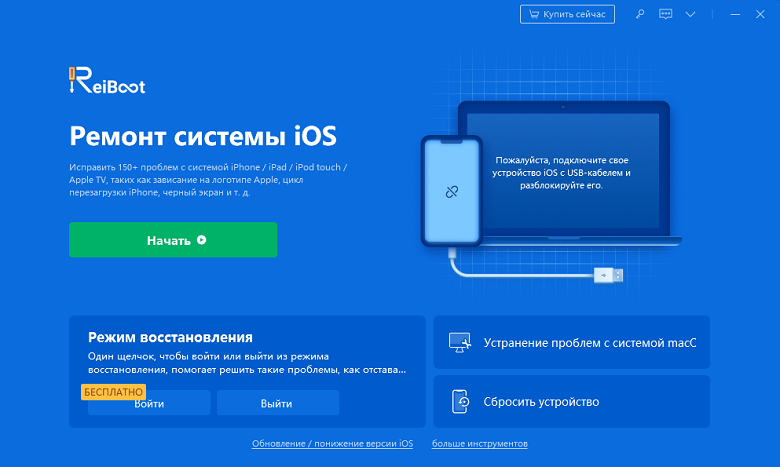
  • Запустите Tenorshare ReiBoot на своем компьютере. Затем подключите iPhone к этому же компьютеру. Нажмите «Начать ремонт» (Start Repair) в главном интерфейсе программы.
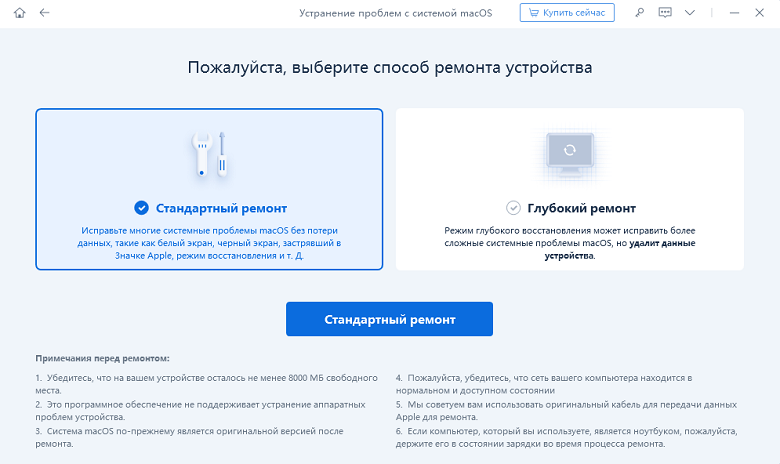
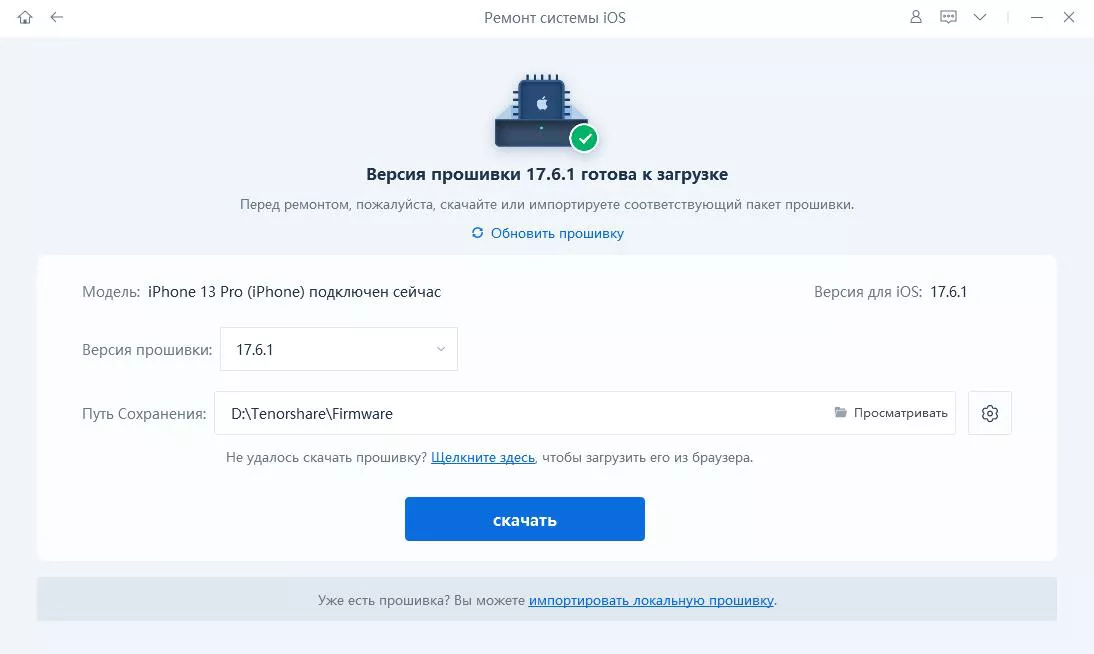
  • Нажмите «Стандартный ремонт» (Standard Repair). Затем выберите «Скачать» (Download), чтобы загрузить пакет прошивки. Нажмите «Начать стандартный ремонт» (Start Standard Repair).
  • Дождитесь окончания процесса восстановления iOS 27 Beta на вашем iPhone. Нажмите «Готово» (Done).

Способ 2: Ошибка или зависание при обновлении iOS 27 Beta

Если ваше устройство зависло во время установки iOS 27 Beta или выдает ошибку «Сбой обновления ПО» (Software Update Failed), последовательно выполните следующие действия:

  • Освободите место на устройстве: перейдите в «Настройки» > «Основные» > «Хранилище iPhone» и убедитесь, что у вас свободно не менее 15 ГБ, прежде чем повторить попытку обновления.
  • Удалите зависший файл обновления: разделе «Хранилище iPhone» найдите файл обновления iOS, выберите его и удалите. Перезагрузите устройство и попробуйте загрузить обновление снова.
  • Принудительная перезагрузка: нажмите и быстро отпустите кнопку увеличения громкости, затем кнопку уменьшения громкости, после чего удерживайте боковую кнопку, пока не появится логотип Apple. После перезагрузки попробуйте выполнить обновление снова.
  • Обновление через компьютер: если установка по воздуху (OTA) постоянно прерывается, подключите iPhone к Finder (на Mac) или iTunes (на Windows) и установите бета-версию вручную с вашего компьютера.
  • Если ничего не помогает: используйте Tenorshare ReiBoot, чтобы устранить ошибки на системном уровне, которые препятствуют установке.

Способ 3: Ошибки клавиатуры и проблемы с производительностью в iOS 27 Beta

Задержки ввода с клавиатуры, медленная анимация и общая «тормознутость» системы в первые дни после установки крупного обновления Beta обычно вызваны фоновой индексацией, а не постоянными проблемами с производительностью. Дайте телефону от 24 до 48 часов, прежде чем делать выводы. Если же проблема сохраняется, вот как можно исправить ошибки клавиатуры и улучшить производительность iOS:

  • Уменьшение движения: перейдите в «Настройки» > «Универсальный доступ» > «Движение» и включите параметр «Уменьшение движения» (Reduce Motion). Это снизит нагрузку, связанную с анимацией.
  • Функция «Уменьшение движения» включена в настройках Универсального доступа.
  • Уменьшение прозрачности: перейдите в «Настройки» > «Универсальный доступ» > «Дисплей и размер текста» и включите параметр «Уменьшение прозрачности» (Reduce Transparency). Это особенно полезно для старых моделей iPhone.
  • Функция «Уменьшение движения» включена в настройках Универсального доступа.
  • Отключение фонового обновления контента: перейдите в «Настройки» > «Основные» > «Обновление контента» и выберите «Выкл.» (Off). Это уменьшит фоновую нагрузку на процессор, вызывающую зависания и перегрев устройства.
  • Отключение обновления контента в фоновом режиме снижает задержки (лаги) и нагрев устройства
  • Сброс всех настроек: если ошибка клавиатуры и задержки (лаги) сохраняются спустя 48 часов, перейдите в «Настройки» > «Основные» > «Перенос или сброс iPhone» > «Сброс» > «Сбросить все настройки». Это не удалит ваши данные, а лишь восстановит системные предпочтения до заводских значений.
  • Reset All Settings Fixes Keyboard Issues

Способ 4: Ошибка «Обнаружена жидкость» (Liquid Detected) в iOS 27 Beta

Если ваш iPhone ошибочно выдает предупреждение об обнаружении жидкости (Liquid Detected), которое блокирует зарядку, и вы уверены, что разъем сухой и не поврежден, — это известная программная ошибка бета-версии, а не аппаратная неисправность. Не используйте фен или баллоны со сжатым воздухом, так как это может привести к реальному повреждению устройства. Вот правильный способ устранения ошибки «Обнаружена жидкость» в iOS 27 Beta:

  • Подождите и повторите попытку: отсоедините кабель и оставьте телефон в сухом месте на 30 минут. Затем попробуйте подключить зарядное устройство снова.
  • Беспроводная зарядка: используйте зарядное устройство стандарта Qi или MagSafe, чтобы зарядить iPhone, не подключая кабель к порту Lightning/USB-C. Это позволит обойти программную блокировку порта и продолжить пользоваться устройством.
  • Перезагрузка: принудительная перезагрузка часто помогает сбросить ошибочный флаг обнаружения жидкости.
  • Принудительная перезагрузка сбрасывает флаг ложного обнаружения
  • Отправьте отчет: используйте приложение «Feedback» (Помощник по обратной связи), чтобы сообщить Apple о конкретной ошибке. Укажите модель вашего устройства и номер версии iOS 27 Beta. Именно так Apple расставляет приоритеты при исправлении ошибок в последующих бета-версиях.
  • Приложение «Feedback Assistant» отправляет отчеты об ошибках в Apple

Способ 5: Сбои приложений и проблемы совместимости

Сторонние приложения, которые еще не были обновлены для поддержки API iOS 27, могут аварийно завершать работу (вылетать), зависать или вовсе не запускаться. Это особенно часто случается в течение первых двух недель после выхода крупного обновления Beta. Вот как можно решить эту проблему:

  • Обновите все приложения: откройте App Store > «Профиль» > «Обновить все». Проверьте наличие новых обновлений спустя 24 часа, так как разработчики оперативно выпускают исправления совместимости после выхода бета-версий.
  • Обновите все приложения в App Store
  • Принудительное закрытие и повторный запуск: проведите пальцем вверх в меню переключения приложений (App Switcher), чтобы закрыть приложение, которое вылетает, подождите несколько секунд и запустите его снова.
  • Принудительно закройте и повторно откройте приложение
  • Переустановка приложения: удалите приложение и установите его заново из «App Store», чтобы очистить поврежденные файлы кэша.
  • Используйте веб-версии: если банковские, рабочие или коммуникационные приложения перестали работать, используйте браузер Safari для доступа к их веб-версиям, пока не выйдет обновление с поддержкой новой системы.
  • Сообщите разработчику: большинство разработчиков отслеживают отзывы в App Store и социальные сети во время циклов выпуска крупных бета-версий iOS. Отправка отчета ускоряет выход исправлений по сравнению с простым ожиданием.

Часто задаваемые вопросы об iOS 27 Beta

Могут ли ошибки бета-версии сломать мое устройство или привести к потере данных?

Обновления Apple Beta иногда могут вызывать серьезные проблемы, хотя случаи полной поломки устройства крайне редки. Всегда создавайте резервную копию вашего iPhone перед установкой и старайтесь не использовать бета-версии программного обеспечения на своем основном или важном устройстве.

Как сообщить Apple об ошибке?

Используйте приложение «Feedback Assistant» (Помощник по обратной связи) для сообщения об ошибках. Подробно опишите, как именно возникла проблема, укажите затронутые приложения и обязательно прикрепите логи (системные журналы), чтобы специалисты Apple могли найти и исправить ошибку.

Как часто выходят обновления iOS 27 Beta?

Обновления iOS 27 Beta будут выходить каждые две недели в начале лета и каждую неделю по мере приближения даты официального релиза iOS 27. Небольшие обновления будут выпускаться менее регулярно — примерно раз в 2–4 недели.

Заключение

Ожидается, что iOS 27 Beta станет захватывающим обновлением с улучшенными функциями и акцентом на стабильность. Однако даже в этом случае, начиная с первой версии для разработчиков (Developer Beta), которая выйдет 8 июня, вы можете столкнуться с некоторыми ошибками. Те, кто подготовится должным образом, столкнутся с меньшим количеством проблем. Это означает наличие свежей резервной копии, достаточного объема свободного места и понимание того, как устранять возникающие неполадки.

Большинство мелких проблем можно решить с помощью базовых методов, но в случае серьезных сбоев, таких как циклическая перезагрузка (boot loop), сбой обновления или «зависание» на логотипе Apple, может потребоваться использование инструмента для восстановления системы, такого как Tenorshare ReiBoot. Tenorshare ReiBoot. Он позволяет устранить более 150 проблем iOS одним нажатием, без необходимости восстановления iPhone или удаления данных.

Выскажите Мнение

Регистрация/Войти

затем напишите свой отзыв


Выскажите Мнение

Оставьте Комментарий

Создайте свой отзыв о статьях Tenorshare

Связанные Статьи

Все Темы

Tenorshare ReiBoot

ReiBoot - №1 для ремонта iOS

Исправьте 150+ проблем и легко обновляйтесь/откатывайтесь до iOS 26!

ReiBoot: Ремонт iOS без потерь

Исправьте 150+ проблем и легко обновляйтесь/откатывайтесь до iOS 26!