

затем напишите свой отзыв


ReiBoot - №1 для ремонта iOS
Исправьте 150+ проблем и легко обновляйтесь/откатывайтесь до iOS 27!
ReiBoot: Ремонт iOS без потерь
Исправьте 150+ проблем и легко обновляйтесь/откатывайтесь до iOS 27!
Установили бета-версию iOS 27, и экран iPhone стал полностью чёрным? Нет логотипа Apple, нет индикатора зарядки, ничего? Бета-программное обеспечение по своей природе нестабильно, и чёрный экран после установки — одна из самых частых проблем каждый год.
Здесь мы подготовили подробное руководство о том, что делать, если ваш iPhone не включается после обновления iOS 27 бета.

Прежде чем переходить к исправлениям, понимание того, почему iOS 27 бета не включается, поможет вам легко решить проблему. Официальное, немодифицированное бета-ПО iOS имеет 0% вероятность постоянного повреждения оборудования. Так что не волнуйтесь.
Тогда, что вызывает «чёрный экран смерти» в iOS 27 бета? Вот самые распространённые причины:
Что делать, если iPhone не включается после обновления бета-версии iOS 27? Вот ваши отправные точки. Они бесплатны, не требуют компьютера и иногда работают. Не рассчитывайте на них, если ваше устройство серьёзно зависло, но всегда пробуйте их в первую очередь.
Принудительная перезагрузка — это первое средство для любого не отвечающего iPhone. Вот что делать, когда ваша iOS 27 бета не включается:

Если экран остаётся чёрным после двух попыток, двигайтесь дальше. Принудительная перезагрузка не может исправить повреждение программного обеспечения.
Если iOS 27 бета не включается и не заряжается, ваша батарея может быть полностью разряжена.
Нет индикатора через 30 минут? Проблема почти наверняка не в батарее. Ваша iOS 27 бета не включается после ночной зарядки.
В рамках устранения неполадок: iOS 27 бета не включается, осмотрите ваше оборудование:

Если все три базовых шага не помогли и ваш iPhone не включается после обновления бета-версии iOS 27, вам нужны продвинутые решения.
Режим Recovery позволяет вашему компьютеру переустановить iOS без стирания ваших данных. Сохранение данных в режиме Recovery составляет 90%+. Выберите Обновить, а не Восстановить.
Подключите iPhone к Mac (откройте Finder) или ПК с Windows (откройте iTunes). Используйте надёжный кабель.


На вашем компьютере нажмите Обновить, а не Восстановить. Это переустановит iOS с сохранением ваших данных.

Загрузка и переустановка могут занять несколько минут. Если превышает 15 минут, ваше устройство автоматически выйдет из режима восстановления. Повторите шаг 2 и попробуйте снова.
Как исправить чёрную смерть в iOS 27 бета? Tenorshare ReiBoot — это самый надёжный вариант для исправления проблемы, когда iOS 27 бета не включается. Он создан именно для этой ситуации, когда iPhone показывает чёрный экран и не реагирует после бета-обновления.
ReiBoot полностью поддерживает iOS 27 бета, что делает его лучшим программным обеспечением для ремонта iOS, чтобы исправить зависание iPhone на логотипе Apple или проблемы с чёрным экраном.
Ключевые особенности



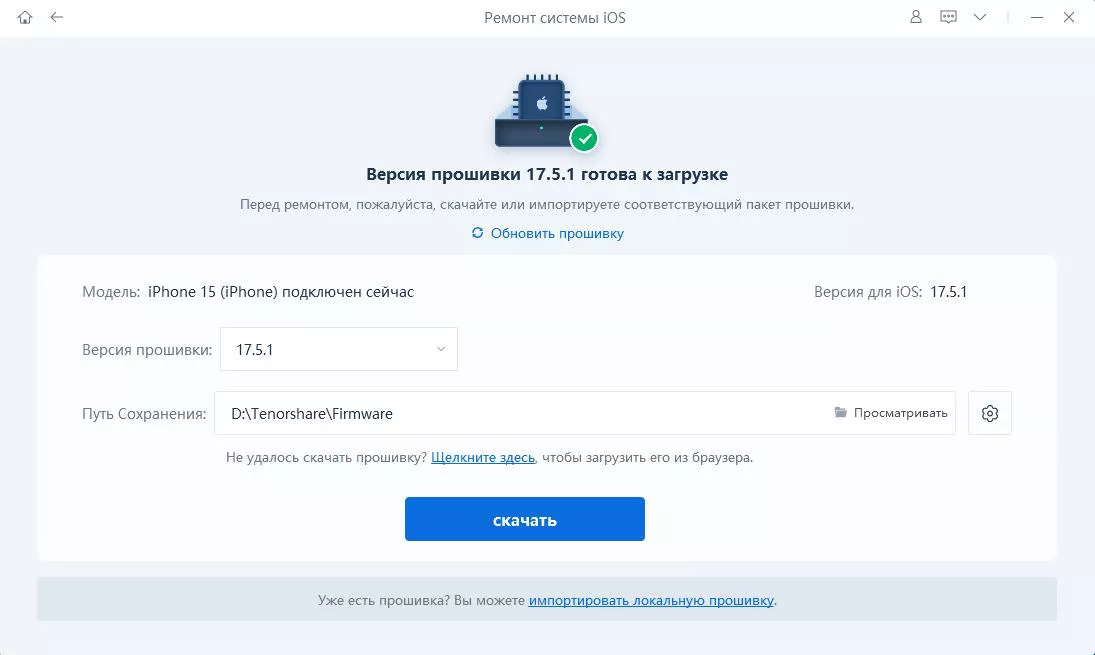


Как только ваше устройство снова начнёт отвечать, удаление бета-профиля предотвратит повторение той же проблемы. Как перезапустить не отвечающую iOS 27 бета? Следуйте процедуре для iOS 16.3 и старше:


В новых версиях iOS регистрация в бета-программе управляется непосредственно через настройки обновления ПО.
Что делать, если моя iOS 27 бета вообще не включается? Режим DFU (обновление прошивки устройства) — это самый глубокий вариант восстановления. В отличие от режима Recovery, он полностью стирает и переустанавливает как прошивку, так и iOS с нуля. Если у вас нет возможности сделать резервную копию из-за чёрного экрана, примите, что возможна потеря данных.
Вот как войти в режим DFU и решить проблему «iPhone не включается после обновления бета-версии iOS 27»:


После восстановления настройте iPhone как новый или из резервной копии. Не импортируйте данные iCloud во время начальной настройки, если хотите начать с чистого листа. Затем обновите iOS обычным способом, после чего восстановите свои данные. Это решит проблему «iPhone не включается после обновления бета-версии iOS 27».
Начните с принудительной перезагрузки: нажмите кнопку увеличения громкости, нажмите кнопку уменьшения громкости, затем удерживайте боковую кнопку 10–20 секунд. Если чёрный экран смерти iOS 27 бета сохраняется после двух попыток, у вашего устройства более глубокая системная проблема. Подключитесь к компьютеру и используйте стандартный ремонт ReiBoot или попробуйте режим Recovery через Finder или iTunes.
Если проблема просто в разряженной батарее, 15–30 минут зарядки обычно возвращают её к жизни. Если это системный сбой, одно ожидание не поможет — экран не восстановится сам. Прекратите ждать через 30 минут и переходите к продвинутым решениям выше.
Обычно это указывает на связанный с бета-версией системный сбой, а не на аппаратную неисправность. Самое быстрое исправление без компьютера — принудительная перезагрузка. Если это не помогает, используйте ReiBoot для ремонта в один клик. Как исправить зависание в режиме восстановления? Режим DFU — ваш последний доступный вариант. Но он стирает ваши данные.
Если экран iOS 27 бета не включается после обновления, сначала используйте простые решения. Когда эти бесплатные методы не помогают, и iOS 27 бета выключилась и не включается обратно, вам стоит рассмотреть использование Tenorshare ReiBoot. Этот инструмент обеспечивает самое быстрое и безопасное исправление проблемы.
затем напишите свой отзыв
Оставьте Комментарий
Создайте свой отзыв о статьях Tenorshare

№1 Бесплатное ПО для восстановления и ремонта системы iOS
Быстрое и простое восстановление
ReiBoot - №1 для ремонта iOS
Исправьте 150+ проблем и легко обновляйтесь/откатывайтесь до iOS 27!
ReiBoot: Ремонт iOS без потерь
Исправьте 150+ проблем и легко обновляйтесь/откатывайтесь до iOS 27!
Автор: Ирина Волнова
2026-07-27 / iOS 27
Оцените Сейчас!