
затем напишите свой отзыв


4uKey - Разблокировка iPhone/iPad за 1 клик
Мгновенная разблокировка экрана и Apple ID
Разблокировка iPhone/iPad
Мгновенная разблокировка пароля
Если iPhone или Mac не принимает пароль, не открывает iCloud, App Store или настройки аккаунта, не спешите стирать устройство. Чаще всего причина в сети, старом пароле, двухфакторной проверке, серверах Apple или локальном сбое после обновления.
Запрос «Не могу войти в Apple ID» обычно появляется, когда нужно срочно скачать приложение, подтвердить покупку, восстановить фото или найти устройство. Ниже – порядок действий: от простых проверок до восстановления доступа и Tenorshare 4uKey, если проблема уже касается самого iPhone.
Apple ID сейчас всё чаще называется Apple Account, но смысл тот же: это аккаунт для iCloud, App Store, подписок, резервных копий, iMessage, FaceTime и «Локатора». Ошибка входа не всегда означает неверный пароль: устройство может не пройти проверку из-за интернета, VPN, даты, старого сохранённого пароля или сбоя Apple.
Частые причины:
Откройте Safari, любой сайт, App Store и iCloud.com. Если не работает ничего, сначала восстановите подключение: перезагрузите роутер, смените Wi-Fi, отключите VPN или попробуйте мобильную сеть. Если интернет есть, проверьте Apple System Status. При сбое Apple Account, iCloud или App Store пароль менять не нужно – лучше подождать.
Если пароль вводили много раз, Apple может временно ограничить вход. Не подбирайте комбинации дальше – переходите к сбросу пароля. Также проверьте, что используете нужный аккаунт: иногда один Apple ID привязан к iCloud, а другой – к покупкам в App Store.
Сообщение «Сбой проверки. Произошла неизвестная ошибка Apple ID» появляется, когда устройство не может завершить авторизацию. Перезагрузите iPhone или Mac, отключите VPN, включите автоматическую дату и время, обновите систему и попробуйте другую сеть.
Ошибка «Сбой проверки Apple ID или пароль неверны» чаще связана с паролем, но проверьте раскладку, автозамену, лишний пробел и сохранённые старые данные. На Mac дополнительно проверьте «Связку ключей».
Фраза «Сбой проверки произошла ошибка подключения к серверу Apple ID» обычно указывает на сеть. Проверьте Wi-Fi, мобильные данные, VPN, DNS, публичную сеть с авторизацией, дату и часовой пояс.
Самый безопасный способ – вручную открыть iforgot.apple.com, указать email или номер телефона Apple Account и пройти подсказки Apple. Система может запросить код на доверенный номер, подтверждение на другом устройстве или запуск восстановления аккаунта.
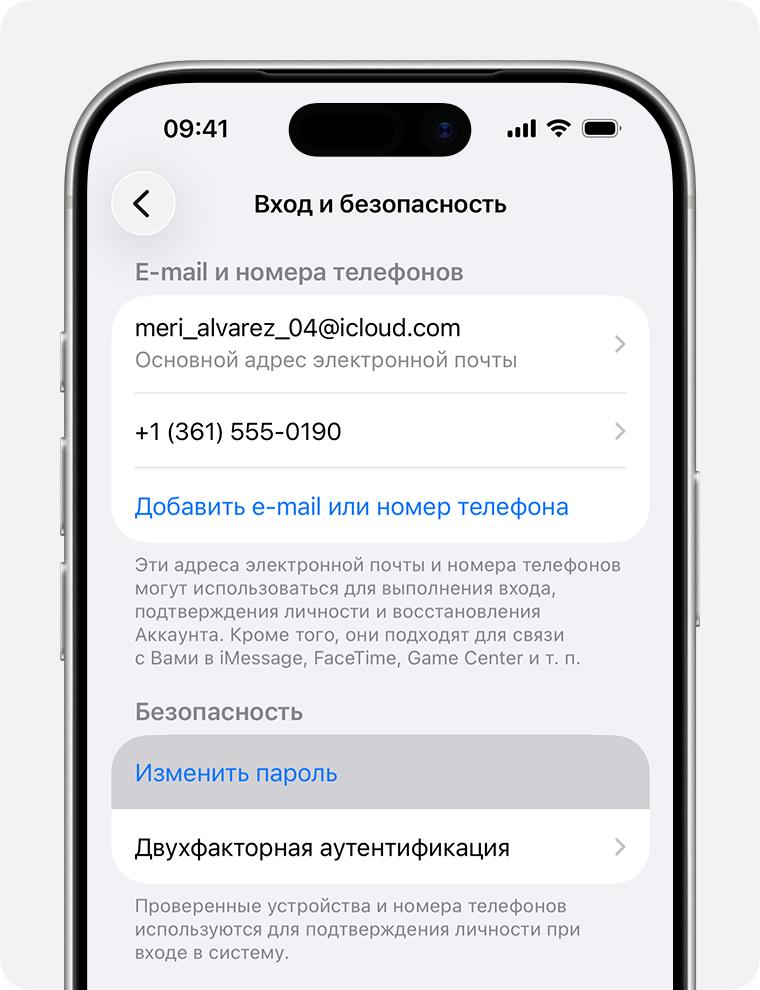
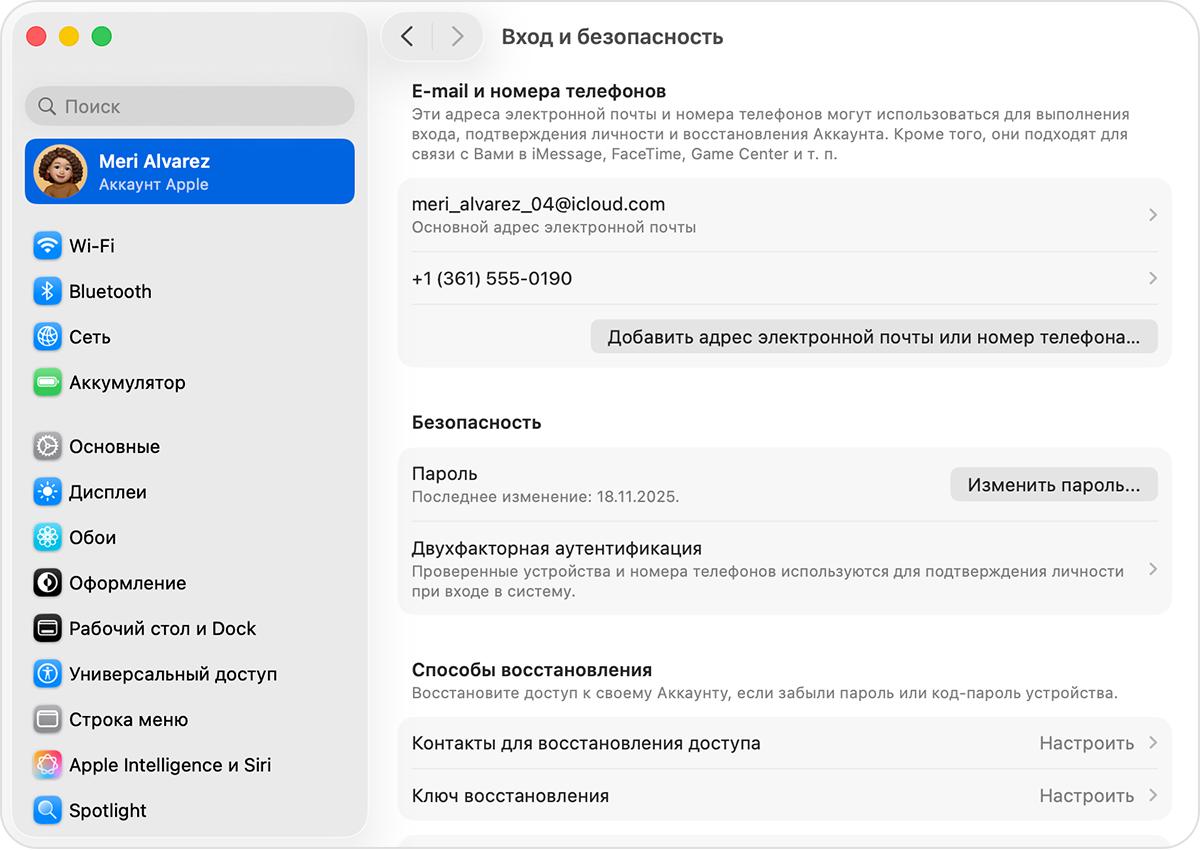
Если аккаунт уже открыт на iPhone, iPad или Mac, пароль часто меняется быстрее. На iPhone откройте «Настройки» → ваше имя → «Вход и безопасность» → «Изменить пароль». На Mac – «Системные настройки» → ваше имя → «Вход и безопасность».
Когда появляется «Не могу войти в Apple ID на Mac», попробуйте войти через account.apple.com. Если в браузере вход работает, а в настройках macOS – нет, причина чаще в системе, сети или сохранённых данных.
Перед долгим восстановлением откройте Apple System Status. Если рядом с Apple Account, iCloud или App Store указана проблема, повторите вход позже. Массовый сбой может выглядеть как ошибка пароля.
Официальные методы надёжны, но не всегда быстры. Если нет доступа к доверенному номеру или устройству, восстановление может занять несколько дней или дольше. Запрос «Вход в систему айфон сколько ждать» обычно связан именно с этим ожиданием: срок зависит от данных, которые вы можете подтвердить.
Иногда пароль сброшен, но iPhone всё равно недоступен: забыт код-пароль экрана, устройство отключилось после неверных попыток, на активированном телефоне остался старый Apple ID или включены Screen Time/MDM. Тут проблема уже не только в аккаунте, а в доступе к устройству.
Tenorshare 4uKey – программа для Windows и macOS, которая помогает разблокировать iPhone и iPad в поддерживаемых сценариях: удалить код-пароль экрана, выйти из Apple ID на активированном устройстве, снять Screen Time или MDM. Она не заменяет восстановление пароля Apple ID, поэтому сначала стоит пройти официальный путь Apple.
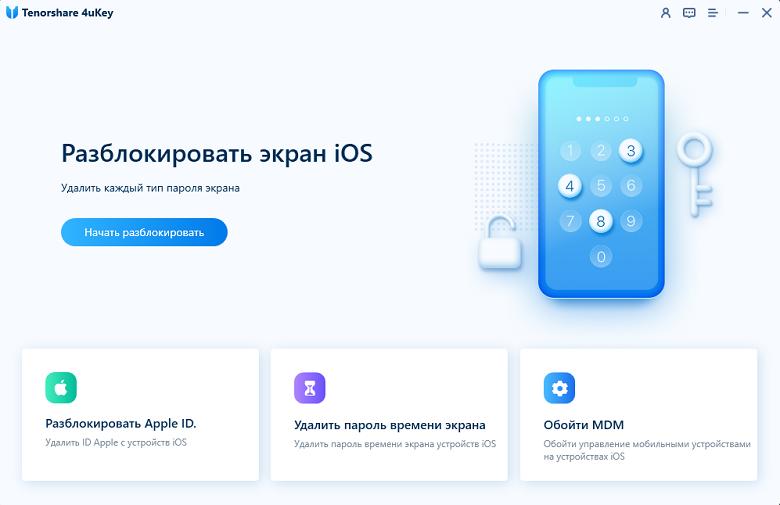
Tenorshare 4uKey может быть полезен, если ошибка входа связана с блокировкой устройства:




Установите 4uKey на компьютер, подключите iPhone кабелем и выберите режим: удаление код-пароля, Apple ID, Screen Time или MDM.
Причина может быть в двухфакторной проверке, VPN, неверной дате, сбое серверов Apple, старом пароле на другом устройстве или временной блокировке аккаунта.
Проверьте доверенный номер, SMS, iMessage, связь у оператора и возможность получить код на другом устройстве. Если номер потерян, запускайте восстановление через iforgot.apple.com.
Нет, если Apple назначила период ожидания. Не создавайте много новых заявок подряд – дождитесь сообщения Apple с дальнейшими шагами.
4uKey помогает с устройством: код-паролем, локальными ограничениями и отдельными сценариями удаления Apple ID на активированном iPhone.
Нет. Сначала проверьте интернет, пароль, серверы Apple, доверенные устройства, дату, VPN и обновления. Полный сброс – крайний шаг, особенно без свежей резервной копии.
Если вход в Apple ID не проходит, двигайтесь от простого к сложному: интернет, дата и время, VPN, статус серверов, пароль, доверенное устройство и iforgot.apple.com.
Если официальные способы не помогают из-за забытого код-пароля, старого аккаунта на активированном устройстве или локальной блокировки, можно рассмотреть Tenorshare 4uKey. Используйте его только для собственного устройства и заранее сохраните данные.
затем напишите свой отзыв
Оставьте Комментарий
Создайте свой отзыв о статьях Tenorshare
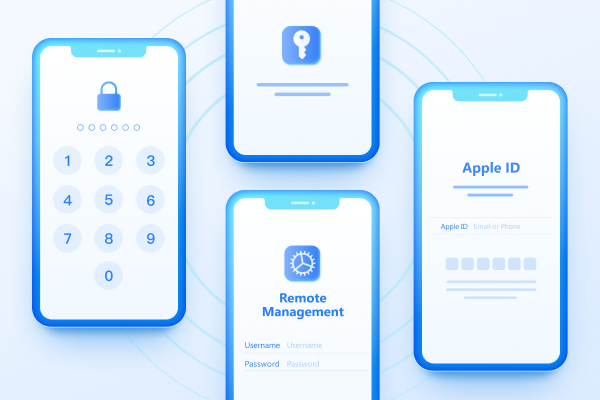
Легко разблокировать iPhone - пароль/ Apple ID/блокировку активации iCloud/MDM
100% успешная разблокировка
4uKey - Разблокировка iPhone/iPad за 1 клик
Мгновенная разблокировка экрана и Apple ID
Разблокировка iPhone/iPad
Мгновенная разблокировка пароля
Автор: Дмитрий Иванов
2026-07-15 / Разблокировать айфон
Оцените Сейчас!