



UltData - Восстановление данных iPhone без резервной копии
Легкое восстановление удаленных данных с iPhone без резервной копии
UltData - Восстановление данных iPhone
Восстановление потерянных данных с iPhone без копии
Жалко терять дорогие сердцу фотографии с телефона или iCloud, особенно если они были случайно удалены. Независимо от того, вызвана ли потеря случайным удалением, проблемами синхронизации устройства, ограничениями памяти или любой другой причиной, когда такое происходит, важно сохранять спокойствие и немедленно принять меры. Знание последовательности действий может значительно повысить шансы на восстановление этих драгоценных воспоминаний. Восстановление фотографий с iCloud.com может быть одним из вариантов. В этом руководстве мы рассмотрим причины удаления фотографий, предложим практические шаги для их восстановления и выделим возможные последствия несвоевременного восстановления.
Обычно iCloud используется для хранения фотографий и других данных. Также можно синхронизировать iPhone для резервного копирования данных. Но иногда сохранённые данные теряются из-за ошибки или случайного удаления. Как восстановить навсегда удалённые фотографии из iCloud? Восстановить фотографии через iCloud возможно. Вот несколько решений, которые облегчают процесс восстановления фотографий с iCloud.com.
Когда вы удаляете фотографии и другие данные, они также удаляются с устройств, связанных с iCloud. Эти данные перемещаются в папку «Недавно удалённые» в iCloud. Они не удаляются окончательно, а остаются в этой папке в течение следующих 30 дней. В большинстве случаев потерянные данные можно найти в папке «Недавно удалённые». Поэтому не откладывайте слишком долго, если вы потеряли фотографии или другие данные из iCloud.com. Вот несколько шагов для восстановления потерянных данных из папки «Недавно удалённые».
Откройте iCloud.com и проверьте, есть ли ваши фотографии и другие данные в системе.

Перейдите в папку «Недавно удалённые», найдите свои фотографии и нажмите «Восстановить». Ваши фотографии вернутся в хранилище для просмотра и скачивания.

Если вы подключили iPhone/iPad/iPod и сделали резервную копию данных через iCloud, ваши данные автоматически загружаются на серверы iCloud. Даже если эти данные удалены с вашего iPhone, у вас всё ещё есть возможность восстановить их с iCloud, пока вы не удалите их окончательно с серверов.
Восстановить фотографии и видео вручную из iCloud проще. Вот несколько шагов, которые нужно выполнить.
Откройте iCloud.com в веб-браузере на вашем ПК. Войдите в свою учетную запись Apple.

Перейдите в раздел фотографий и нажмите «Восстановить». Фотографии будут восстановлены на вашем устройстве.

UltData Восстановление Данных iPhone/iPad — один из лучших вариантов для восстановления потерянных данных из iCloud. UltData предлагает множество преимуществ, включая ремонт системы, восстановление потерянных данных, резервное копирование социальных сетей, таких как WhatsApp, WeChat, Facebook и др. Вот основные функции Tenorshare UltData.




Как работает программа для восстановления данных iPhone UltData? Рассмотрим несколько шагов для возврата потерянных файлов.
Установите и запустите UltData на ПК, подключите устройство через USB-кабель.
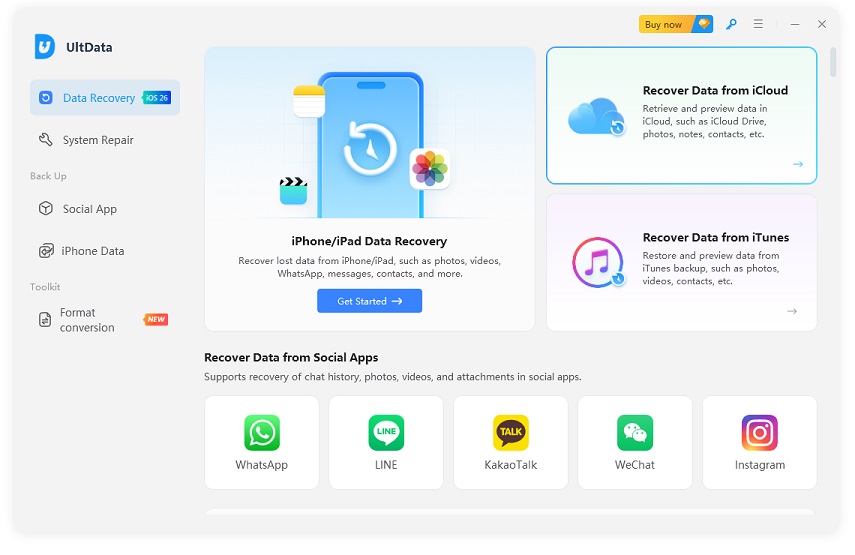
Выберите ваше устройство, когда оно появится на экране, и войдите в свой iCloud ID.
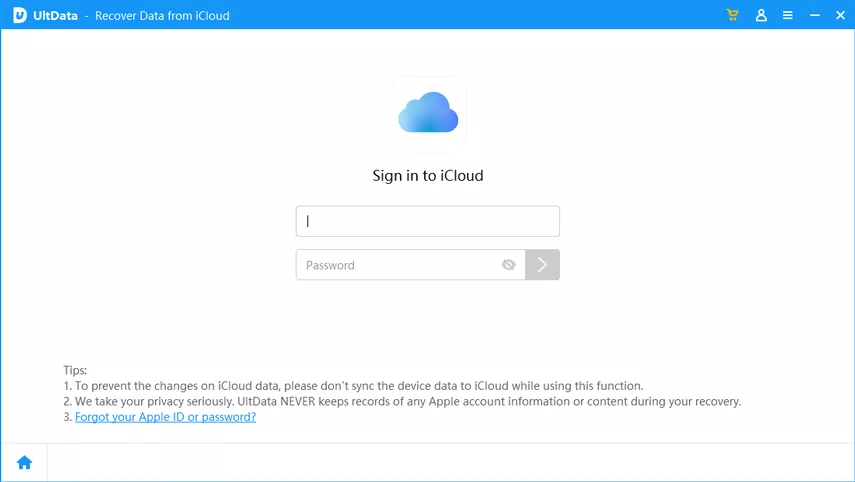
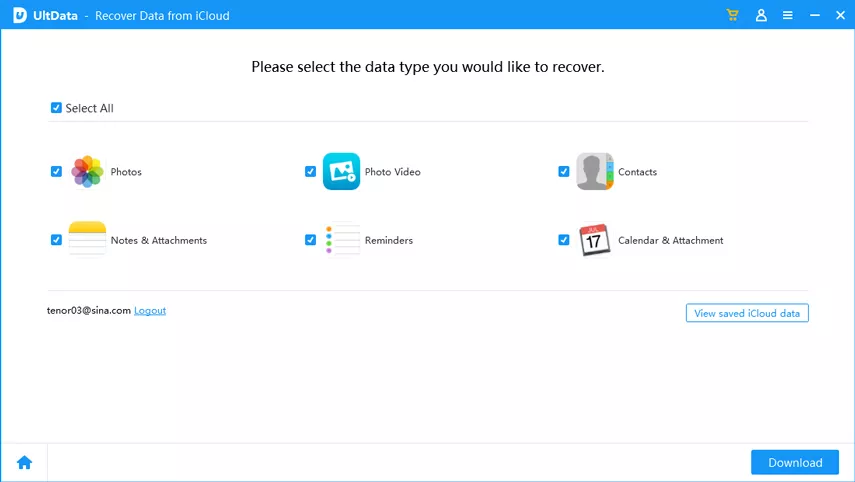
Выберите фотографии и запустите сканирование потерянных фото. Это займет несколько минут для отображения потерянных данных.
Нажмите «Восстановить» и скачайте фотографии на свой компьютер.
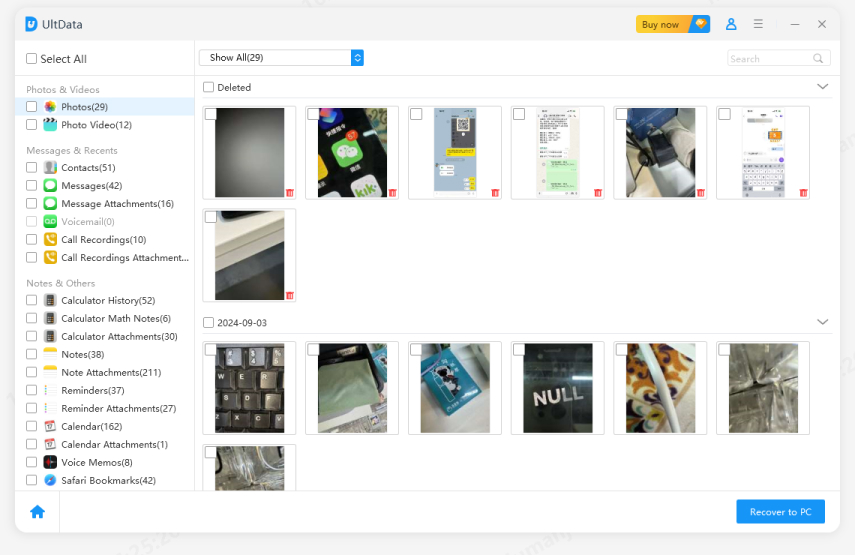
UltData надёжен и безопасен в использовании. Он поможет восстановить навсегда потерянные данные за несколько минут. Следуйте этим шагам, и вы легко вернёте свои данные на устройство.
Итак, это были некоторые методы, которые помогут вам легко восстановить потерянные данные. Какой из них лучше попробовать? Возможно, вы задаётесь этим вопросом, если хотите быстро вернуть свои данные. Советы экспертов рекомендуют восстанавливать данные с помощью Tenorshare UltData. Эта программа проста в использовании и понимании функций. Быстрое восстановление с помощью Tenorshare UltData делает её уникальной. Так чего же вы ждёте? Если вам нужны ваши важные воспоминания и фотографии обратно, попробуйте процесс восстановления фотографий с iCloud с помощью этого замечательного инструмента.
Если хотите восстановить фотографии не из iCloud, можно рассмотреть разные варианты в зависимости от устройства и обстоятельств. Начните с проверки папок «Недавно удалённые» или корзины на устройстве, воспользуйтесь сторонним программным обеспечением для восстановления данных или обратитесь за помощью к профессиональным сервисам восстановления данных в более сложных случаях.
Чтобы просмотреть сохранённые фотографии в iCloud, можно открыть их через приложение «Фото» на устройстве Apple или войти на iCloud.com через любой веб-браузер. Просто перейдите в раздел «Фото», чтобы просмотреть всю библиотеку iCloud, включая синхронизированные и загруженные фотографии.
Библиотека фотографий iCloud хранится в облачной инфраструктуре Apple, конкретно на серверах iCloud. Когда вы включаете функцию iCloud Photos на устройствах Apple, ваши фотографии и видео автоматически загружаются и надёжно сохраняются в библиотеке iCloud Photos, доступной на всех устройствах, подключённых к одному и тому же аккаунту iCloud.


Tenorshare UltData - Лучшее ПО для восстановления данных iPhone





затем напишите свой отзыв
Оставьте Комментарий
Создайте свой отзыв о статьях Tenorshare

Лучшее программное обеспечение для восстановления данных iPhone
Высочайшая скорость восстановления данных
UltData - Восстановление данных iPhone без резервной копии
Легкое восстановление удаленных данных с iPhone без резервной копии
UltData - Восстановление данных iPhone
Восстановление потерянных данных с iPhone без копии
Автор: Дмитрий Иванов
2026-07-15 / Советы для iCloud
Оцените Сейчас!