автор
Дмитрий Иванов

Обновлено 04.02.2026

100 % Полезно

Как восстановить фото iPhone/iPad из iCloud после безвозвратного удаления

authorPic

Автор: Дмитрий Иванов

2026-02-04 / Советы для iCloud

Оцените Сейчас!

Потеря важных фотографий с вашего iPhone может быть разрушительной, особенно если они были окончательно удалены из iCloud после 30 дней. Многие пользователи задаются вопросом: возможно ли восстановить безвозвратно удалённые фото из iCloud? Хорошая новость в том, что с правильными методами и инструментами, восстановление фото из iCloud после безвозвратного удаления достижимо. Это подробное руководство покажет вам точно, как восстановить фото из iCloud, включая фото, удалённые годами ранее.

technique icon
Что вы узнаете:
  • Можно ли восстановить безвозвратно удалённые фото из iCloud
  • Как восстановить фотографии iPhone из iCloud после окончательного удаления
  • 3 проверенных метода восстановления безвозвратно удалённых фото из iCloud
  • Как восстановить безвозвратно удалённые фото из iCloud спустя годы

Часть 1: Можно ли восстановить безвозвратно удалённые фото из iCloud?

Да, вы можете восстановить безвозвратно удалённые фото из iCloud в большинстве случаев, но успех зависит от нескольких факторов. Понимание того, как работает удаление фотографий в iCloud, является ключевым для максимизации шансов на восстановление.

Понимание временной шкалы удаления фотографий в iCloud

Когда вы удаляете фотографии с iPhone, они не исчезают сразу из iCloud. Вот временная шкала:

  • Дни 1-30: Фотографии перемещаются в папку "Недавно удалённые" и могут быть легко восстановлены
  • После 30 дней: Фотографии окончательно удаляются из папки "Недавно удалённые"
  • После 40 дней: Полное окончательное удаление с серверов iCloud (в большинстве случаев)
Важно:

Если библиотека фотографий iCloud была включена и резервное копирование iCloud было активировано до удаления, восстановление безвозвратно удалённых фото из iCloud возможно даже спустя годы. Ключ — наличие резервной копии, содержащей эти фотографии.

Когда возможно восстановление безвозвратно удалённых фото из iCloud?

Вы можете восстановить безвозвратно удалённые фото из iCloud, если:

  • У вас есть резервная копия iCloud, созданная до удаления фотографий
  • Фотографии были синхронизированы с библиотекой фотографий iCloud до удаления
  • Вы действуете быстро в течение 30-дневного периода в папке "Недавно удалённые"
  • Вы используете профессиональное программное обеспечение для восстановления, такое как UltData, которое может извлекать фотографии из резервных копий iCloud

Восстановление становится невозможным, если:

  • Нет резервной копии iCloud, созданной до удаления
  • Библиотека фотографий iCloud никогда не была включена
  • Все резервные копии были перезаписаны новыми
  • Прошло более 40 дней без наличия резервной копии с этими фотографиями
Уровень успеха по методам:
Папка "Недавно удалённые": 100% успеха (в течение 30 дней)
Восстановление из резервной копии iCloud: 85-95% успеха (требуется полный сброс устройства)
Профессиональное ПО (UltData): 90-98% успеха (выборочное восстановление, без потери данных)
UltData - Лучший Инструмент для Восстановления Фото с iPhone

Самый быстрый и безопасный способ восстановить удалённые фотографии и данные с iPhone/iPad с наивысшими показателями успеха.

Доступно для:

Теперь, когда вы понимаете, возможно ли восстановление, давайте рассмотрим как восстановить фото iPhone из iCloud после безвозвратного удаления. Способ 3 предлагает вам лучшее решение для восстановления данных iCloud.

Часть 2: Как восстановить безвозвратно удалённые фото из iCloud [3 метода]

Если вы задаётесь вопросом как восстановить удалённые фотографии из iCloud, мы собрали три надёжных метода ниже. Выберите тот, который лучше всего подходит для вашей ситуации.

Метод 1: Использование папки "Недавно удалённые" iCloud для восстановления фотографий

Самый простой способ восстановить безвозвратно удалённые фото iPhone iCloud — через папку "Недавно удалённые" в iCloud. Этот метод идеально работает, если фотографии были удалены в течение последних 30 дней. Вы можете получить доступ к этой функции через iCloud.com, и шансы успешно восстановить фотографии чрезвычайно высоки в этот льготный период.

technique icon
Лучше всего подходит для:
  • Фотографии, удалённые в течение последних 30 дней
  • Пользователи, которым нужно немедленное восстановление
  • Быстрое восстановление без установки программного обеспечения

Подробное пошаговое руководство по восстановлению безвозвратно удалённых фото из iCloud:

  • Откройте веб-браузер и посетите iCloud.com. Войдите, используя Apple ID и пароль — убедитесь, что используете тот же Apple ID, который синхронизировал ваши фотографии.
  • После успешного входа найдите и нажмите на Photos иконку на главной панели. Это откроет вашу библиотеку фотографий iCloud, где хранятся все синхронизированные фотографии.
  • click on the photos button
  • В левой боковой панели найдите и кликните по Recently Deleted. Внимательно просмотрите все фотографии в этой папке. Вы можете использовать поиск для нахождения конкретных фотографий. Выберите все фотографии, которые хотите восстановить, кликнув по ним (удерживайте Ctrl/Cmd для выбора нескольких).
  • После выбора всех нужных фотографий нажмите кнопку Recover вверху экрана. Фотографии мгновенно восстановятся в вашей библиотеке фотографий iCloud и синхронизируются со всеми устройствами, подключёнными к тому же Apple ID.
  • press on the recover icon
Полезный совет:

Если вы не видите свои фотографии в папке "Недавно удалённые", возможно, они уже были окончательно удалены после 30 дней. В этом случае переходите к Методу 2 или Методу 3 для восстановления безвозвратно удалённых фото из iCloud.

Метод 2: Восстановление безвозвратно удалённых фото с iPhone через резервную копию iCloud

Если в папке "Недавно удалённые" нет ваших фотографий, вы всё ещё можете восстановить безвозвратно удалённые фото из iCloud восстановив устройство из резервной копии iCloud. Этот метод требует сброса iPhone до заводских настроек, что удалит все текущие данные на устройстве. Поэтому, важно создать резервную копию всех важных данных, созданных после удаления фотографий до применения этого метода.

⚠️ Важное предупреждение:
Этот метод полностью очистит ваш iPhone и восстановит его в состоянии на момент создания резервной копии. Все данные (сообщения, приложения, фотографии), добавленные после этой резервной копии, будут потеряны, если вы не сделаете их резервное копирование отдельно.
technique icon
Лучше всего подходит для:
  • Пользователей с регулярными резервными копиями iCloud
  • Тех, кто готов к сбросу устройства
  • Восстановления нескольких типов данных одновременно

Подробное руководство по восстановлению фотографий iPhone из iCloud после окончательного удаления:

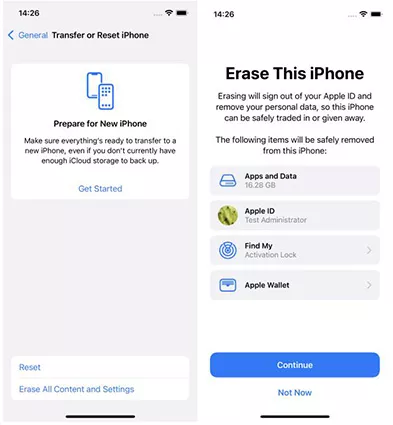
  • Перед началом убедитесь, что у вас есть свежая резервная копия текущих данных. Затем откройте Settings на вашем iPhone, нажмите ваше имя вверху, затем перейдите в GeneralTransfer or Reset iPhone.
  • Нажмите Erase All Content and Settings. Подтвердите действие — нажмите Continue. Введите код доступа и пароль Apple ID по запросу. Процесс стирания начнётся и может занять 15-30 минут в зависимости от модели iPhone.
  • restore from icloud backup iphone 15/16
  • После перезагрузки iPhone появится экран "Hello". Следуйте инструкциям на экране (выберите язык, регион, WiFi сеть). На экране Apps & Data выберите Restore from iCloud Backup. Убедитесь, что подключены к стабильной WiFi сети, так как процесс восстановления требует интернета.
  • press apps and data
  • Войдите с помощью учетных данных Apple ID. Вы увидите список доступных резервных копий iCloud с датами. Выберите резервную копию, созданную до удаления фотографий — внимательно проверьте дату! Нажмите Restore и терпеливо ждите. Время восстановления зависит от размера резервной копии и скорости интернета (обычно от 20 минут до 2 часов).
  • select the type of backup
  • После завершения восстановления iPhone перезагрузится. Завершите оставшиеся шаги настройки. Ваши фотографии появятся в приложении Фото через несколько минут, когда библиотека фотографий iCloud синхронизируется. Приложения будут загружены автоматически в фоновом режиме.
Важно:

Хотя этот метод может успешно восстановить безвозвратно удалённые фото из iCloud, у него есть серьёзные ограничения. Вы не можете выборочно восстановить данные, и потеряете все данные, созданные после даты резервного копирования. Если вам нужен больший контроль над процессом восстановления, Метод 3 предлагает лучшее решение.

Метод 3: Выборочное восстановление безвозвратно удалённых фото из iCloud спустя годы РЕКОМЕНДУЕТСЯ

Если вам нужно восстановить безвозвратно удалённые фото из iCloud спустя годы без потери текущих данных iPhone, Tenorshare UltData — ваше лучшее решение. В отличие от официального метода восстановления iCloud, который заставляет полностью стирать iPhone, UltData позволяет выборочно восстановить только нужные фотографии, сохраняя все текущие данные нетронутыми.

technique icon
Почему UltData — лучший выбор:
  • Отсутствие потери данных: Восстановление фотографий без стирания iPhone
  • Выборочное восстановление: Точный выбор фотографий для восстановления
  • Быстрое сканирование: Процесс занимает минуты, а не часы
  • Высокий уровень успеха: 90-98% даже для фотографий, удалённых много лет назад
  • Предварительный просмотр перед восстановлением: Просмотр фотографий перед восстановлением
  • Несколько режимов восстановления: С устройства, из iTunes или резервной копии iCloud

Это профессиональное стороннее программное обеспечение специально разработано для восстановления безвозвратно удалённых фото из iCloud. Оно напрямую обращается к вашим резервным копиям iCloud и извлекает только нужные фотографии, что делает его самым безопасным и эффективным доступным методом.

Полное пошаговое руководство по восстановлению безвозвратно удалённых фото из iCloud с помощью UltData:

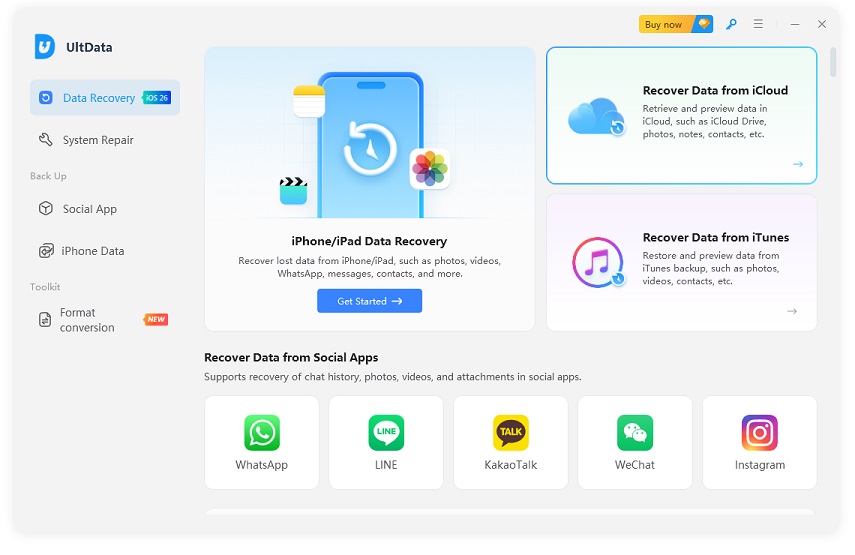
  • Скачайте и установите Tenorshare UltData с официального сайта (ссылки выше). Запустите программу на компьютере. На этом этапе подключение iPhone не требуется. В главном интерфейсе нажмите на "Recover Data From iCloud" режим. Этот режим позволяет извлекать фотографии напрямую из резервной копии iCloud без влияния на текущие данные iPhone.
  • hit the recover data from icloud button
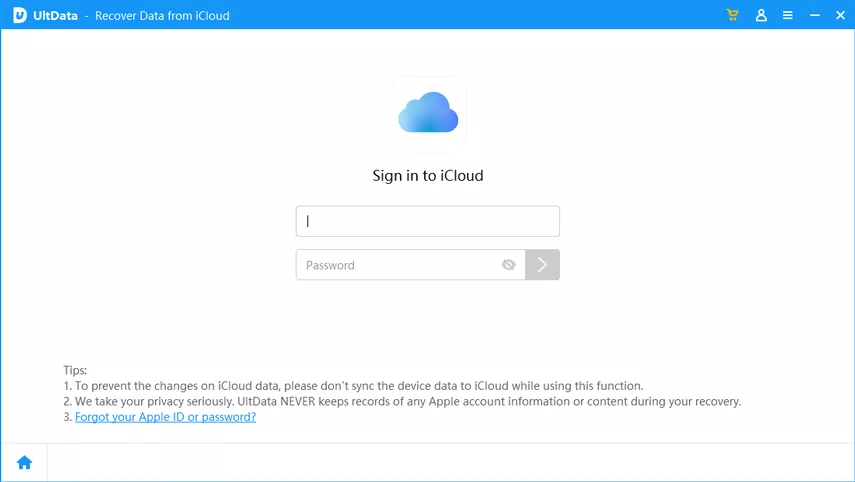
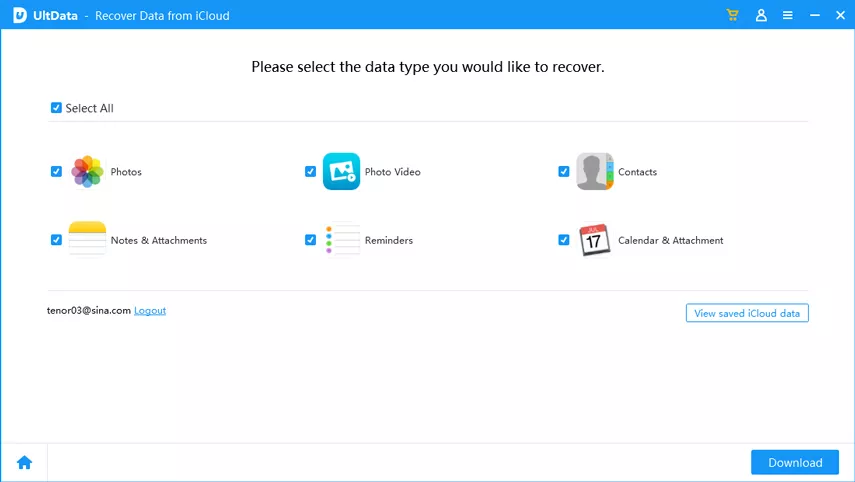
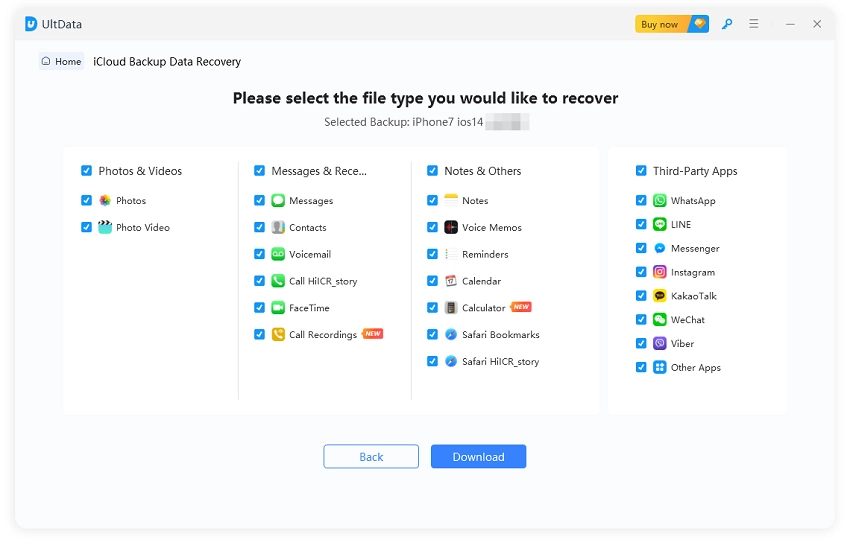
  • Введите Apple ID и пароль при запросе. Ваши данные обрабатываются безопасно и локально на вашем компьютере. Если у вас включена двухфакторная аутентификация, вы получите код подтверждения на доверенных устройствах — введите его для продолжения. После успешного входа UltData покажет все типы файлов, доступных в вашей резервной копии iCloud. Поскольку вы хотите восстановить фотографии, выберите Photos и App Photos (если хотите восстановить фотографии из приложений, таких как WhatsApp или Instagram). Нажмите Download для начала загрузки данных резервной копии iCloud.
  • select the data types
  • UltData теперь загрузит и просканирует вашу резервную копию iCloud. Процесс сканирования очень быстрый — обычно занимает 3-10 минут в зависимости от размера резервной копии и скорости интернета. Вы увидите индикатор прогресса загрузки и сканирования. Это значительно быстрее официального метода восстановления Apple, который может занять 1-2 часа.
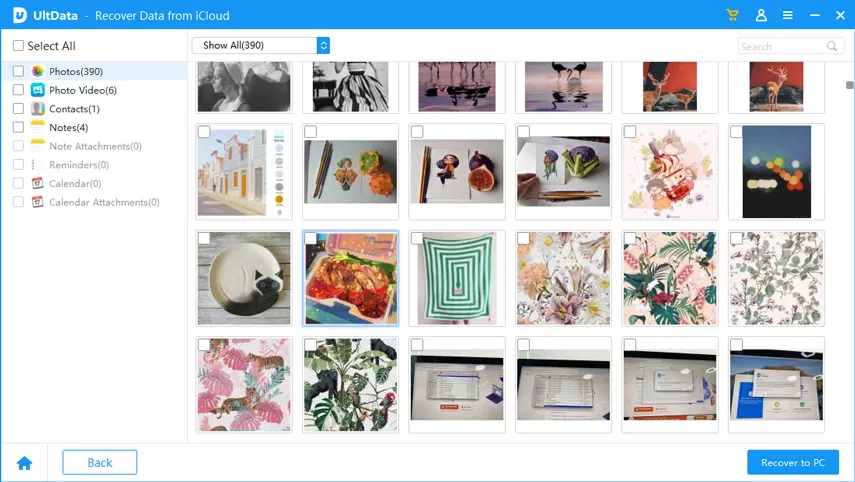
  • После завершения сканирования вы увидите все восстанавливаемые фотографии, организованные по дате и типу. Используйте функцию предварительного просмотра для просмотра каждой фотографии перед восстановлением — это гарантирует, что вы восстанавливаете именно то, что нужно. Вы можете:
    • Кликать по любой фотографии для просмотра в полном размере
    • Использовать фильтры для поиска по диапазону дат
    • Искать фотографии по имени файла
    • Выбирать отдельные фотографии или использовать "Выбрать все" для пакетного восстановления
    После выбора всех нужных фотографий нажмите кнопку Recover . Выберите место на компьютере для сохранения восстановленных фотографий. Фотографии будут сохранены за секунды, после чего вы сможете перенести их обратно на iPhone через iTunes, iCloud или AirDrop.
  • preview the lost data
technique icon
Истории успеха реальных пользователей:

"Я удалил фотографии со свадьбы 2 года назад и думал, что они потеряны навсегда. UltData восстановил все 847 фотографий из моей старой резервной копии iCloud всего за 15 минут. Абсолютно стоило!" - Сара М., проверенный пользователь

"Пробовал официальное восстановление iCloud, но не хотел терять текущие данные. UltData позволил мне восстановить удалённые фотографии без изменений на телефоне. Идеальное решение!" - Джеймс Т., проверенный пользователь

Полезный совет для максимального успеха:
Для наилучших результатов при попытке восстановить безвозвратно удалённые фото из iCloud:
1. Используйте UltData как можно скорее после обнаружения пропажи фотографий
2. Не создавайте новые резервные копии iCloud до попытки восстановления
3. Обеспечьте стабильное интернет-соединение во время загрузки
4. Выберите самую старую доступную резервную копию, если восстанавливаете очень старые фотографии

Часть 3: Распространённые проблемы и их решение при восстановлении фотографий из iCloud

При изучении как восстановить удалённые фотографии из iCloudвы можете столкнуться с некоторыми распространёнными проблемами. Вот самые частые проблемы и их решения:

Проблема 1: Папка "Недавно удалённые" пуста

Причина: Период хранения фотографий в 30 дней истёк или библиотека фотографий iCloud не была включена при удалении фотографий.

Решение: Используйте Метод 2 (восстановление из резервной копии iCloud) или Метод 3 (UltData) для доступа к более старым резервным копиям. UltData может восстановить фотографии из резервных копий, созданных даже годами ранее.

Проблема 2: В резервной копии iCloud нет ваших фотографий

Причина: Библиотека фотографий iCloud и резервное копирование iCloud — это отдельные функции. Если была включена только резервная копия iCloud (без библиотеки фотографий), фотографии не будут в резервной копии.

Решение: Проверьте наличие резервных копий iTunes на вашем компьютере. UltData также может восстановить фотографии из локальных резервных копий iTunes с более высоким уровнем успеха.

Проблема 3: Очень медленный процесс восстановления iCloud

Причина: Официальное восстановление iCloud от Apple загружает ВСЕ данные из вашей резервной копии, а не только фотографии.

Решение: Используйте функцию выборочного восстановления UltData, которая загружает только необходимые данные фотографий. Это сокращает время восстановления с 2+ часов до 5-15 минут.

Проблема 4: Не помню, когда были удалены фотографии

Причина: Без знания даты удаления сложно выбрать правильную резервную копию.

Решение: С UltData вы можете:

  • Сканировать несколько резервных копий iCloud последовательно
  • Предварительно просматривать фотографии перед восстановлением, чтобы убедиться в их правильности
  • Восстанавливать фотографии из самой старой резервной копии, если не уверены в сроках

Сценарий восстановления
Лучшее решение
Уровень успеха
Удалены в течение 30 дней
Папка "Недавно удалённые" (Метод 1)
100%
Удалены 1-12 месяцев назад
UltData восстановление iCloud (Метод 3)
95-98%
Удалены более года назад
UltData восстановление iCloud (Метод 3)
85-90%
Нет опасений по поводу потери данных
Восстановление из резервной копии iCloud (Метод 2)
90-95%
Необходимо сохранить текущие данные
Выборочное восстановление UltData (Метод 3)
95-98%

Советы по предотвращению потери фотографий в будущем

Теперь, когда вы знаете как восстановить безвозвратно удалённые фото из iCloud, вот важные советы для предотвращения потери данных в будущем:

  • Включите библиотеку фотографий iCloud: Перейдите в Настройки → [Ваше имя] → iCloud → Фотографии → Включите "Фотографии iCloud"
  • Включите резервное копирование iCloud: Настройки → [Ваше имя] → iCloud → Резервное копирование iCloud → Включить
  • Используйте несколько способов резервного копирования: Комбинируйте iCloud, iTunes и сторонние облачные сервисы (Google Photos, Dropbox)
  • Регулярно проверяйте папку "Недавно удалённые": Не позволяйте фотографиям устаревать более 30 дней
  • Держите UltData под рукой: Даже если вы осторожны, несчастные случаи случаются. Наличие UltData может спасти вас в экстренных случаях

Заключение: Ваше полное руководство по восстановлению фотографий из iCloud

В течение этого подробного руководства вы узнали точно, как восстановить безвозвратно удалённые фото из iCloud с помощью трёх проверенных методов. Независимо от того, были ли ваши фотографии удалены вчера или много лет назад, восстановление возможно при правильном подходе.

Краткое резюме — выберите свой метод:

  • Метод 1 (Недавно удалённые): Идеален для фотографий, удалённых в течение 30 дней — бесплатно и мгновенно
  • Метод 2 (Восстановление из iCloud): Подходит для более старых фотографий, но требует сброса устройства и потерю данных
  • Метод 3 (UltData): Лучшее универсальное решение — восстанавливает фотографии любого периода без потери данных
Наше рекомендованное решение:
Для большинства пользователей, задающих вопрос "можно ли восстановить безвозвратно удалённые фото из iCloud", мы настоятельно рекомендуем Tenorshare UltData (Метод 3). Он предлагает идеальный баланс между уровнем успеха, скоростью и безопасностью — позволяя восстановить безвозвратно удалённые фото из iCloud спустя годы без потери данных и сброса устройства.

С UltData, восстановление безвозвратно удалённых фото из iCloud становится удивительно простым. Функции выборочного восстановления, высокая скорость сканирования и интуитивный предварительный просмотр делают его самым удобным решением. Вы можете восстановить неограниченное количество фотографий из резервных копий iCloud всего за минуты, а не часы.

Не ждите, пока станет слишком поздно. Чем раньше вы попытаетесь восстановить данные после обнаружения удаления фотографий, тем выше ваш шанс на успех. С методами, описанными в этом руководстве, у вас теперь есть всё необходимое для успешного восстановления фотографий iPhone из iCloud после окончательного удаления.

Начните восстановление своих фотографий сегодня и верните те драгоценные воспоминания, которые, казалось, были потеряны навсегда. Независимо от того, восстанавливаете ли вы семейные фотографии, воспоминания о путешествиях или важные документы, теперь у вас есть знания и инструменты для успеха.

Выскажите Мнение

Регистрация/Войти

затем напишите свой отзыв

Выскажите Мнение

Оставьте Комментарий

Создайте свой отзыв о статьях Tenorshare

Связанные Статьи

Все Темы

Tenorshare UltData

UltData - Восстановление данных iPhone без резервной копии

Легкое восстановление удаленных данных с iPhone без резервной копии

UltData - Восстановление данных iPhone

Восстановление потерянных данных с iPhone без копии