Как восстановить данные из iCloud без потери данных
Потеря важных данных на iPhone вызывает много вопросов, особенно когда непонятно, где именно они хранились. Чтобы правильно восстановить данные из iCloud, сначала нужно определить, были ли они синхронизированы с iCloud или входили в резервную копию устройства.
Ниже разберём, как iCloud хранит разные типы данных, как выбрать подходящий источник восстановления и какими способами можно вернуть фотографии, контакты, календари, заметки, сообщения и другие файлы.
Перед восстановлением данных из iCloud: определите, где они хранились
iCloud использует два механизма: синхронизацию отдельных категорий и резервное копирование устройства. От этого зависит, где искать потерянные файлы и какой способ восстановления подойдёт лучше.
Проверьте синхронизацию с iCloud
Некоторые категории обновляются в iCloud в реальном времени и доступны на всех устройствах с одним Apple ID. Такие данные обычно можно вернуть отдельно, без полного восстановления резервной копии.
К синхронизируемым данным относятся:
Если синхронизация была включена, данные сохранялись непосредственно в iCloud и автоматически обновлялись на других устройствах. В таком случае сначала проверьте соответствующий раздел iCloud или iCloud.com.
Проверьте наличие резервной копии iCloud
Резервная копия создаёт снимок данных устройства на определённый момент. Если копирование было включено до потери информации, нужные файлы могут находиться в более ранней копии.
Резервная копия iCloud может включать:
- Настройки устройства
- Данные приложений
- Сообщения, если «Сообщения в iCloud» были выключены
- Расположение значков на экране «Домой»
- Конфигурацию приложений
Перед восстановлением проверьте дату копии и убедитесь, что она была создана до исчезновения данных.
Почему важно определить источник данных
Если выбрать неподходящий источник, нужные файлы могут не появиться даже после полного восстановления. Синхронизированные данные лучше искать в соответствующем разделе iCloud, а информацию из резервной копии — в копии, созданной до потери.
Как восстановить данные из iCloud без сброса iPhone
Стандартное восстановление резервной копии требует стереть текущее содержимое устройства. Для выборочного восстановления данных iPhone без сброса можно использовать Tenorshare UltData.
Программа позволяет просмотреть доступные данные, выбрать нужные категории и сохранить отдельные файлы на компьютер, не заменяя текущее содержимое iPhone.
- Без сброса устройства: текущие данные на iPhone не стираются.
- Выборочное восстановление: можно отметить только нужные файлы.
- Предварительный просмотр: содержимое проверяется до сохранения.
- Разные источники: аккаунт iCloud и существующие резервные копии.
Вариант 1. Восстановление данных аккаунта iCloud
Чтобы получить доступ к синхронизированным данным iCloud, выполните следующие действия.
-
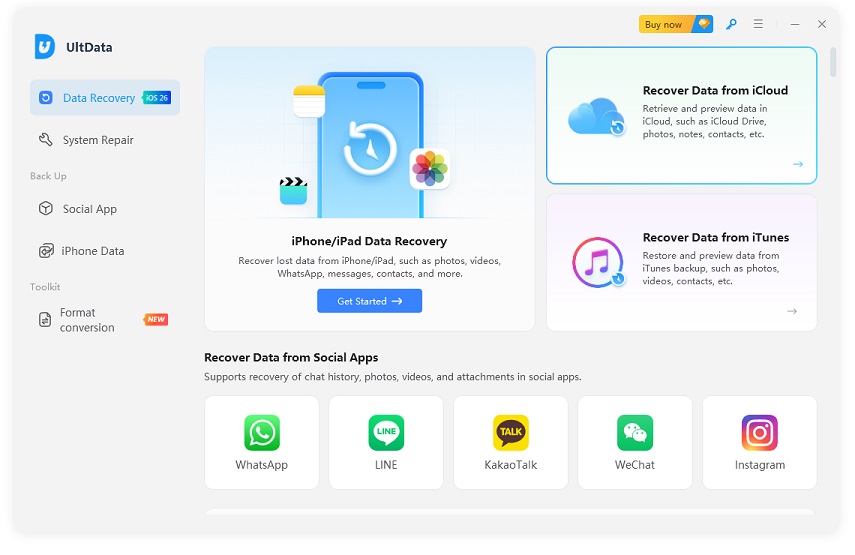
Запустите UltData. Установите программу и выберите «Восстановление данных из iCloud».
-
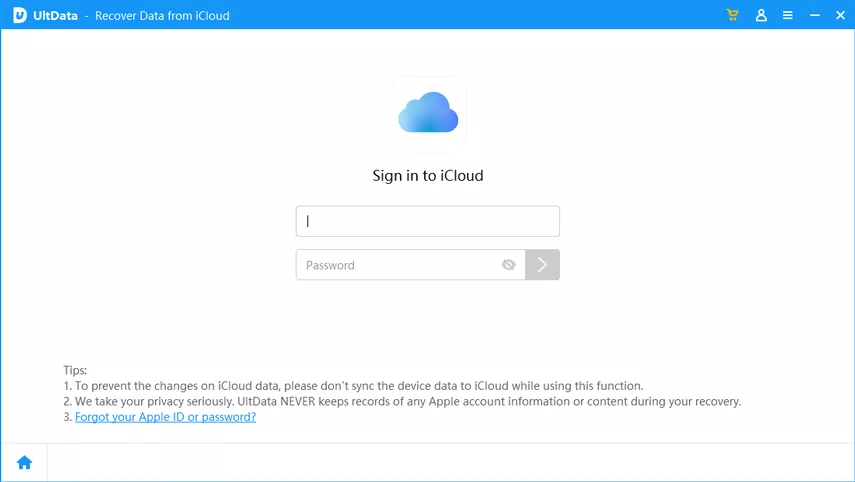
Войдите в iCloud. Укажите Apple ID и подтвердите вход.
-
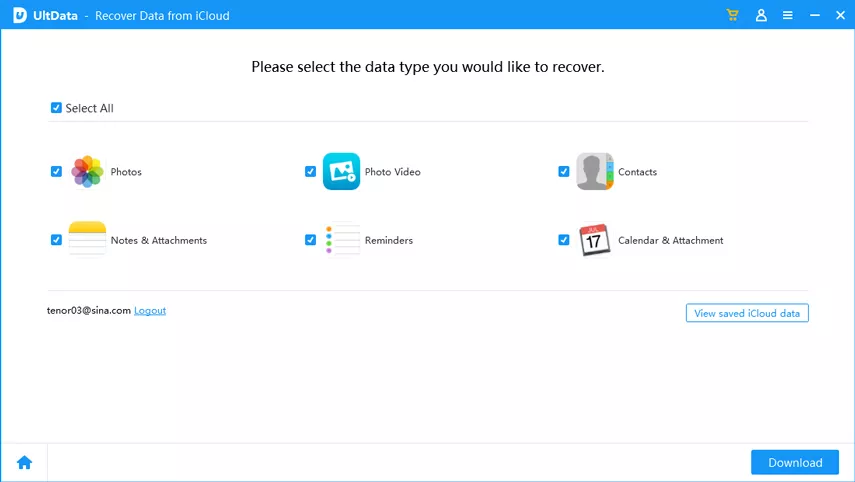
Выберите типы данных. Отметьте фотографии, сообщения, контакты или другие категории.
-
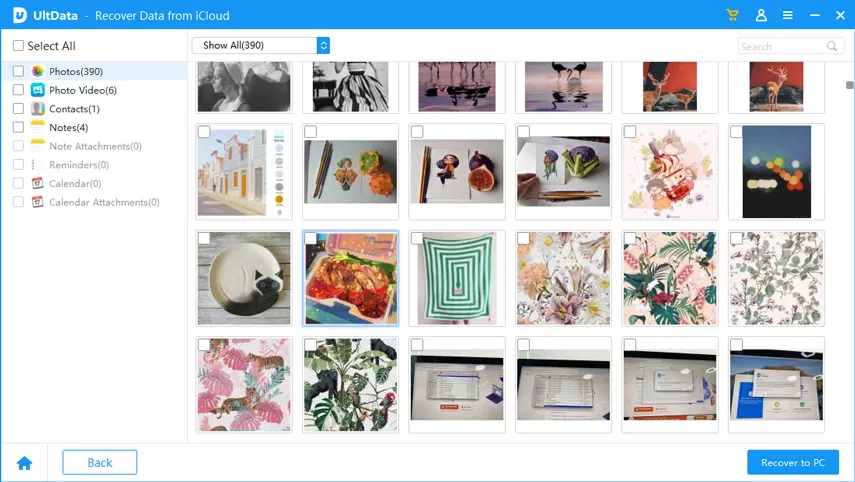
Просмотрите и сохраните. После загрузки выберите нужные файлы и нажмите «Восстановить на ПК».
Вариант 2. Извлечение файлов из резервной копии iCloud
-
Выберите режим восстановления. Откройте восстановление из резервной копии iCloud.
-
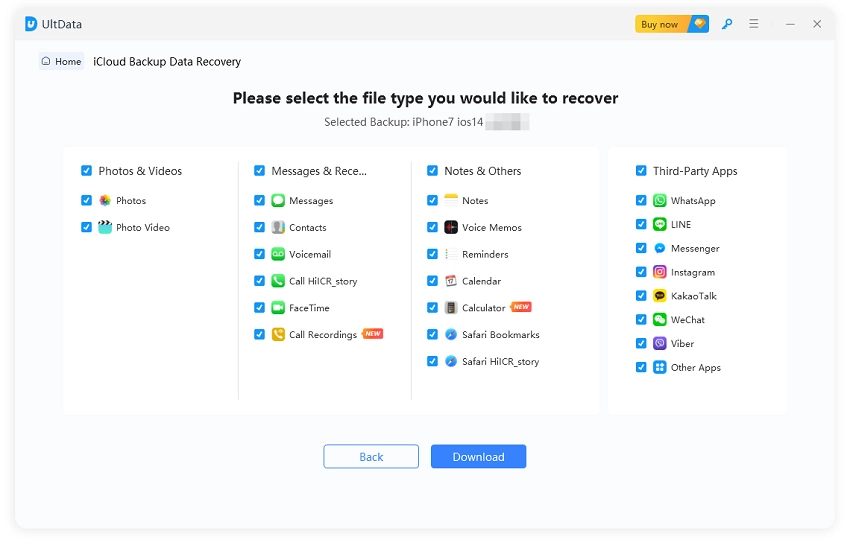
Выберите резервную копию. Найдите подходящую копию по дате и загрузите её для сканирования.
-
Отметьте нужные категории. Выберите фотографии, видео, сообщения, контакты, заметки или данные приложений.
-
Просмотрите результаты. После сканирования выберите нужные элементы и сохраните их на компьютер.
Как восстановить все данные из резервной копии iCloud
Встроенный способ Apple подходит для полного восстановления устройства. Он требует стереть текущее содержимое iPhone, поэтому перед началом создайте новую резервную копию и сохраните важные файлы отдельно.
- Сохраните текущие фотографии и документы.
- Проверьте Apple ID и пароль.
- Убедитесь, что выбранная копия содержит нужные данные.
- Подключитесь к стабильной сети Wi-Fi.
Способ 1. Восстановить iPhone из резервной копии iCloud
-
Шаг 1. Откройте «Настройки» → «Основные» → «Перенос или сброс iPhone» → «Стереть контент и настройки».
Шаг 2. После перезапуска выберите язык, подключитесь к Wi-Fi и начните настройку.
-
Шаг 3. На экране «Приложения и данные» нажмите «Восстановить из копии iCloud», войдите с Apple ID и выберите нужную копию.
Шаг 4. Не отключайте Wi-Fi и питание до завершения восстановления.
Способ 2. Восстановить отдельные данные через iCloud.com
iCloud.com подходит, когда нужно вернуть отдельные фотографии, файлы, контакты или календари без полного сброса устройства.
Шаг 1. Откройте iCloud.com и войдите с Apple ID.
Шаг 2. Откройте нужную категорию. Для фотографий выберите «Фото» → «Недавно удалённые».
-
Шаг 3. Выберите нужные элементы и нажмите «Восстановить».
- Для удалённых данных действует ограниченный срок хранения.
- Восстановление контактов и календарей может заменить текущие версии.
- Поддерживаются не все типы данных.
- Нельзя вернуть настройки устройства и часть данных приложений.
Часто задаваемые вопросы о восстановлении данных из iCloud
Вопрос 1. Можно ли восстановить данные без удаления содержимого iPhone?
Да. Синхронизированные данные можно вернуть через iCloud.com, а отдельные файлы из резервной копии — извлечь с помощью программы выборочного восстановления. Полное восстановление через настройки iPhone требует предварительно стереть устройство.
Вопрос 2. Сколько времени занимает восстановление из iCloud?
Время зависит от размера резервной копии, скорости Wi-Fi и выбранного метода. Отдельные файлы обычно загружаются быстрее, чем полное содержимое устройства.
Вопрос 3. Можно ли вернуть окончательно удалённые данные?
Это возможно, если данные ещё находятся в разделе «Недавно удалённые», сохранились в более ранней резервной копии или остались в памяти устройства.
Вопрос 4. Что произойдёт с текущими данными при восстановлении копии?
При полном восстановлении через настройки iPhone текущее содержимое удаляется и заменяется данными выбранной копии. При выборочном извлечении файлов устройство не сбрасывается.
Вопрос 5. Можно ли выбрать, какие данные восстанавливать?
Стандартное восстановление iPhone возвращает резервную копию целиком. Через iCloud.com можно выбирать отдельные элементы только для некоторых категорий. Программа выборочного восстановления позволяет отметить конкретные фотографии, сообщения, контакты и другие файлы.
Выскажите Мнение
Оставьте Комментарий
Создайте свой отзыв о статьях Tenorshare













Автор: Дмитрий Иванов
2026-08-06 / Советы для iCloud
Оцените Сейчас!