Почему iPhone не делает резервную копию, даже если памяти достаточно
Резервное копирование вашего iPhone не должно быть стрессовым. Если вы сталкиваетесь с проблемой, почему мой iPhone не делает резервную копию, когда у меня достаточно места, это руководство для вас. Мы раскроем скрытые причины, простые исправления и умные приемы, чтобы ваш iPhone снова начал выполнять резервное копирование. Не ждите, защитите свои фотографии, чаты и файлы с помощью быстрых решений на 2025 год.
Часть 1: Почему iCloud говорит "Недостаточно места", когда оно есть?
Многие пользователи сталкиваются с проблемой, что резервное копирование iCloud не работает, даже когда несколько гигабайт свободны. Проблема обычно заключается в том, что именно резервируется, а не в том, сколько места доступно.
- Размер резервной копии превышает доступное место
Следующая резервная копия может быть больше оставшегося пространства iCloud. Откройте Настройки, затем iCloud, и проверьте размер резервной копии под этим iPhone.
- Путаница между хранилищем iCloud и iPhone
Хранилище iCloud и iPhone отличаются. Наличие свободного места на устройстве не означает, что в iCloud достаточно места.
- Скрытые данные в фотографиях и сообщениях
Фотографии, видео или вложения в сообщениях могут увеличить размер резервной копии, даже если Фотографии отключены для iCloud.
- Старые или неудачные резервные копии все еще хранятся
Поврежденные или неполные резервные копии могут занимать скрытое место. Удаление их из раздела Управление хранилищем iCloud может решить проблему.
- Большие данные приложений включены
Некоторые приложения, такие как игры и социальные сети, хранят большие файлы данных. Отключение резервного копирования для тяжелых приложений может уменьшить использование пространства.
- Данные сообщений не полностью удалены
Даже после отключения Сообщений из iCloud старые чаты или вложения могут по-прежнему занимать место до тех пор, пока не будут удалены с телефона.
- Ошибки программного обеспечения или ошибки вычислений
После некоторых обновлений iOS система может неправильно определять доступное место. Перезагрузка устройства или обновление настроек резервного копирования помогает исправить это.
Часть 2: Как исправить проблему "Недостаточно места в iCloud, хотя оно есть"
После выяснения, почему ваше резервное копирование iPhone продолжает сбоить, пора решить проблему. Следуйте этим методам, чтобы исправить проблему и снова сделать ваше резервное копирование iPhone плавным.
Метод 1. Проверьте ваше подключение к Wi-Fi и питание
Многие пользователи упускают из виду, что для резервного копирования iCloud требуется надежное подключение к Wi-Fi, и iPhone должен заряжаться. Слабое или нестабильное соединение часто останавливает резервное копирование до его завершения. Проверка как Wi-Fi, так и питания может немедленно исправить неудачные резервные копии.
Метод 2. Отключите и включите резервное копирование iCloud
Иногда резервное копирование iCloud не работает должным образом из-за небольшой ошибки в настройках iCloud. Отключение и повторное включение резервного копирования iCloud обновляет процесс и устраняет незначительные ошибки программного обеспечения, которые мешают выполнению резервного копирования.
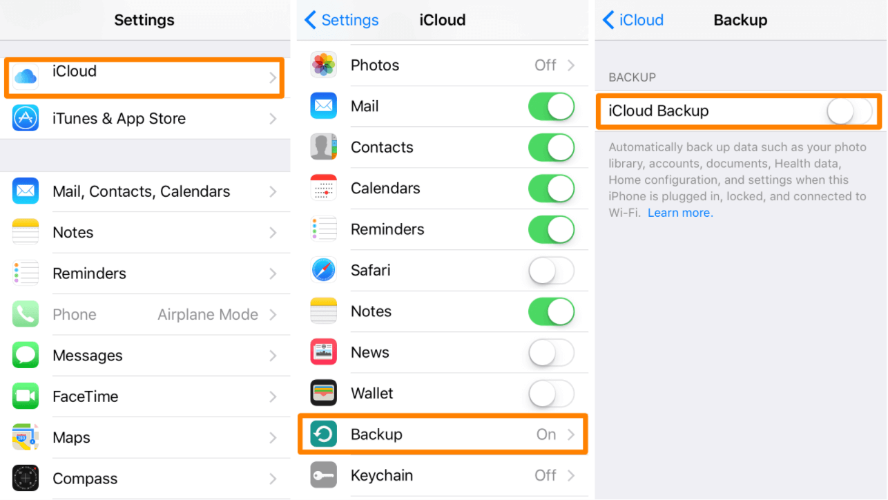
- Откройте Настройки и нажмите на свое имя.
- Выберите iCloud, затем выберите Резервное копирование iCloud.
- Отключите резервное копирование iCloud.
- Подождите несколько секунд, затем включите его снова.
- Нажмите Резервное копирование сейчас, чтобы вручную начать новое резервное копирование.
Метод 3. Выйдите и войдите обратно в iCloud
Ваша сессия iCloud иногда может устареть или зависнуть, что приводит к повторяющимся ошибкам, не удается выполнить резервное копирование iCloud. Выход и повторный вход обновляют ваше соединение с серверами Apple и могут устранить большинство проблем с синхронизацией.
- Откройте приложение Настройки и нажмите на свое имя вверху.
- Прокрутите вниз и нажмите Выйти. Подтвердите свой выбор и дождитесь завершения процесса.
- Войдите снова, используя свой Apple ID и пароль. Попробуйте начать новое резервное копирование, как только вы войдете.
Метод 4. Удалите старые резервные копии iCloud
Старые резервные копии иногда остаются скрытыми в вашем iCloud и занимают место. Даже если они выглядят маленькими, они могут помешать вашему новому резервному копированию сохраниться правильно. Недостаточно места для резервного копирования iPhone. Удаление их дает iCloud больше места для работы.
- Откройте приложение Настройки на вашем iPhone.
- Нажмите на свое имя в самом верху.
- Перейдите в iCloud, затем нажмите Управление хранилищем.
- Выберите Резервные копии, и вы увидите список ваших устройств.
- Выберите старое устройство и нажмите Удалить резервную копию, затем подтвердите.
Метод 5. Обновите программное обеспечение iOS
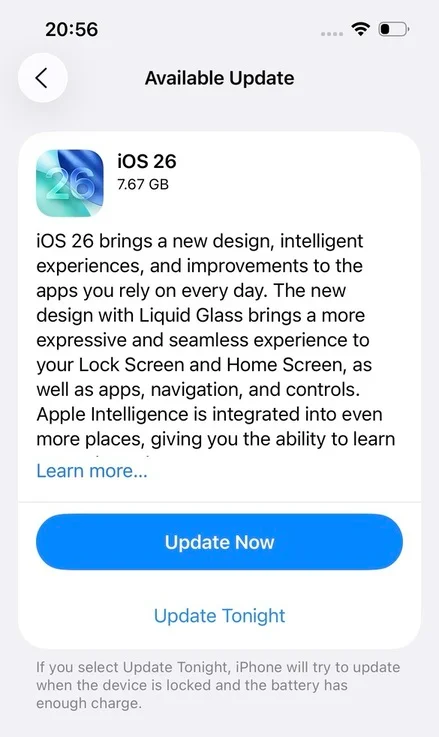
Иногда ваш iPhone может использовать более старую версию iOS, которая плохо работает с iCloud. Обновление может исправить проблему с резервным копированием iPhone и заставить все работать снова гладко.
- Перейдите в Настройки, затем откройте Общие.
- Нажмите Обновление программного обеспечения.
- Если обновление доступно, нажмите Обновить сейчас.
Метод 6. Временно отключите iCloud Photos
Иногда iCloud Photos используют большую часть вашего облачного хранилища, оставляя слишком мало места для резервного копирования. Отключение его на некоторое время может помочь завершить резервное копирование.
- Откройте Настройки и нажмите на свое имя.
- Перейдите в iCloud, затем нажмите Фотографии.
- Отключите опцию iCloud Photos, чтобы приостановить синхронизацию.
- Вернитесь к Резервному копированию iCloud и нажмите Резервное копирование сейчас.
- После завершения резервного копирования вернитесь и включите iCloud Photos снова.
Метод 7. Проверьте статус системы Apple
Проблема может быть в iCloud, а не в вашем iPhone. Сервисы Apple могут испытывать простои или техническое обслуживание, которые мешают завершению резервного копирования. Посетите страницу состояния системы Apple, чтобы узнать текущий статус резервного копирования iCloud. Когда сервис снова будет активен, ваше резервное копирование сможет продолжиться нормально.
Метод 8. Свяжитесь с поддержкой Apple
Поддержка Apple может помочь решить проблемы, которые не видны на вашем iPhone. Они могут проверить ваш аккаунт и настройки устройства, выявить скрытые ошибки и предоставить правильное решение для работы резервных копий iCloud. Обращение к ним обеспечивает профессиональное руководство для защиты ваших данных.
Часть 3: Легко управляйте хранилищем iCloud и выполняйте резервное копирование iPhone с iCareFone
Резервное копирование вашего iPhone и управление хранилищем iCloud не должно быть сложным. Tenorshare iCareFone — это универсальный инструмент для iOS, который помогает быстро и безопасно передавать, управлять и выполнять резервное копирование данных. Независимо от того, хотите ли вы освободить место в iCloud, переместить фотографии и видео на компьютер или восстановить важные файлы, iCareFone делает процесс простым, не перезаписывая ваши данные.
Ключевые функции Tenorshare iCareFone
- Перемещайте фотографии, видео, контакты, музыку и сообщения между iPhone/iPad и ПК или Mac одним нажатием.
- Сделайте резервную копию вашего iPhone на компьютер или внешний диск и восстановите в любое время, не теряя существующих данных.
- Устанавливайте приложения, недоступные в вашей стране, безопасно и управляйте обновлениями приложений прямо с вашего компьютера.
- Конвертируйте изображения HEIC в JPG пакетами для более легкого доступа и обмена.
Как использовать iCareFone для освобождения места и резервного копирования iPhone
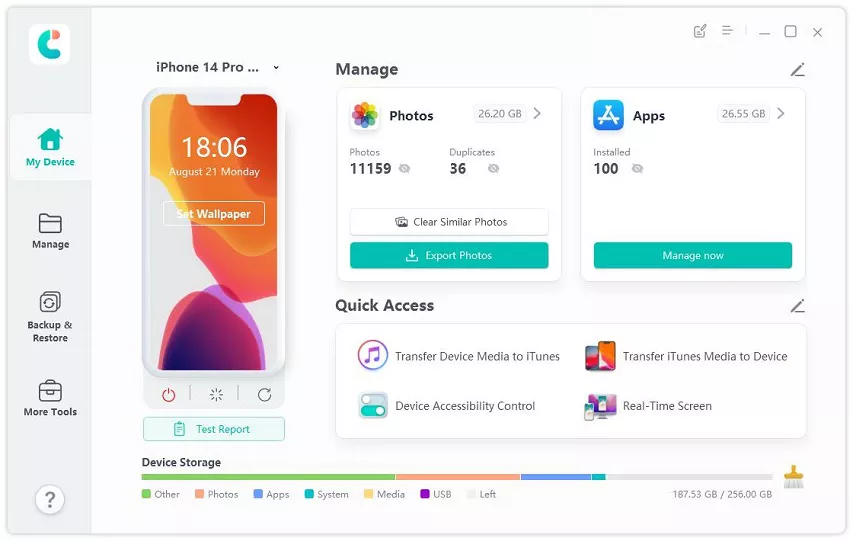
Скачайте и установите iCareFone на ваш компьютер и откройте его. Подключите ваш iPhone с помощью USB-кабеля. Перейдите на вкладку Управление. Выберите тип данных, который вы хотите переместить, например, фотографии.
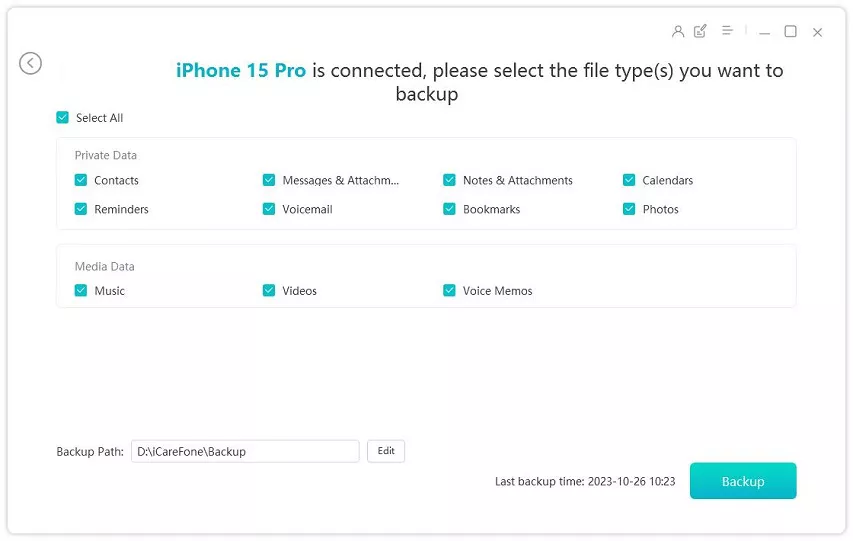
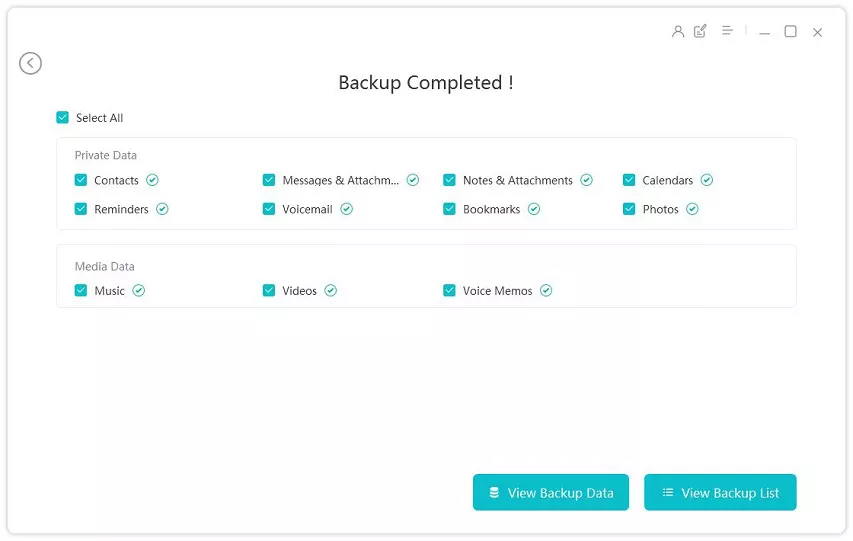
Затем выберите все данные и нажмите кнопку Резервное копирование.
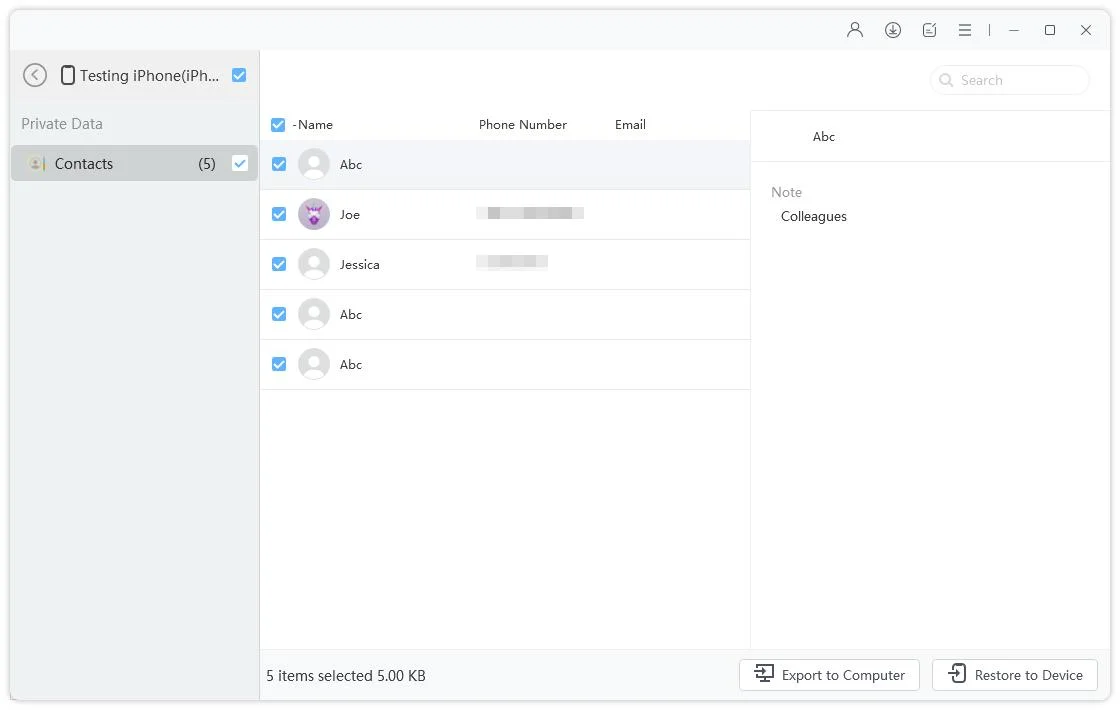
Когда резервное копирование будет завершено, выберите "Просмотр резервных данных".
- Дождитесь завершения передачи. Ваши фотографии и видео теперь будут на вашем компьютере, освобождая место в iCloud.
И вуаля, у вашей резервной копии теперь больше места. Так просто!
Заключительные слова:
Даже если на вашем iPhone достаточно места, резервные копии иногда могут не выполняться из-за сбоев, старых данных или проблем с iCloud. Если вы задаетесь вопросом, почему мой iPhone не делает резервную копию, когда у меня достаточно места, эти решения должны помочь исправить проблему. Для более быстрого и безопасного способа управления резервными копиями и освобождения места без потери данных попробуйте Tenorshare iCareFone — это делает резервное копирование вашего iPhone простым и надежным.
Выскажите Мнение
Оставьте Комментарий
Создайте свой отзыв о статьях Tenorshare













Автор: Алексей Петров
2026-07-15 / Советы для iCloud
Оцените Сейчас!