



UltData - Восстановление данных iPhone без резервной копии
Легкое восстановление удаленных данных с iPhone без резервной копии
UltData - Восстановление данных iPhone
Восстановление потерянных данных с iPhone без копии
Когда восстановление iPhone зависает, дает сбой или возвращает лишь часть данных, первым делом возникает паника. Хорошая новость в том, что восстановление из резервной копии iCloud не так сложно понять, если знать, что именно восстанавливает Apple, что может прервать процесс и когда имеет смысл использовать сторонние инструменты. Это руководство проведет вас через официальный метод, проблемы с восстановлением и вариант восстановления без сброса.

Восстановление из резервной копии iCloud восстанавливает данные, сохраненные в резервной копии iCloud, или извлекает нужные файлы из этой копии. Официальный метод восстановления Apple предназначен для полной настройки устройства. Но инструменты восстановления полезны, когда вам нужны только определенные данные, такие как фотографии, контакты, сообщения, заметки или информация о приложениях.
Восстановление из резервной копии iCloud может понадобиться после покупки нового iPhone, сброса устройства, потери данных после обновления iOS, случайного удаления файлов или зависания восстановления на середине. Пример: если ваш новый iPhone достигает 80% восстановления и останавливается на ночь, проблема может быть в стабильности Wi-Fi, доступном хранилище, синхронизации Apple ID или в резервной копии, которая не может полностью завершиться.
Резервная копия iCloud может восстановить настройки устройства, данные приложений, расположение на главном экране, сообщения, фотографии (если они не обрабатываются через iCloud Photos) и другой контент устройства. Однако некоторые элементы синхронизируются отдельно через iCloud, а не хранятся внутри самой резервной копии. Они могут вернуться после входа в систему, а не во время основного восстановления.
Apple также сообщает, что восстановление из резервной копии iCloud продолжается в фоновом режиме и может занять часы или даже дни в зависимости от объема данных.

Официальный способ Apple для восстановления из резервной копии iCloud начинается с экрана настройки. Если iPhone уже настроен, Apple рекомендует стереть все содержимое перед восстановлением из резервной копии iCloud.
Перейдите в Настройки > Основные > Перенос или сброс iPhone > Стереть все содержимое и настройки. Помните, перед этим убедитесь, что вы знаете пароль своей учетной записи Apple, на устройстве достаточно заряда, а важные текущие данные сохранены в другом месте.

После стирания включите iPhone и следуйте инструкциям на экране настройки, пока не дойдете до раздела «Перенос приложений и данных». Нажмите «Из резервной копии iCloud», войдите с помощью вашей учетной записи Apple и выберите наиболее подходящую резервную копию по дате и имени устройства.

Небольшая резервная копия, например, с iPhone с базовыми настройками, контактами, заметками и несколькими приложениями, может быстро завершить основной этап настройки. Однако приложения, фотографии и медиафайлы могут продолжать загружаться позже. Не судите о восстановлении только по первому индикатору прогресса.
Для обычного iPhone с повседневным использованием, содержащего много приложений, фотографий, видео и сообщений, потребуется больше терпения. Apple сообщает, что полное фоновое восстановление может занять от нескольких часов до нескольких дней, особенно если на устройстве хранится много информации.
Основные факторы: качество Wi-Fi, размер резервной копии, ответ серверов Apple, хранилище iPhone, уровень заряда батареи и подключение к питанию. Не используйте мобильные данные. Apple сообщает, что для восстановления из резервной копии iCloud требуется Wi-Fi, и оно не может быть выполнено через сотовое интернет-соединение.
Если индикатор прогресса замер, подключите iPhone к питанию и поместите его рядом с роутером. Затем проверьте, продолжается ли восстановление в Настройки > ваше имя > iCloud > Резервное копирование iCloud. Устройство может отображать, что оно все еще восстанавливается и автоматически создаст резервную копию после завершения.
Зависание экрана загрузки происходит, когда соединение обрывается, резервная копия слишком велика для сети или устройству требуется обновление ПО. Apple рекомендует проверить версию ПО и попробовать другую сеть Wi-Fi, если ошибки восстановления продолжаются.
Если приложения ожидают, фотографии отсутствуют или сообщения появляются медленно, оставьте iPhone на зарядке с Wi-Fi на ночь. Если очевидно, что процесс не завершился неудачей, избегайте многократных перезапусков. Это может тратить время и создавать больше путаницы.
Для этого выполните быструю проверку. Откройте Safari, загрузите тяжелую веб-страницу и протестируйте другое устройство в той же сети Wi-Fi. Если сеть нестабильна, переключитесь на более мощный роутер, временно отключите VPN-профили или восстановитесь в месте с более быстрым интернет-соединением.
Некоторые отсутствующие данные не всегда «потеряны». Фотографии могут синхронизироваться через iCloud Photos, файлы могут храниться в iCloud Drive, а контакты могут зависеть от выбранной учетной записи. Посетите iCloud.com чтобы проверить Фото, Диск, Контакты, Заметки и Календарь, прежде чем предполагать, что резервная копия не удалась.
Если используется неправильная учетная запись Apple, данные iCloud могут не отображаться. Убедитесь, что iPhone вошел в систему с той же учетной записью Apple, которая создала резервную копию. Также проверьте запросы двухфакторной аутентификации, экраны проверки платежей и входы в приложения.
Официально полное восстановление из резервной копии iCloud требует процесса настройки, что означает, что уже настроенный iPhone должен быть сначала стерт. Поэтому честный ответ на вопрос «Можно ли восстановить резервную копию iCloud без сброса телефона?» — нет, если использовать полный метод восстановления Apple.
Но это не значит, что у вас нет вариантов. Если вам нужны только выбранные файлы, программное обеспечение для восстановления из резервной копии iCloud может быть более целесообразным, чем полная очистка телефона.
Tenorshare UltData пригодится, когда вы хотите просмотреть и восстановить выбранные данные iCloud без выполнения сброса до заводских настроек. На официальной странице Tenorshare указано, что UltData поддерживает восстановление с iPhone/iPad, из iCloud и резервной копии iTunes, а также может выборочно восстанавливать данные iCloud без сброса.
Используйте его в таких ситуациях:
Следуйте этим шагам:
Скачайте и установите Tenorshare UltData. Переключитесь на «Восстановление данных из iCloud». Эта функция поддерживает восстановление данных из ранее созданных резервных копий iCloud.




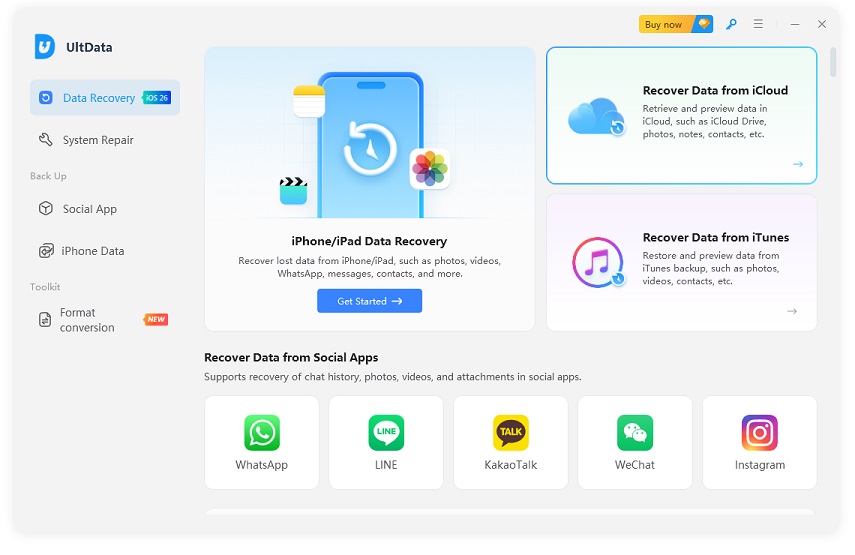
Если вы ранее создавали резервную копию iCloud, выберите «Восстановление данных из резервной копии iCloud», чтобы получить доступ к файлам резервных копий. Эта опция позволяет просматривать и восстанавливать данные из существующих резервных копий iCloud без полного восстановления устройства.

Войдите с помощью вашего Apple ID и пароля для безопасного доступа к резервной копии iCloud и продолжения процесса восстановления.

Просмотрите список доступных резервных копий iCloud, выберите ту, которую хотите загрузить и просканировать, затем нажмите «Далее».

Выберите конкретные типы данных, которые вы хотите восстановить
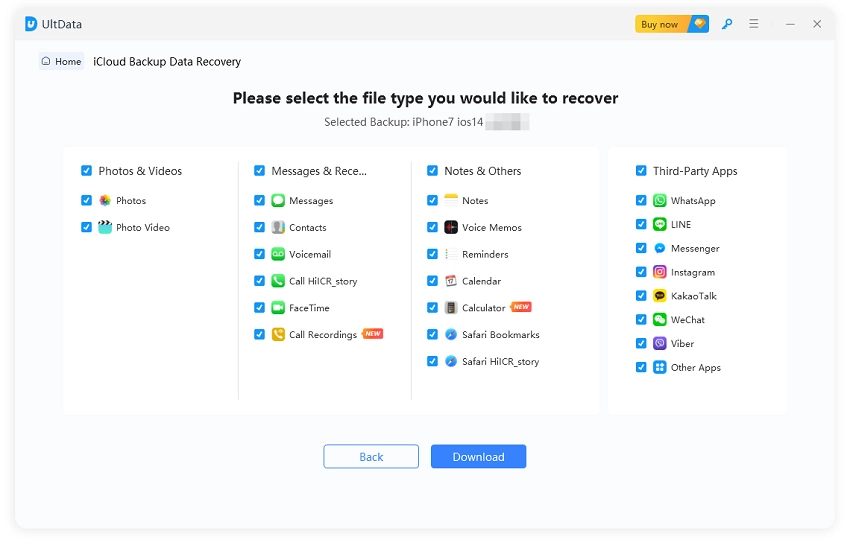
После завершения сканирования просмотрите найденные данные, выберите элементы для восстановления и нажмите «Восстановить на ПК», чтобы сохранить их на компьютер.

Резервные копии iCloud доступны в течение 180 дней после отключения или прекращения использования резервного копирования iCloud. Резервные копии, используемые для восстановления устройства, не могут быть удалены. Для файлов iCloud Drive и iCloud Photos Apple предоставляет 30-дневное окно для восстановления перед безвозвратным удалением.
Сотрите iPhone, перезапустите настройку, выберите «Из резервной копии iCloud», войдите с помощью учетной записи Apple и выберите нужную резервную копию. Держите устройство на Wi-Fi и питании, пока фоновое восстановление не завершится. Если не удается, попробуйте другую сеть или другую доступную резервную копию.
Неудачное восстановление не обязательно означает, что ваши данные потеряны. Начните с официальных шагов восстановления из резервной копии iCloud от Apple, проверьте Wi-Fi, питание, Apple ID и наличие резервной копии. Решите, стоит ли полный сброс. Если вам нужны только выбранные файлы или вы хотите избежать очистки iPhone, восстановление из резервной копии iCloud через Tenorshare UltData — это способ просмотреть и восстановить важные данные с меньшим риском.
затем напишите свой отзыв
Оставьте Комментарий
Создайте свой отзыв о статьях Tenorshare
Лучшее программное обеспечение для восстановления данных iPhone
Высочайшая скорость восстановления данных
UltData - Восстановление данных iPhone без резервной копии
Легкое восстановление удаленных данных с iPhone без резервной копии
UltData - Восстановление данных iPhone
Восстановление потерянных данных с iPhone без копии
Автор: Дмитрий Иванов
2026-07-15 / Советы для iCloud
Оцените Сейчас!