


UltData - Восстановление данных iPhone без резервной копии
Легкое восстановление удаленных данных с iPhone без резервной копии
UltData - Восстановление данных iPhone
Восстановление потерянных данных с iPhone без копии
Если фотографии из iCloud пропали, это ещё не означает, что они удалены навсегда. После обновления iOS, сбоя синхронизации или случайного изменения настроек часть снимков может исчезнуть из медиатеки, отдельных альбомов или резервной копии. Причина часто связана с тем, что «Фото iCloud» и резервное копирование iCloud хранят данные по-разному.
Снимки могут находиться в скрытом альбоме, ожидать синхронизации или сохраняться только на другом устройстве. Ниже разберём, почему пропадают фотографии из iCloud, что проверить в первую очередь и как восстановить недостающие файлы.
Сначала определите, где хранились фотографии. Когда «Фото iCloud» включено, снимки синхронизируются с облаком отдельно и обычно не включаются в резервную копию устройства. Если функция была выключена, фотографии могли сохраниться в резервной копии iPhone или iPad.
Поэтому перед восстановлением проверьте синхронизацию, доступные альбомы и дату последней резервной копии. Это поможет выбрать подходящий способ и не выполнять ненужный сброс устройства.
Иногда фотографии не удаляются, а перемещаются в другой раздел или временно исчезают с устройства:
Проверка этих разделов занимает несколько минут, поэтому начните именно с неё.
Убедитесь, что синхронизация фотографий включена на всех используемых устройствах.
На iPhone или iPad:
«Настройки» → Apple ID → «iCloud» → «Фото» → «Синхронизация этого iPhone/iPad».
На Mac:
«Системные настройки» → Apple ID → «iCloud» → «Фото» → «Синхронизация этого Mac».
Если переключатель уже активен, откройте приложение «Фото» и проверьте статус в нижней части медиатеки. Сообщения «Синхронизация» или «Обновление» означают, что загрузка ещё не завершена. При медленном интернете фотографии могут временно отсутствовать только на одном устройстве.
На iPhone или iPad:
«Настройки» → Apple ID → «iCloud» → «Резервная копия в iCloud».
Проверьте, включено ли резервное копирование и была ли последняя копия создана до исчезновения фотографий. Восстановить снимки получится только в том случае, если они входили в выбранную копию.
Если базовая проверка не помогла, переходите к следующим способам. Отдельно проверьте ситуацию, когда резервная копия iCloud не восстанавливается: причиной могут быть сеть, свободное место, версия iOS или повреждение копии.
Отключение и повторное включение синхронизации заставляет устройство заново проверить облачную медиатеку.
Действия:
Этот способ часто помогает, если фотографии пропали после обновления iOS, смены устройства или временного сбоя iCloud.
Если приложение «Фото» не показывает снимки, войдите в аккаунт через браузер:
Если фотографии отображаются на iCloud.com, но отсутствуют на iPhone, проблема связана с синхронизацией, а не с потерей данных.
Если снимков нет в «Фото iCloud», они могли сохраниться в резервной копии, созданной до их исчезновения. Такие фотографии относятся к данным iCloud и могут быть доступны в более раннем снимке системы.
Стандартное восстановление заменяет текущие данные на устройстве содержимым выбранной резервной копии. Перед началом сохраните новые фотографии, сообщения и другие важные файлы.

Если фотографии не появились после проверки синхронизации, для восстановления данных iPhone можно использовать Tenorshare UltData. Программа предлагает два сценария: получить доступ к данным аккаунта iCloud или извлечь отдельные файлы из существующей резервной копии без полного сброса устройства.
Этот способ подходит, если снимки хранятся в iCloud, но не отображаются на iPhone или iPad из-за проблем с синхронизацией.




Установите Tenorshare UltData на компьютер, запустите программу и выберите «Восстановление данных из iCloud».
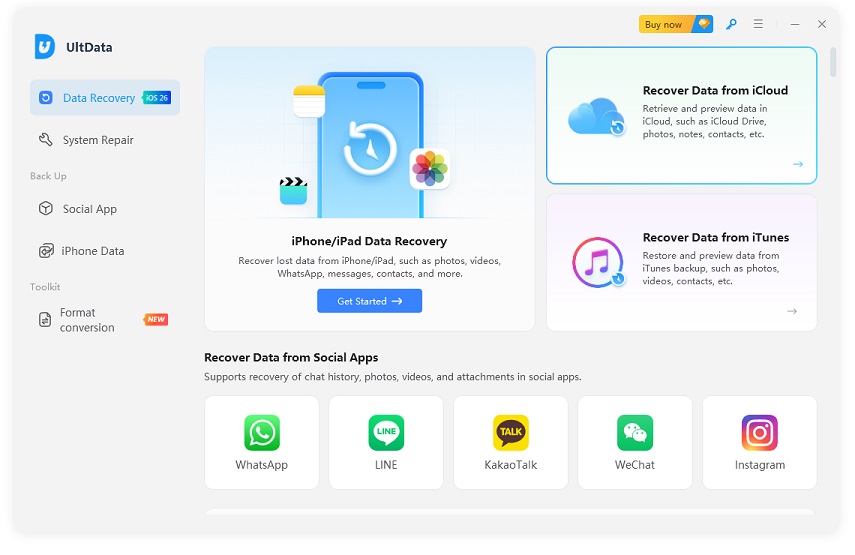
На странице восстановления выберите «Восстановление данных аккаунта iCloud», чтобы перейти к синхронизированным данным.

Войдите с помощью Apple ID и выберите тип данных «Фото».
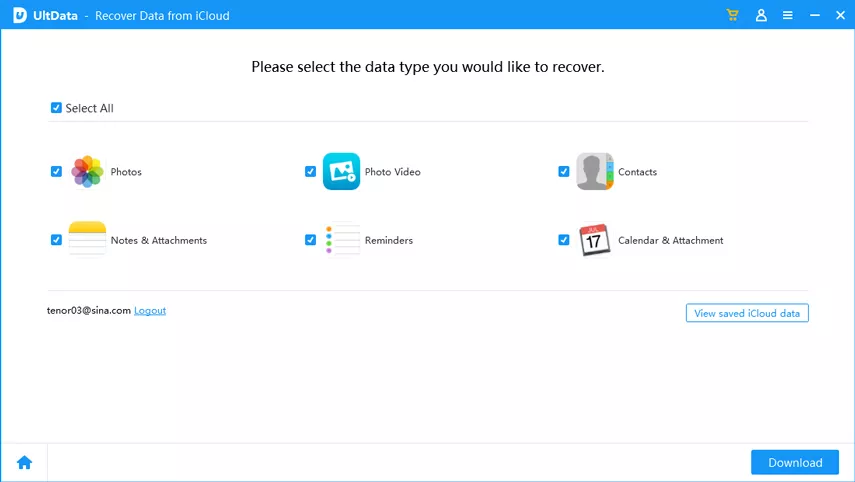
Дождитесь завершения сканирования. Время обработки зависит от размера медиатеки и количества данных в аккаунте.
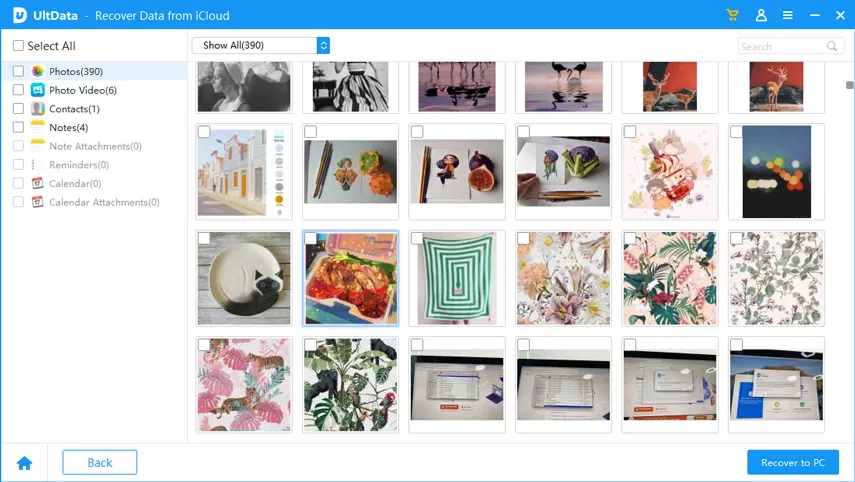
Просмотрите найденные фотографии, отметьте нужные файлы и сохраните их на компьютер.
Если нужные снимки находятся в резервной копии, UltData позволяет просмотреть её содержимое, выбрать отдельные файлы и сохранить их на компьютер без восстановления всей копии на iPhone.
Выберите восстановление из резервной копии iCloud. В программе откройте режим «Восстановление данных из резервной копии iCloud».

Войдите в iCloud. Укажите Apple ID и подтвердите вход в аккаунт.

Выберите резервную копию. Найдите подходящую копию по дате, выберите её и нажмите «Далее».

Отметьте типы данных. Выберите фотографии, видео или другие категории и нажмите кнопку загрузки.
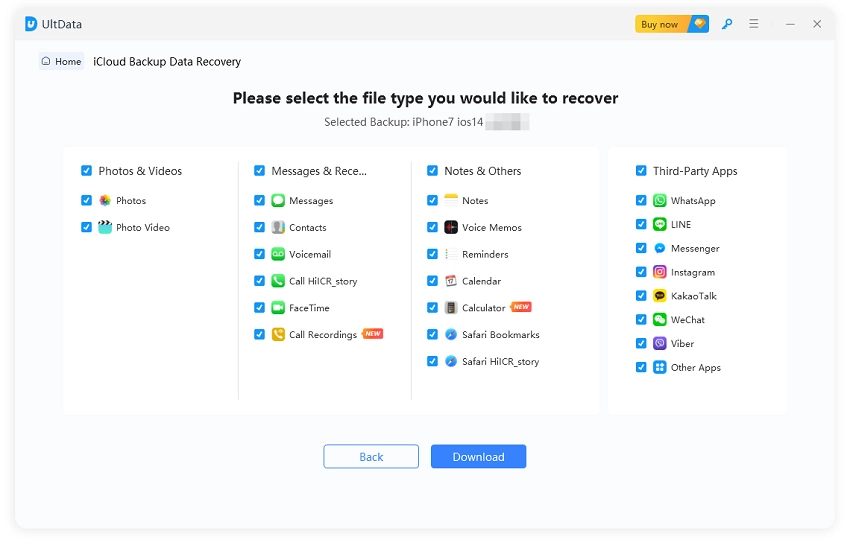
Просмотрите и восстановите. После сканирования выберите нужные фотографии и нажмите «Восстановить на ПК».

После завершения выбранные файлы сохранятся в указанной папке на компьютере, а текущие данные на iPhone останутся без изменений.

Если фотографий нет ни в медиатеке iCloud, ни в резервной копии, они могут оставаться в памяти iPhone. В таком случае можно попробовать восстановить фотографии без резервной копии.
После обновления iOS системе может понадобиться время для повторной индексации медиатеки и завершения синхронизации. Если снимки не появились в течение суток, проверьте сеть, свободное место и повторно включите «Фото iCloud».
Сначала проверьте альбом «Недавно удалённые» и доступные резервные копии. Если снимки сохранились в памяти устройства, возможность восстановления зависит от того, были ли данные перезаписаны после удаления.
Пропавшие фотографии из iCloud часто удаётся вернуть без сложных действий: сначала проверьте скрытые альбомы, статус синхронизации и дату резервной копии. Если снимки доступны в iCloud.com, скачайте их напрямую; если они находятся в резервной копии, заранее оцените риск замены текущих данных. Когда требуется выборочно восстановить фотографии без сброса iPhone, UltData позволяет просмотреть доступные данные и сохранить нужные файлы на компьютер.
затем напишите свой отзыв
Оставьте Комментарий
Создайте свой отзыв о статьях Tenorshare

Лучшее программное обеспечение для восстановления данных iPhone
Высочайшая скорость восстановления данных
UltData - Восстановление данных iPhone без резервной копии
Легкое восстановление удаленных данных с iPhone без резервной копии
UltData - Восстановление данных iPhone
Восстановление потерянных данных с iPhone без копии
Автор: Ирина Волнова
2026-08-06 / Советы для iCloud
Оцените Сейчас!