Хотите скачать резервную копию iCloud на компьютер? Хотя многие пользователи ищут
"как скачать резервную копию из iCloud", Apple не предоставляет прямого
способа сохранить резервные копии iCloud как отдельные файлы. Резервные копии iCloud в основном используются для полного
восстановления iPhone, что может потребовать стирания устройства.
В этом руководстве объясняется, что хранит резервная копия iCloud, как получить к ней доступ и как
извлечь резервную копию iCloud на ПК без полного восстановления устройства.
Что такое резервная копия iCloud и что она на самом деле сохраняет?
Резервная копия iCloud — это облачная служба резервного копирования Apple, которая сохраняет важные данные и настройки iPhone.
Она позволяет восстановить устройство при переходе на новый iPhone, сбросе устройства или восстановлении потерянной информации.
Однако резервная копия iCloud не является полной копией всего, что есть на вашем iPhone.
Она хранит только выбранные данные, которые еще не синхронизируются с iCloud.
Понимание того, что входит в резервную копию iCloud, важно перед тем, как
пытаться скачать резервную копию iPhone из iCloud.
Сохраняет ли iCloud все ваши данные?
Нет. iCloud не сохраняет все данные iPhone в резервной копии.
Часть информации хранится в резервной копии iCloud, а другие данные управляются
отдельно через синхронизацию iCloud.
Данные, которые обычно входят в резервную копию iCloud
В зависимости от ваших настроек резервная копия iCloud может включать:
данные приложений
настройки устройства
расположение значков на экране «Домой»
сообщения (если функция «Сообщения в iCloud » отключена)
фото и видео (если «Фото iCloud» отключены)
данные о здоровье
историю вызовов
Данные, которые обычно хранятся отдельно через синхронизацию iCloud
Некоторые данные не входят в резервную копию iCloud, потому что они уже синхронизируются и
хранятся отдельно в iCloud. Сюда могут входить:
Если синхронизация iCloud отключена для этих сервисов, часть данных может вместо этого
входить в вашу резервную копию iCloud.
Поэтому резервную копию iCloud следует рассматривать как
снимок устройства для восстановления, а не как полную копию всего,
что хранится на вашем iPhone.
Резервная копия iCloud и синхронизация iCloud: в чем разница?
Многие пользователи путают резервную копию iCloud с синхронизацией iCloud, но у них разные
задачи.
Синхронизация iCloud обновляет данные в реальном времени
Синхронизация iCloud постоянно обновляет информацию на устройствах Apple, где используется
один и тот же Apple ID.
Например:
добавили контакт на iPhone → он появляется на Mac
отредактировали заметку → изменение синхронизируется автоматически
удалили фото из Фото iCloud → оно удаляется с синхронизированных устройств
Резервная копия iCloud хранит фиксированную точку восстановления
В отличие от синхронизации, резервная копия iCloud сохраняет снимок вашего устройства в конкретный
момент времени.
Она в основном используется в следующих случаях:
настройка нового iPhone
восстановление после потери данных
восстановление после сброса устройства
Главное отличие:
Синхронизация = постоянное обновление данных
Резервная копия = сохраненная версия для восстановления
Как восстановить устройство из резервной копии iCloud (официальный способ Apple)
Apple не предоставляет прямого способа скачать резервную копию iCloud на
компьютер как отдельный файл. Вместо этого официальный способ заключается в восстановлении
резервной копии напрямую на iPhone во время настройки устройства.
Сотрите iPhone (если он уже настроен)
Если ваш iPhone уже настроен, перейдите сюда:
Настройки → Основные → Перенос или сброс iPhone → Стереть контент и
настройки
Это удалит текущее содержимое и вернет устройство к экрану первоначальной настройки.
Дойдите до экрана «Перенос приложений и данных»
Включите iPhone и следуйте инструкциям настройки, пока не увидите:
Перенос приложений и данных
Затем выберите:
Из резервной копии iCloud
Войдите в аккаунт Apple
Введите данные аккаунта Apple, связанного с вашей резервной копией iCloud.
Выберите резервную копию iCloud
Выберите резервную копию, которую хотите восстановить, ориентируясь на:
дату резервной копии
размер резервной копии
После выбора резервной копии начнется процесс переноса данных.
Хотя способ восстановления iCloud от Apple может восстановить ваше устройство, у него есть
несколько ограничений.
Нельзя предварительно просмотреть содержимое резервной копии
Apple не предоставляет способ открыть резервную копию iCloud и просмотреть отдельные
файлы перед восстановлением. Вы не можете точно проверить, какие данные доступны
внутри резервной копии, например:
конкретные фотографии
сообщения
заметки
данные приложений
Нельзя выборочно восстановить определенные данные
Официальный процесс восстановления работает как полное восстановление устройства. Вы не можете
выбрать восстановление только отдельных файлов или категорий, например:
фото
контакты
сообщения
данные приложений
На уже настроенном iPhone требуется сброс устройства
Если ваш iPhone уже настроен, перед восстановлением из резервной копии iCloud нужно стереть весь контент и
настройки. Это может быть неудобно, если на устройстве уже есть новые данные.
Недавние данные на устройстве могут быть заменены
Восстановление резервной копии iCloud возвращает iPhone к состоянию, зафиксированному на
дату резервной копии. Новые данные, созданные после этой резервной копии, могут не восстановиться.
Как извлечь резервную копию iCloud на ПК без полного восстановления
Если вам нужны только определенные файлы из резервной копии iCloud, Tenorshare UltData for iOS предлагает более гибкий способ получить доступ к данным и восстановить их без восстановления всей резервной копии.
Вместо того чтобы стирать iPhone и выполнять полное восстановление, UltData позволяет получить доступ к файлам резервной копии iCloud на компьютере, предварительно просмотреть доступные данные и выборочно восстановить нужные файлы.
С Tenorshare UltData for iOS вы можете:
получать доступ к данным резервной копии iCloud и извлекать их без сброса iPhone
предварительно просматривать содержимое резервной копии перед восстановлением
выборочно восстанавливать определенные файлы вместо восстановления всего содержимого
восстанавливать потерянные или удаленные данные iPhone с помощью простого процесса
К часто восстанавливаемым данным относятся:
фото
сообщения
контакты
заметки
данные сторонних приложений
и многое другое
Это упрощает поиск и восстановление важных файлов из резервной копии iCloud, сохраняя текущие данные iPhone без изменений.
Как UltData for iOS помогает извлекать данные из резервной копии iCloud
Tenorshare UltData for iOS предоставляет способ получить доступ к данным резервной копии iCloud
без восстановления всего устройства.
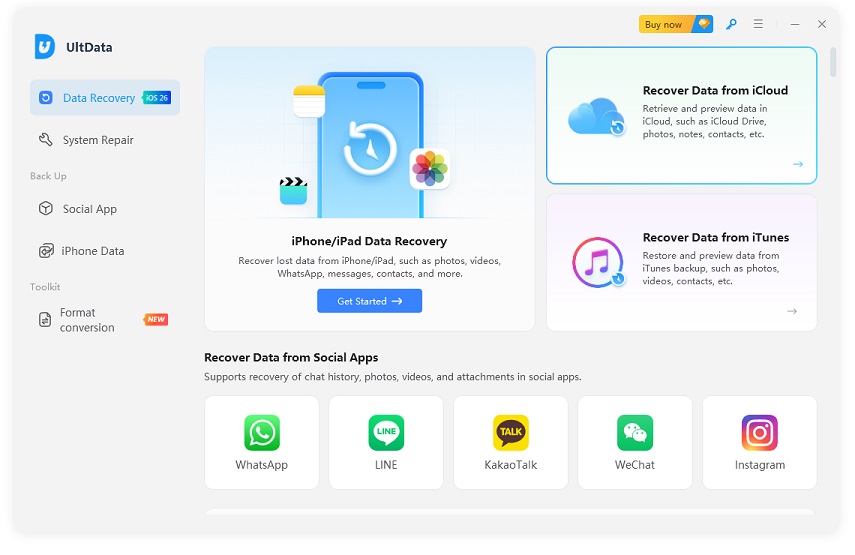
Выберите режим восстановления
Скачайте и установите Tenorshare UltData. Перейдите в режим "Восстановить данные из
iCloud" .
Войдите в iCloud
Введите Apple ID и пароль, чтобы безопасно войти в свой аккаунт.
Выберите файл резервной копии
Просмотрите список доступных резервных копий, выберите конкретный файл, который хотите
загрузить и просканировать, затем нажмите "Далее".
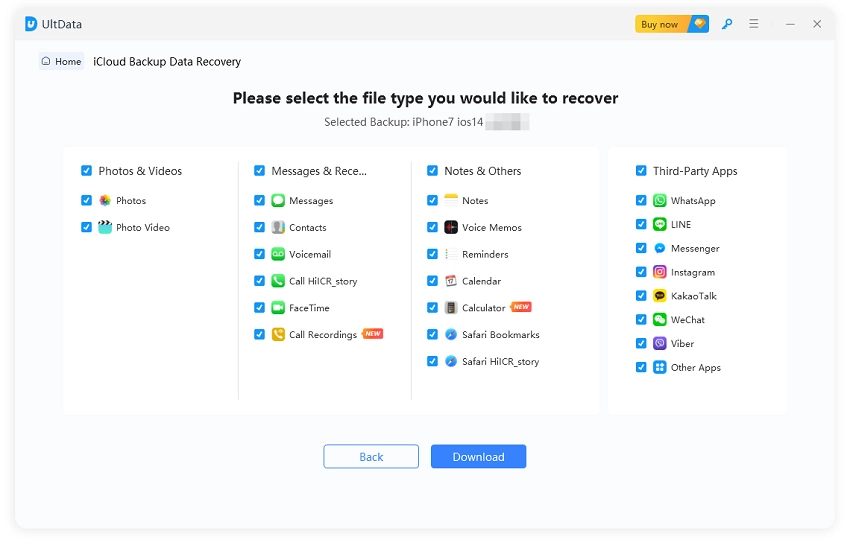
Выберите типы файлов
Выберите конкретные категории данных, которые нужно восстановить (например,
фото, видео, контакты и т. д.), и нажмите "Загрузить".
Предварительно просмотрите и восстановите
После завершения сканирования предварительно просмотрите данные, выберите элементы, которые хотите
сохранить, и нажмите "Восстановить на ПК", чтобы экспортировать файлы.
Это упрощает
извлечение данных из резервной копии iCloud, когда вам нужны только
определенные файлы, а не полное восстановление устройства.
Заключение
Итак, как скачать резервную копию из iCloud? Ответ
зависит от вашей цели.
Если вы хотите восстановить весь iPhone, официальный способ восстановления iCloud от Apple
является рекомендуемым вариантом.
Однако если вы хотите скачать резервную копию iCloud на ПК,
предварительно просмотреть содержимое резервной копии или восстановить только определенные файлы, выборочное
извлечение данных будет более гибким решением. Перед восстановлением любой резервной копии
всегда проверяйте, какие данные в ней хранятся, и выбирайте способ восстановления, который соответствует
вашим потребностям.












Автор: Дмитрий Иванов
2026-07-27 / iOS восстановление данных
Оцените Сейчас!