


UltData - Восстановление данных iPhone без резервной копии
Легкое восстановление удаленных данных с iPhone без резервной копии
UltData - Восстановление данных iPhone
Восстановление потерянных данных с iPhone без копии
Если вы недавно потеряли свои журналы вызовов или перешли на новый iPhone, вы можете задаться вопросом: как получить историю вызовов из iCloud? Независимо от того, случайно ли вы удалили журналы вызовов или просто хотите восстановить важные пропущенные звонки, iCloud может помочь — но только если история вызовов включена в вашу резервную копию.
В этом руководстве вы узнаете два проверенных способа восстановления истории вызовов из iCloud. Один из них включает восстановление полной резервной копии (что может перезаписать текущие данные), а другой позволяет извлечь журналы вызовов без стирания iPhone с помощью проверенного инструмента восстановления. Давайте пошагово рассмотрим каждый метод, чтобы вы могли безопасно восстановить историю вызовов.
Да, ваша история вызовов действительно хранится в iCloud, но не таким образом, чтобы вы могли просмотреть её напрямую через iCloud.com. Вместо этого журналы вызовов сохраняются как часть вашей резервной копии iCloud, что означает, что они объединены с другими данными устройства, а не доступны как отдельный элемент.
Когда вы включаете резервное копирование iCloud на вашем iPhone, история вызовов автоматически включается в эти резервные копии. Это происходит потому, что журналы вызовов считаются важными данными устройства. Каждый раз, когда вы выполняете резервное копирование iCloud, ваши последние вызовы сохраняются вместе с контактами, сообщениями и другой важной информацией.
Поскольку вы не можете получить прямой доступ к истории вызовов через iCloud.com, вам нужно использовать альтернативные методы для извлечения этой информации. Ниже приведены два эффективных способа получить вашу историю вызовов из iCloud.
Официальный метод Apple заключается в восстановлении всего iPhone из резервной копии iCloud, содержащей нужную вам историю вызовов. Хотя этот способ эффективен, он заменяет все текущие данные на вашем устройстве версией из резервной копии.

Этот метод удалит текущие данные iPhone и заменит их данными из выбранной резервной копии. Обязательно сделайте резервную копию новых важных данных перед продолжением.
Следуйте этим шагам, чтобы восстановить историю вызовов с помощью полной резервной копии iCloud:
Подробные инструкции:


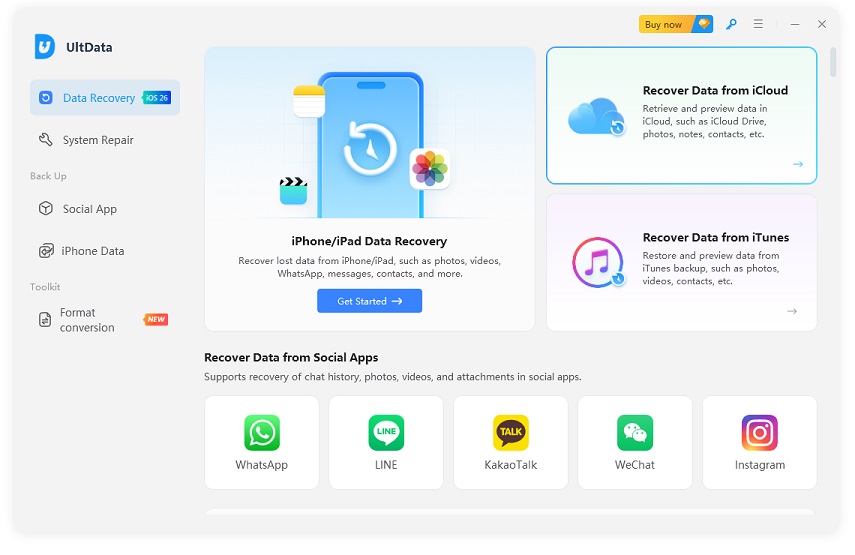
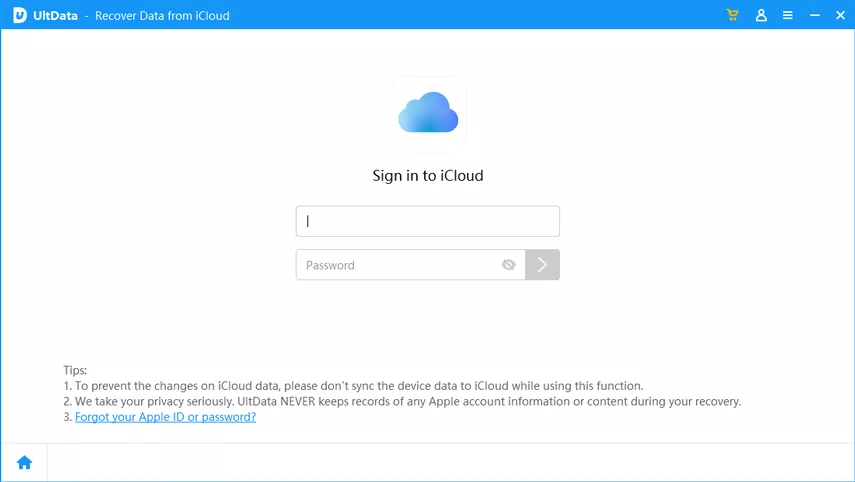
Если вы не хотите терять текущие данные при восстановлении истории вызовов из iCloud, лучшим вариантом будет использование UltData Восстановление Данных iOS. UltData позволяет выборочно извлекать историю вызовов из резервной копии iCloud без перезаписи всего устройства. UltData iOS Data Recovery выделяется простотой использования, позволяя предварительно просматривать и восстанавливать журналы вызовов, сообщения, фотографии и многое другое — напрямую из вашей учетной записи iCloud. Программа поддерживается на Windows и Mac, работает с последними версиями iOS. Важно, что для её работы не требуется джейлбрейк, а ваши учетные данные iCloud остаются в безопасности, что делает её практичным выбором для безопасного и эффективного восстановления данных.
Как это работает:




Умение получать историю вызовов из iCloud может сэкономить вам время и нервы, когда важные журналы вызовов исчезают. Если вы готовы сбросить iPhone, восстановление полной резервной копии iCloud — это прямой способ вернуть данные вызовов. Однако для тех, кто не хочет терять текущие данные, Tenorshare UltData предлагает более безопасную альтернативу — позволяющую предварительно просматривать и извлекать историю вызовов напрямую из резервных копий iCloud без полной переустановки. Это быстро, гибко и идеально подходит для выборочного восстановления. Независимо от выбранного метода, всегда убедитесь, что резервное копирование iCloud включено, чтобы сохранять ваши данные в безопасности в будущем.
Нет, история вызовов не отображается напрямую на сайте iCloud.com. В отличие от контактов или заметок, Apple не предоставляет веб-интерфейс для просмотра журналов вызовов. История вызовов хранится только как часть полной резервной копии устройства и должна извлекаться с помощью восстановления из резервной копии или специализированных инструментов восстановления.
iCloud хранит историю вызовов столько, сколько она существует на вашем устройстве на момент создания резервной копии. Обычно iPhone сохраняют журналы вызовов от 30 до 100 дней в зависимости от оператора и региона. После удаления записи вызова с устройства она сохраняется только в предыдущих резервных копиях iCloud, которые были сделаны, пока запись ещё была на телефоне.
Да, вы можете восстановить историю вызовов без стирания iPhone, используя сторонние инструменты восстановления данных iPhone , которые поддерживают выборочное извлечение из резервных копий iCloud. Такие приложения могут получить доступ к конкретным типам данных внутри вашей резервной копии, позволяя восстанавливать только журналы вызовов без воздействия на другие данные на текущем устройстве.
затем напишите свой отзыв
Оставьте Комментарий
Создайте свой отзыв о статьях Tenorshare

Лучшее программное обеспечение для восстановления данных iPhone
Высочайшая скорость восстановления данных
UltData - Восстановление данных iPhone без резервной копии
Легкое восстановление удаленных данных с iPhone без резервной копии
UltData - Восстановление данных iPhone
Восстановление потерянных данных с iPhone без копии
Автор: Дмитрий Иванов
2026-07-15 / iOS восстановление данных
Оцените Сейчас!