Можно ли восстановить удалённые фото из iCloud? 4 способа
Если вы ищете ответ на вопрос, можно ли восстановить удалённые фотографии из iCloud, вы не одиноки. Снимки могут исчезнуть после сбоя синхронизации, случайного удаления, смены устройства или очистки памяти. При этом iCloud не всегда ясно показывает, какие файлы ещё можно вернуть.
Хорошая новость в том, что удалённые фотографии из iCloud не всегда потеряны навсегда. Они могут оставаться в альбоме «Недавно удалённые», на другом синхронизированном устройстве, в резервной копии или в памяти iPhone. Ниже разберём, где искать снимки и как восстановить их в 2026 году.
Можно ли восстановить удалённые фотографии из iCloud?
Возможность восстановления зависит от того, где хранились снимки, как давно они были удалены и остались ли копии на других устройствах или в резервных копиях.
В «Фото iCloud» есть альбом «Недавно удалённые», где удалённые файлы временно сохраняются перед окончательным удалением. Кроме того, фотографии могут остаться на другом устройстве Apple, в локальной копии Finder или iTunes либо в резервной копии iCloud.
Поскольку iCloud работает не как обычный архив, проверять нужно сразу несколько источников: «Недавно удалённые», синхронизированные устройства, доступные резервные копии и память iPhone.
Что проверить в первую очередь
Иногда проблему удаётся решить без полного восстановления, особенно если фотографии просто не отображаются на одном из устройств.
1. Проверьте альбом «Недавно удалённые»
Фотографии, удалённые недавно, могут оставаться в соответствующем альбоме на iPhone и iCloud.com. Откройте:
iCloud.com → «Фото» → «Недавно удалённые».
Если снимки ещё находятся в этом разделе, выберите их и нажмите «Восстановить».
2. Проверьте синхронизацию и свободное место
Если фотографии не отображаются на iPhone, причина может быть в синхронизации iCloud или нехватке памяти.
- Синхронизация «Фото iCloud»: откройте «Настройки» → Apple ID → «iCloud» → «Фото» и убедитесь, что синхронизация включена.
- Хранилище iCloud: проверьте свободное место в разделе «Настройки» → Apple ID → «iCloud» → «Управление хранилищем».
- Память iPhone: откройте «Настройки» → «Основные» → «Хранилище iPhone».
- Сеть: подключитесь к стабильной сети Wi-Fi и дождитесь завершения синхронизации.
Эти проверки часто помогают, если фотографии не удалены, а просто ещё не загрузились на устройство.
Способы восстановления удалённых фотографий из iCloud
Если фотографий нет на iCloud.com и в альбоме «Недавно удалённые», проверьте резервные копии. Важно учитывать, что «Фото iCloud» и резервная копия iCloud работают по-разному.
Способ 1. Восстановить фотографии из резервной копии iCloud
Резервная копия может содержать фотографии, если «Фото iCloud» было выключено на момент её создания. Сначала проверьте дату последней копии:
- Откройте «Настройки» → Apple ID → «iCloud» → «Резервная копия в iCloud».
- Убедитесь, что копия была создана до удаления фотографий.
- Откройте «Настройки» → «Основные» → «Перенос или сброс iPhone» → «Стереть контент и настройки».
-
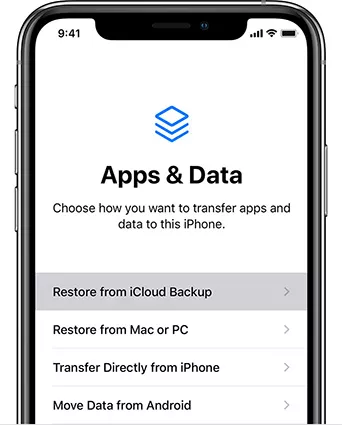
- Во время повторной настройки выберите восстановление из резервной копии iCloud.
- Выберите копию, которая должна содержать нужные фотографии.
-
Этот способ заменяет текущие данные содержимым выбранной копии. Перед началом сохраните новые фотографии, сообщения и другие важные файлы.
Способ 2. Восстановить фотографии из копии Finder или iTunes
Если вы ранее создавали локальную копию iPhone на компьютере, попробуйте восстановить её через Finder или iTunes.
- Подключите iPhone к компьютеру, на котором создавалась резервная копия.
- На macOS Catalina и новее откройте Finder. На Windows или старых версиях macOS откройте iTunes.
- Выберите устройство и найдите раздел с резервными копиями.
- Выберите копию, созданную до удаления фотографий, и нажмите «Восстановить из копии».
- Дождитесь окончания процесса и проверьте приложение «Фото».
-
Локальная копия подходит, если iCloud недоступен, но восстановление также может заменить текущие данные на устройстве.
Способ 3. Просканировать память iPhone
Если резервной копии нет или фотографии были окончательно удалены из iCloud, можно попробовать восстановить их из памяти устройства. Результат зависит от того, были ли удалённые данные перезаписаны.
- Установите программу восстановления данных на компьютер.
- Подключите iPhone и запустите сканирование устройства.
- Выберите категорию «Фото».
- Просмотрите найденные файлы и сохраните нужные фотографии.
Как восстановить фотографии с помощью Tenorshare UltData
Когда стандартные способы iCloud не помогают, для восстановления данных iPhone можно использовать Tenorshare UltData. Программа поддерживает восстановление из аккаунта iCloud, резервной копии и памяти устройства.
В каких случаях подходит UltData
- Фотографии не отображаются в iCloud из-за сбоя синхронизации.
- Нужно извлечь отдельные снимки из резервной копии без полного восстановления iPhone.
- Фотографии удалены, но их данные ещё могут оставаться в памяти устройства.
- Нужно предварительно просмотреть файлы перед сохранением.
Восстановление фотографий из аккаунта iCloud
-
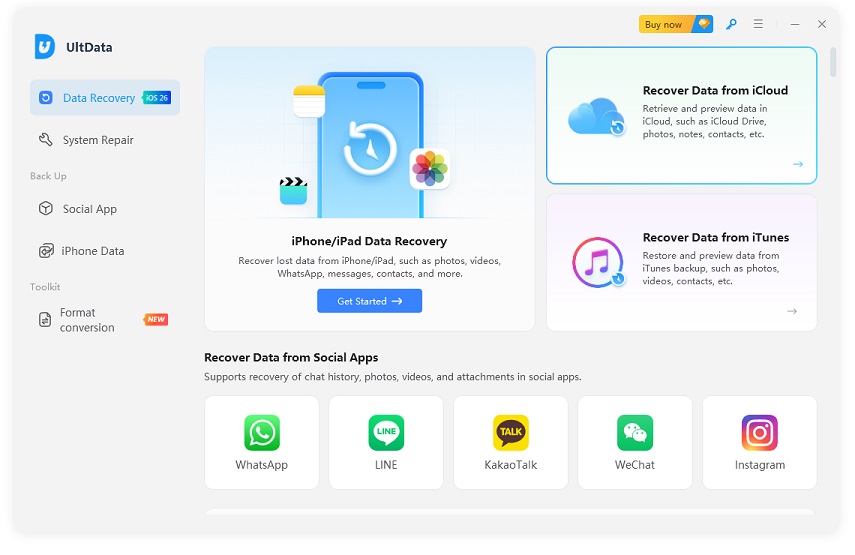
Установите Tenorshare UltData и выберите режим «Восстановление данных из iCloud».
-
Войдите в аккаунт с помощью Apple ID.
-
Выберите «Фото» и загрузите доступные данные аккаунта.
-
Просмотрите найденные фотографии и сохраните выбранные файлы на компьютер.
Извлечение фотографий из резервной копии iCloud
Если фотографии находятся в резервной копии, UltData позволяет просмотреть её содержимое и сохранить только нужные файлы без полного сброса iPhone.
-
Выберите режим «Восстановление данных из резервной копии iCloud».
-
Войдите в iCloud и выберите резервную копию для сканирования.
-
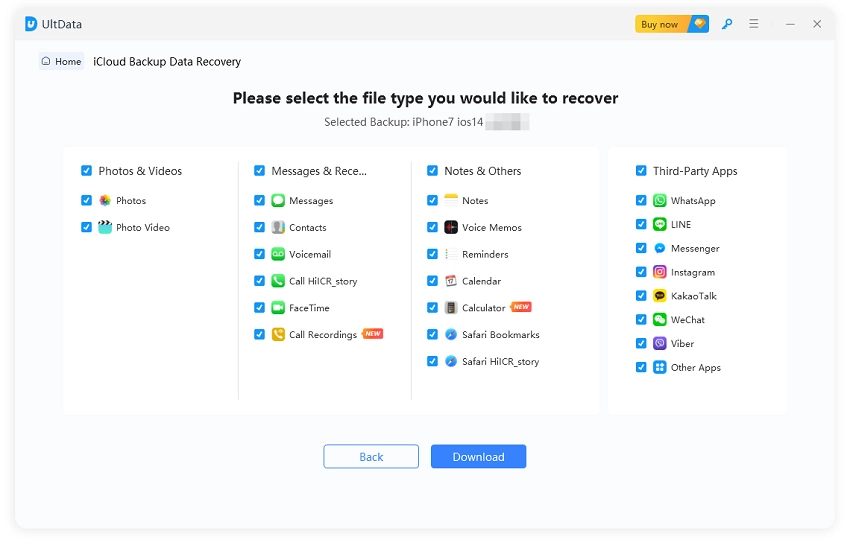
Отметьте «Фото» и другие нужные типы данных.
-
После сканирования выберите фотографии и сохраните их на компьютер.
Для получения данных непосредственно из iCloud также можно использовать UltData Восстановление Данных iCloud.
Если снимков нет ни в аккаунте, ни в резервной копии, попробуйте восстановить фотографии без резервной копии из памяти устройства.
Как избежать потери фотографий в будущем
- Оставляйте «Фото iCloud» включённым на всех устройствах.
- Регулярно создавайте резервные копии через iCloud, Finder или iTunes.
- Не удаляйте фотографии во время активной синхронизации.
- Сохраняйте важные альбомы на компьютер или внешний накопитель.
- Проверяйте свободное место в iCloud и на iPhone.
Эти простые меры снижают риск потери фотографий и упрощают их восстановление.
Заключение
Удалённые фотографии из iCloud иногда можно вернуть через альбом «Недавно удалённые», синхронизированные устройства или резервные копии. Если стандартные способы не помогают, проверьте данные аккаунта iCloud и память iPhone. Чем меньше вы используете устройство после удаления, тем ниже риск перезаписи нужных файлов.
Выскажите Мнение
Оставьте Комментарий
Создайте свой отзыв о статьях Tenorshare














Автор: Алексей Петров
2026-08-06 / iOS восстановление данных
Оцените Сейчас!