Удаление переписки в ВК на Android — распространённая проблема. Пользователь может случайно удалить диалог, потерять доступ к сообщениям после сбоя приложения или заметить, что пропали фото, видео и другие файлы из VK.
Важно понимать: восстановить удалённую переписку ВК напрямую получается не всегда. Всё зависит от того, был ли чат архивирован, сохранились ли сообщения у собеседника, доступны ли они в веб-версии или остались ли связанные файлы на Android-устройстве. Ниже разберём основные безопасные способы восстановления и покажем, что делать, если вместе с перепиской пропали данные с телефона.
Часть 1. Можно ли восстановить переписку в ВК на Android?
Восстановить переписку в ВК на Android возможно не во всех случаях. Если диалог был полностью удалён, ВК обычно не позволяет вернуть его одной кнопкой. Однако иногда сообщения можно найти в архиве, открыть через браузер, запросить у собеседника или проверить через архив данных VK.
Если же пропали не сами сообщения, а фото, видео, документы или другие вложения из VK, стоит попробовать восстановить удалённые данные с Android-устройства.
Часть 2. Как восстановить переписку в ВК на Android: основные способы
Способ 1. Проверьте архивированные чаты в ВК
Иногда пользователи считают, что переписка была удалена, хотя на самом деле она просто попала в архив. Такое может произойти случайно, особенно если вы давно не открывали диалог или скрыли его из общего списка сообщений.
Чтобы проверить архивированные чаты:
Откройте приложение VK на Android и убедитесь, что вы вошли именно в тот аккаунт, где раньше был нужный диалог.
Перейдите в раздел «Мессенджер» или «Сообщения» и пролистайте список диалогов до начала, чтобы исключить обычное смещение чата вниз.
Найдите раздел с архивированными чатами, если он доступен в вашей версии приложения. Обычно архив находится отдельно от основного списка сообщений.
Откройте архив и проверьте список скрытых диалогов по имени собеседника, названию беседы или последним сообщениям.
Если нужный чат найден, откройте его и отправьте новое сообщение либо используйте доступное действие для возврата диалога в основной список.
После этого вернитесь в «Сообщения» и проверьте, отображается ли переписка среди обычных чатов.
Этот способ стоит попробовать первым, потому что он безопасный и не требует установки сторонних приложений.
Способ 2. Войдите в тот же аккаунт VK повторно
Иногда переписка не отображается из-за временной ошибки приложения, сбоя синхронизации или проблем с интернетом. В таком случае может помочь повторный вход в аккаунт.
Попробуйте выполнить следующие действия:
Сначала проверьте подключение к интернету: переключитесь с Wi-Fi на мобильную сеть или наоборот, если сообщения долго не загружаются.
Откройте VK, перейдите в настройки профиля и выйдите из аккаунта, не удаляя приложение и не очищая данные вручную.
Перезагрузите Android-устройство, чтобы сбросить временные ошибки приложения и сетевого подключения.
Снова откройте VK и войдите в тот же аккаунт, используя прежний номер телефона, почту или VK ID.
Дождитесь полной синхронизации сообщений. Если интернет медленный, не закрывайте приложение сразу после входа.
Откройте раздел сообщений, воспользуйтесь поиском по имени собеседника или названию беседы и проверьте нужный диалог.
Также можно обновить приложение VK до последней версии или очистить кэш приложения через настройки Android. Но не стоит очищать данные приложения, если вы не уверены, что вся важная информация синхронизирована.
Способ 3. Проверьте VK с компьютера или в браузере
Иногда сообщения могут не отображаться в мобильном приложении, но оставаться доступными в веб-версии VK. Поэтому стоит проверить аккаунт через браузер на телефоне или компьютере.
Что нужно сделать:
Откройте VK в браузере на компьютере или на Android через Chrome, Яндекс Браузер либо другой удобный браузер.
Войдите в тот же аккаунт, в котором была удалённая или пропавшая переписка.
Перейдите в раздел сообщений и дождитесь загрузки списка диалогов.
Используйте поиск по диалогам: введите имя собеседника, название беседы или ключевое слово из переписки.
Откройте найденный диалог и проверьте, отображаются ли старые сообщения, фотографии, видео, документы или ссылки.
Если нужные вложения доступны, сразу сохраните их на компьютер или телефон, чтобы не потерять повторно.
Если переписка есть в браузере, но не отображается в приложении, проблема, скорее всего, связана с мобильной версией VK. В этом случае можно обновить приложение, очистить кэш или переустановить его.
Способ 4. Попросите собеседника переслать сообщения
Если вы удалили диалог только у себя, у собеседника переписка может сохраниться. Это один из самых простых способов вернуть важные сообщения, скриншоты, ссылки, фото, видео или документы.
Что лучше сделать:
Определите, какие именно данные вам нужны: весь диалог, отдельные сообщения, фото, видео, документы или ссылки.
Напишите собеседнику и коротко объясните ситуацию, чтобы он понял, почему вы просите переслать старую переписку.
Попросите переслать сообщения в VK или отправить важные файлы отдельными вложениями, если переписка слишком длинная.
Если нужно сохранить доказательство договорённости, попросите переслать сообщения без редактирования или сделать скриншоты с датами.
После получения сообщений сохраните важные фото, видео и документы на телефон, компьютер или в облачное хранилище.
Можно написать собеседнику так:
Привет! Я случайно удалил переписку в VK. Можешь, пожалуйста, переслать мне важные сообщения или файлы из нашего диалога?
Этот способ особенно полезен, если нужно восстановить не весь чат, а только конкретную информацию: адрес, номер телефона, рабочую договорённость, ссылку или вложение.
Способ 5. Запросите архив данных VK
Ещё один вариант — запросить архив данных аккаунта VK. Он может содержать разную информацию, связанную с профилем и активностью. Однако важно понимать, что такой архив не всегда позволяет восстановить удалённую переписку в привычном виде.
Общий порядок действий:
Откройте VK в приложении или браузере и перейдите в настройки аккаунта.
Найдите раздел, связанный с личными данными, безопасностью, приватностью или управлением аккаунтом.
Выберите пункт для запроса архива данных VK. Название раздела может немного отличаться в зависимости от версии интерфейса.
Подтвердите запрос и, если потребуется, пройдите проверку личности через код, пароль или другой доступный способ защиты.
Дождитесь подготовки архива. Обычно это занимает некоторое время, поэтому не отправляйте запрос повторно сразу.
Когда архив будет готов, скачайте файл на устройство, где его удобно открыть и проверить.
Распакуйте архив и внимательно просмотрите папки с сообщениями, вложениями и другой информацией аккаунта.
Этот способ безопаснее, чем использование сомнительных сайтов, которые обещают «вернуть любую переписку».
Часть 3. Какие данные из ВК можно восстановить на Android: сообщения, кэш и медиафайлы
Даже если переписку ВК вернуть напрямую не удаётся, на Android могут сохраниться отдельные связанные данные: фото, видео, документы, изображения из загрузок или кэшированные файлы. Поэтому важно различать восстановление сообщений внутри VK и восстановление данных, которые хранились на телефоне.
Часть 4. Как восстановить удалённые данные с Android, если файлы из ВК пропали
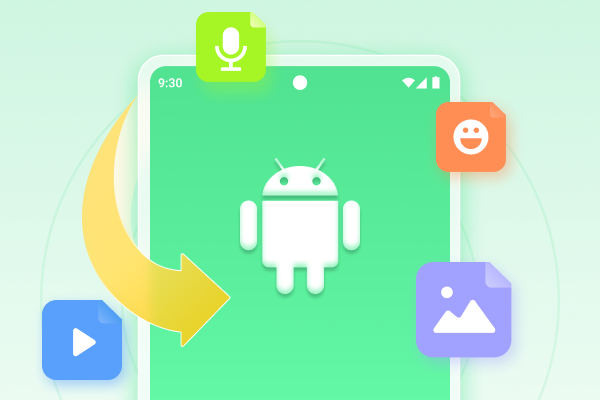
Если после удаления чата, очистки памяти, сбоя системы или случайного форматирования пропали фото, видео, документы и другие файлы из VK, можно попробовать восстановить их с Android-устройства. Для этого подойдёт Tenorshare UltData для Android.
Важно корректно понимать назначение программы: она не восстанавливает переписку ВК напрямую с серверов VK, но может помочь найти удалённые данные на Android, включая медиафайлы и документы, которые были сохранены на устройстве.
Когда этот способ может помочь
Восстановление данных Android стоит попробовать, если:
фото или видео из VK были сохранены на телефоне;
документы из переписки были скачаны в память устройства;
файлы пропали после очистки памяти;
данные исчезли после сбоя Android;
телефон был случайно отформатирован;
нужные файлы не удаётся найти в галерее или папке загрузок.
Чем раньше вы начнёте восстановление, тем выше шанс вернуть файлы, потому что новые данные могут перезаписать удалённые.
Установите Tenorshare UltData для Android на компьютер и запустите программу после установки.
Подключите Android-телефон к компьютеру с помощью исправного USB-кабеля. Желательно использовать оригинальный кабель или кабель, который поддерживает передачу данных.
Разблокируйте телефон и выберите режим передачи данных, если Android попросит указать тип USB-подключения.
Следуйте подсказкам программы, чтобы устройство было распознано. Если появится запрос на разрешение доступа, подтвердите его на телефоне.
Выберите типы данных, которые хотите восстановить: фотографии, видео, документы или другие файлы, связанные с VK.
Запустите сканирование Android-устройства и дождитесь завершения процесса. Во время сканирования лучше не отключать телефон и не пользоваться им активно.
После завершения сканирования просмотрите найденные файлы по категориям и используйте предварительный просмотр, если он доступен.
Отметьте нужные фото, видео, документы или другие данные, которые могли быть сохранены из VK.
Сохраните восстановленные файлы на компьютер, а не обратно на телефон, чтобы снизить риск перезаписи других удалённых данных.
Такой способ особенно подходит, если вам важны не только текстовые сообщения, но и вложения из VK: фотографии, видеоролики, документы, изображения или другие файлы, которые могли храниться на Android.
Часть 5. Чего не стоит делать после удаления данных VK
После удаления переписки или файлов не устанавливайте сомнительные приложения для «взлома VK», не вводите пароль от аккаунта на неизвестных сайтах и по возможности меньше пользуйтесь телефоном. Новые фото, видео, приложения и загрузки могут перезаписать удалённые данные и снизить шанс восстановления.
Часть 6. Часто задаваемые вопросы
Можно ли восстановить удалённую переписку ВК после удаления диалога?
Иногда можно, если чат был архивирован, сохранился у собеседника или доступен в веб-версии. Если диалог полностью удалён и нигде не сохранился, восстановить его может быть невозможно.
Можно ли восстановить сообщения ВК без резервной копии?
Да, но не всегда. Сначала стоит проверить архив чатов, браузерную версию VK, повторный вход в аккаунт и возможность получить сообщения от собеседника.
Можно ли вернуть фото и видео из переписки ВК?
Если фото или видео были сохранены на Android-устройстве, их можно попробовать восстановить с помощью программы для восстановления данных телефона.
Поможет ли программа восстановить переписку ВК напрямую?
Нет, программа не восстанавливает переписку ВК напрямую с серверов VK. Но она может помочь найти удалённые файлы на Android, если они были сохранены на устройстве.
Заключение
Восстановление переписки ВК на Android зависит от ситуации. Сначала стоит проверить архивированные чаты, веб-версию VK, повторный вход в аккаунт, архив данных и возможность получить сообщения от собеседника. Если же пропали фото, видео или документы из VK, можно попробовать восстановить их с Android-устройства с помощью Tenorshare UltData для Android. Главное — не использовать сомнительные сервисы и не продолжать активно записывать новые данные на телефон.






Автор: Алексей Петров
2026-07-24 / Android восстановление данных
Оцените Сейчас!