


UltData - Восстановление данных Android без рутирования
Восстановление потерянных данных без рутирования для всех Android устройств
UltData - Восстановление данных Android
Без рутирования или резервной копии
Фотографии — неотъемлемая часть нашей жизни, запечатляющая моменты, которые мы хотим сохранить навсегда. Однако случайное удаление может произойти, и тогда вы начинаете задумываться как восстановить удалённые фотографии на Redmi. Не волнуйтесь — есть решения как при наличии резервной копии, так и без неё. В этом руководстве вы узнаете как восстановить удалённые фотографии из галереи на Mi без резервной копии и рассмотрите различные методы резервного копирования, чтобы быстро вернуть потерянные фотографии.
Прежде чем попробовать приведённые ниже методы как решения для восстановления фото на Redmi, давайте разберёмся, где найти удалённые фотографии на телефоне Redmi/Mi.
Теперь, когда вы знаете, куда попадают удалённые фотографии на телефоне Redmi/Mi, давайте рассмотрим, как их восстановить.
Как упоминалось ранее, вы можете восстановить удалённые фотографии на Redmi/Mi из корзины Галереи до того, как они будут удалены навсегда.

Помните, что удалённые фотографии остаются в корзине 30 дней. По истечении этого срока этот метод уже не сработает.
Там вы найдёте все фотографии, удалённые за последние 30 дней, и увидите, сколько дней осталось до их окончательного удаления. Выберите нужные и нажмите кнопку «Восстановить».

Все выбранные фотографии будут немедленно восстановлены в Галерею вашего телефона.

Что если ваши фотографии были случайно удалены более 30 дней назад или безвозвратно потеряны после сброса к заводским настройкам? Есть ли ещё способ вернуть их?
Ответ — UltData Восстановление Данных Android . Это один из лучших инструментов для восстановления данных Android , который поможет восстановить фотографии Redmi без резервной копии. Кроме того, вам не нужно рутировать устройство для возврата изображений.

Скачайте программу и запустите её на вашем ПК с Windows или Mac. После установки нажмите «Android Data Recovery.




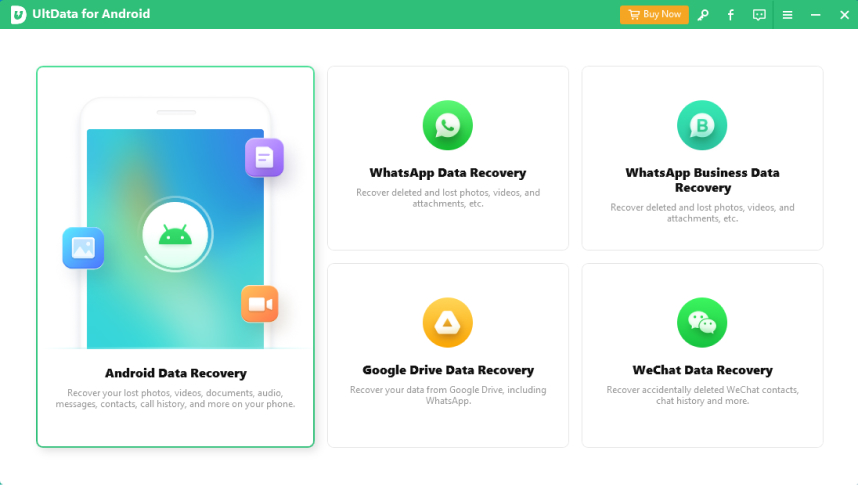
Подключите телефон к ПК и включите отладку по USB, следуя инструкциям на экране.

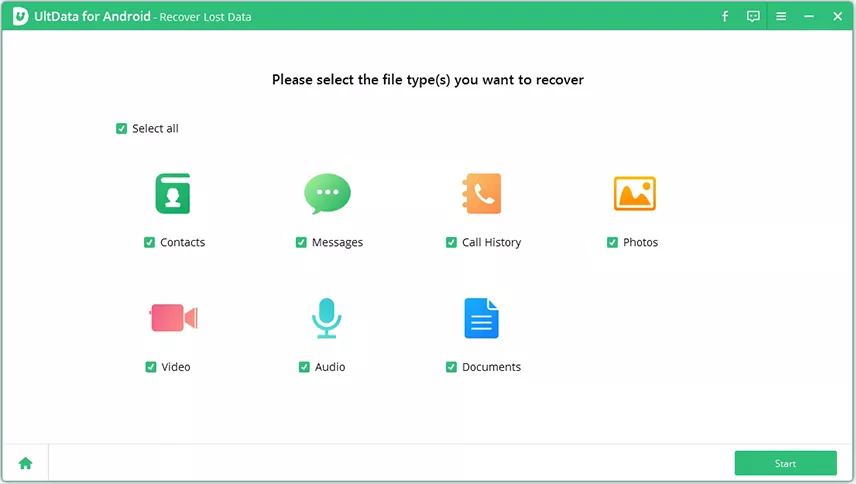
Программа просканирует телефон и покажет, что можно восстановить. Выберите Фото и другие типы файлов, которые хотите вернуть, затем нажмите «Начать».
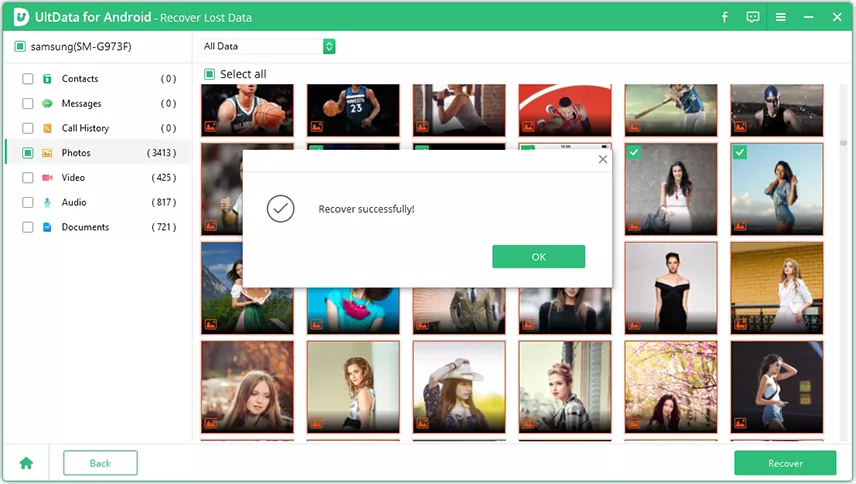
На следующем этапе программа отобразит список удалённых фотографий, которые можно восстановить. Вы можете предварительно просмотреть фотографии и нажать «Восстановить». Через несколько секунд фотографии будут восстановлены, и вы сможете экспортировать их на компьютер.
Mi Cloud — отличный вариант для пользователей Mi, чтобы вернуть потерянные или удалённые данные телефона, при условии, что они регулярно создавали резервные копии в Mi Cloud. Ниже описано, как восстановить удалённые фотографии из Mi Cloud.
Выберите «Мобильное устройство» и введите пароль, если потребуется.

После выбора всех нужных данных нажмите «Восстановить» и дождитесь завершения процесса.

Многие пользователи предпочитают использовать Google Фото для синхронизации и резервного копирования своих ценных фотографий. Если вы из их числа и ваши фотографии были синхронизированы там до удаления, вы можете быстро восстановить удалённые фотографии на Redmi/Mi из Google Фото.
Вот как получить удалённые фотографии с телефона Redmi через Google Фото.
Предварительно просмотрите и выберите изображения для восстановления. После выбора нажмите на три точки и выберите «Загрузить».

В качестве профессионального совета в этом разделе рассмотрен способ создать резервную копию телефона Redmi в Xiaomi Cloud, чтобы вы могли легко восстановить любые удалённые данные оттуда. Посмотрим, как это работает.
Дождитесь завершения процесса резервного копирования, и всё готово.

В заключение, мы представили лучшие способы, как восстановить удалённые фотографии на телефоне Redmi/Mi. Вы можете легко опробовать все эти методы и быстро вернуть свои фотографии. Если у вас нет резервной копии, рекомендуем скачать Tenorshare UltData для Android, так как он помогает восстанавливать фотографии без резервных копий быстро и без необходимости рутировать телефон.


UltData - №1 инструмент восстановления данных для Android





затем напишите свой отзыв
Оставьте Комментарий
Создайте свой отзыв о статьях Tenorshare
Лучшая программа для восстановления данных на Android
Высочайшая скорость восстановления данных
UltData - Восстановление данных Android без рутирования
Восстановление потерянных данных без рутирования для всех Android устройств
UltData - Восстановление данных Android
Без рутирования или резервной копии
Автор: Дмитрий Иванов
2026-07-27 / Android восстановление данных
Оцените Сейчас!