


ReiBoot - №1 для ремонта iOS
Исправьте 150+ проблем и легко обновляйтесь/откатывайтесь до iOS 27!
ReiBoot: Ремонт iOS без потерь
Исправьте 150+ проблем и легко обновляйтесь/откатывайтесь до iOS 27!
Многие владельцы iPhone сталкиваются с проблемой, когда устройство зависает на яблоке Apple и не загружается дальше. Эта неисправность встречается на всех моделях — от iPhone 6s до iPhone 16 и 17.
Чаще всего проблема возникает после обновления iOS, восстановления из резервной копии или при установке.
Отличная новость: в большинстве случаев проблему можно решить самостоятельно и без потери данных.
В этом руководстве собраны реальные ситуации пользователей, проверенные сообществом причины проблемы и самые эффективные способы решения в 2026 году.

iPhone завис на логотипе Apple? Tenorshare ReiBoot поможет исправить проблему за несколько минут — быстро, надёжно и просто в использовании.


Это самые распространённые случаи, о которых сообщают пользователи на Reddit, в сообществе Apple и на форумах поддержки:
«Мой iPhone завис на логотипе Apple»

«iPhone зациклился на логотипе Apple после восстановления через iTunes»

Если вам знакома любая из этих ситуаций, приведённые ниже способы устранения как раз предназначены именно для таких случаев.
Согласно отзывам пользователей и случаям ремонта, вот наиболее распространённые причины, по которым iPhone не загружается дальше логотипа Apple:

1. 1.Сбой или прерванное обновление iOS: самая частая причина. Если обновление было прервано или системные файлы iOS повреждены, iPhone может зависнуть на логотипе Apple (иногда с полосой загрузки).
2. Сбой при настройке или переносе данных: многие пользователи сталкиваются с циклическим появлением логотипа Apple во время первичной настройки или переноса данных со старого iPhone.
3. Ошибка при восстановлении или установке резервной копии: слабое интернет-соединение, неполная загрузка прошивки или конфликт резервной копии могут привести к зависанию iPhone на логотипе Apple.
4. Недостаток памяти или повреждение системных файлов: если перед перезагрузкой память была почти полностью заполнена, iOS может не загрузить необходимые компоненты загрузки.
5. Сбой аппаратного характера (реже): падения, попадание жидкости или проблемы с батареей/соединениями также могут вызывать проблемы загрузки. Если ничего не помогает, обратитесь в Apple для диагностики.
Эти причины актуальны для всех моделей iPhone, включая iPhone 17/16/15/14/13/12/11/X/8/7/6.
Ниже представлено краткое сравнение различных методов, которые можно попробовать, независимо от того, используете ли вы новейший iPhone 17 или более старую модель, например iPhone 6.
 Проведите для просмотра
Phone завис на экране Apple после обновления iOS? В первую очередь попробуйте выполнить принудительную перезагрузку — это самый простой, но при этом один из самых эффективных способов решить проблему за несколько минут. Ниже приведены шаги для разных моделей iPhone.
Шаги для принудительной перезагрузки iPhone 8/X/11/12/13/14/15/16/17:
Шаги для принудительной перезагрузки iPhone 7/7 Plus:
Шаги для принудительной перезагрузки iPhone SE/6s/6s Plus или более старых моделей:
2.Отпустите все кнопки, когда появится логотип Apple.

Если принудительная перезагрузка не помогает, многие пользователи обращаются к стандартному способу восстановления системы iOS, который позволяет устранить зависание на логотипе Apple без удаления данных.
Самый рекомендуемый способ — использовать программу Tenorshare ReiBoot., Это специализированный инструмент для восстановления iOS, который исправляет более 150 системных проблем, включая зацикливание на логотипе Apple, без потери данных, включая:
Он поддерживает все модели iPhone (от iPhone 6 до iPhone 17) и последние версии iOS.


Для наглядного руководства по использованию ReiBoot для устранения проблемы, когда iPhone зависает на логотипе Apple, посмотрите этот видеоурок.

Доверие миллионов пользователей iPhone по всему миру делает ReiBoot одним из самых популярных решений, когда нужно вернуть телефон в нормальное состояние без риска потери данных.
редпочитаете пошаговые инструкции? Следуйте руководству ниже, чтобы исправить проблему зависания iPhone на логотипе Apple без потери данных с помощью ReiBoot.
Скачайте и установите Tenorshare ReiBoot, затем подключите устройство к компьютеру. Нажмите «Начать восстановление» на главном экране.

Перейдите в раздел «Начать» и нажмите на кнопку «Стандартный ремонт».


По опыту пользователей и нашим наблюдениям, большинство циклов загрузки с логотипом Apple возникает из-за неудачных обновлений iOS или повреждения системных файлов.
Принудительная перезагрузка помогает при незначительных сбоях, тогда как стандартное восстановление системы чаще обеспечивает более высокий процент успешного решения проблемы без потери данных.
Скачайте пакет прошивки для вашего iPhone онлайн, нажав кнопку «Загрузить».
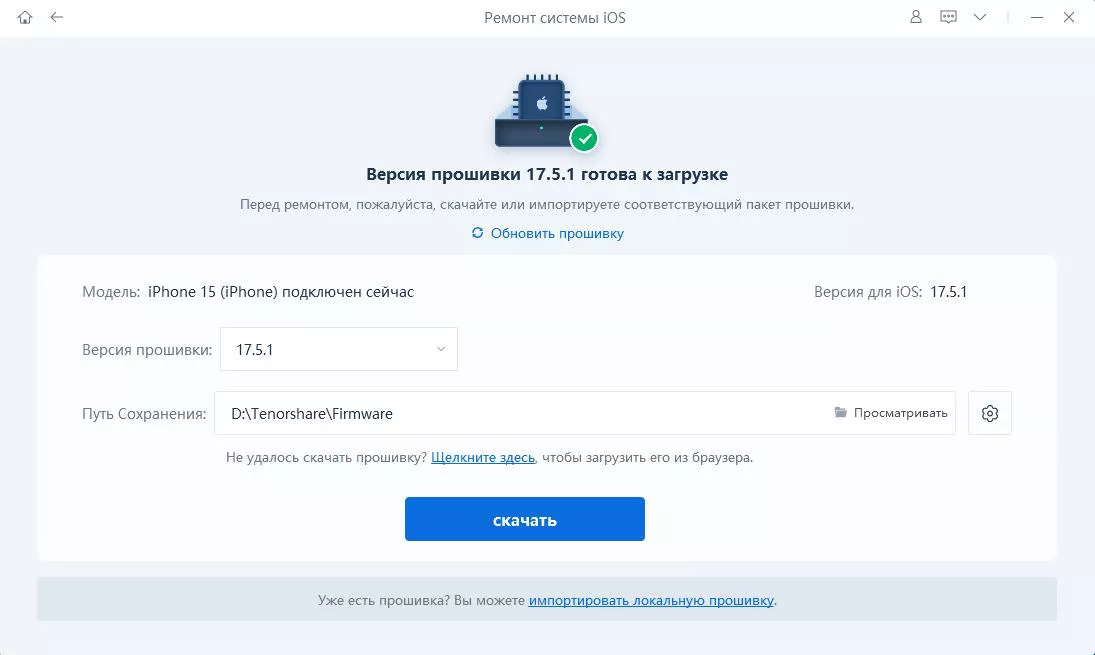
После скачивания нажмите кнопку «Начать стандартное восстановление», чтобы запустить исправление вашего iPhone.
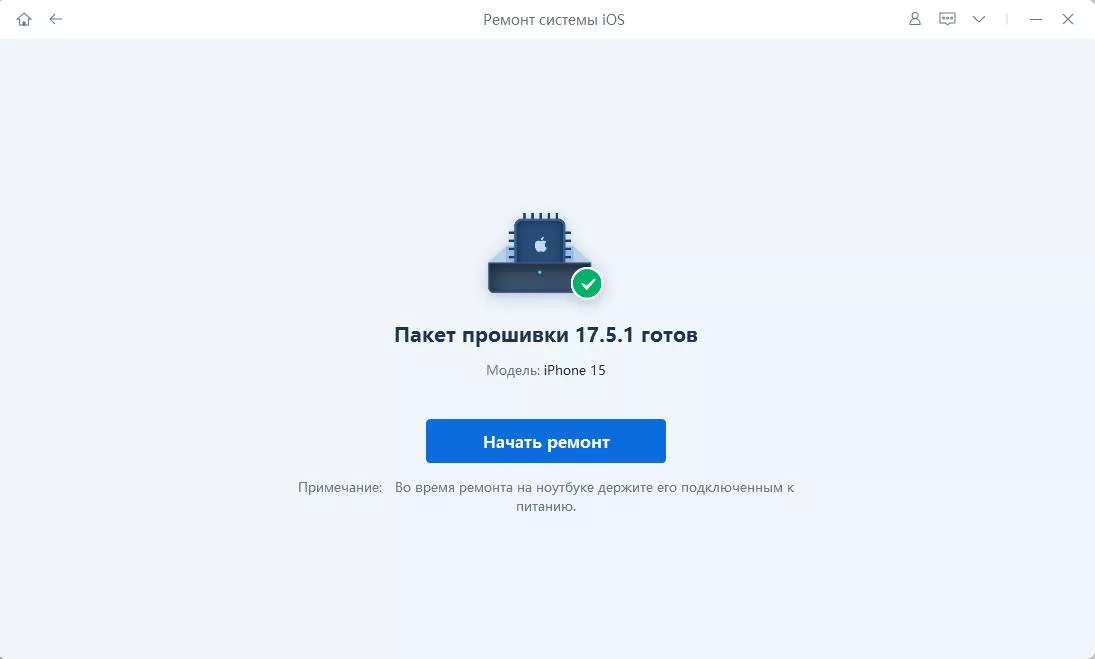
Просто подождите некоторое время — ваш iPhone будет успешно восстановлен. Далее следуйте инструкциям на экране, чтобы начать им пользоваться.

Если ваш iPhone завис на логотипе Apple на несколько часов, вы можете попробоватьперевести устройство в режим восстановления и восстановить его с помощью iTunes. Этот метод особенно полезен, когда iPhone завис на логотипе Apple с полосой загрузки, однако он приведёт к потере данных на устройстве, таких как фотографии, сообщения и т. д. Не беспокойтесь — после этого вы сможетевосстановить данные из резервной копии iCloud.
Вот шаги, чтобы перевести iPhone 8 и более новые модели в режим восстановления и восстановить устройство:
Затем нажмите и удерживайте боковую кнопку, пока не появится изображение, показанное ниже.
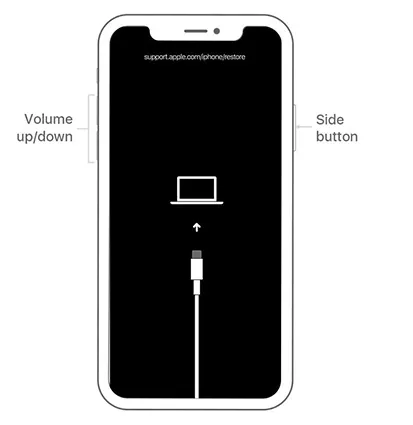
Как только ваш iPhone перейдёт в режим восстановления, iTunes (или Finder на macOS Catalina и более поздних версиях) обнаружит устройство и покажет сообщение о том, что с вашим iPhone возникла проблема.

Нажмите «Восстановить», когда появится запрос. Это приведёт к удалению данных на устройстве и установке последней версии iOS.
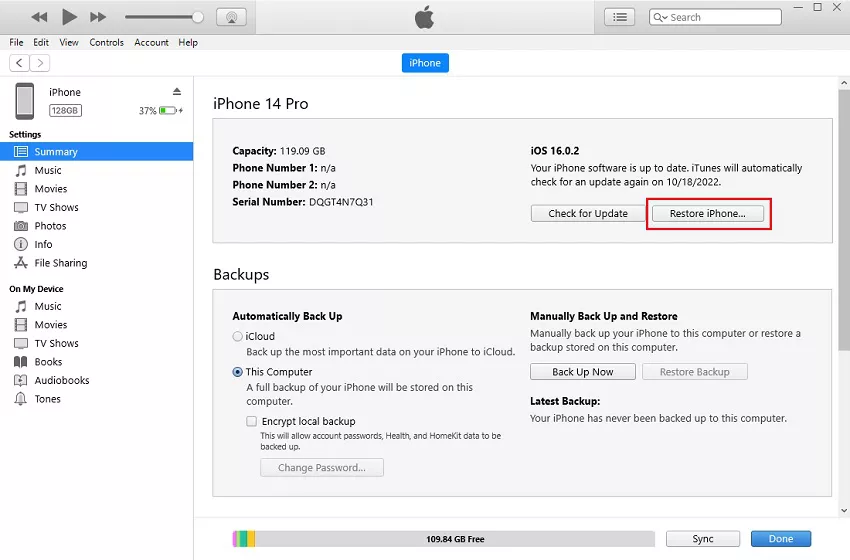
Если режим восстановления (Recovery Mode) не помог, следующим вариантом является режим DFU (Device Firmware Update) — самый глубокий доступный метод восстановления. Обратите внимание, что это полностью удалит все данные на вашем iPhone.
Вот каквойти в режим DFU для восстановления iPhone:

Затем отпустите боковую кнопку и продолжайте удерживать кнопку уменьшения громкости ещё 10 секунд. Экран iPhone останется чёрным, после чего в iTunes появится уведомление.

4.Теперь ваш iPhone, который завис на логотипе Apple, будет успешно подключён к компьютеру. Нажмите «Восстановить», когда появится запрос, чтобы переустановить прошивку iOS и исправить проблему зависания iPhone на логотипе Apple.


Некоторые проблемы невозможно решить с помощью программных методов, описанных выше. Они могут быть вызваны аппаратными неисправностями. В этом случае рекомендуется обратиться в службу поддержки Apple или посетить ближайший Apple Store для получения профессиональной помощи.
Да, но только в ограниченных случаях. Если проблема вызвана незначительным программным сбоем, может помочь принудительная перезагрузка, и компьютер для этого не нужен.
Однако в большинстве случаев зависания на логотипе Apple — особенно после обновлений или восстановления — требуется компьютер и такие инструменты, как iTunes, Finder или Tenorshare ReiBoot , для восстановления системы.
Зависит от метода. Принудительная перезагрузка занимает всего несколько минут, тогда как восстановление через iTunes или использование ReiBoot обычно занимает 10–30 минут в зависимости от скорости интернета и размера прошивки.
Если проблема связана с аппаратной частью, ремонт в Apple может занять несколько дней.
Да. Восстановление через режим Recovery Mode приведёт к удалению всех данных и переустановке iOS. Если у вас есть недавняя резервная копия iCloud или iTunes, вы сможете восстановить данные позже.
Если вы хотите сохранить данные, используйте метод без удаления данных, например стандартное восстановление через ReiBoot.
Это может произойти, если процесс замены батареи нарушил внутренние соединения устройства или если установленная батарея несовместима.
IВ некоторых случаях iOS обнаруживает аппаратные изменения и возникает ошибка загрузки. Попробуйте заново проверить подключение батареи, обновить или восстановить iOS, либо обратиться в сервисный центр, если проблема сохраняется.
Нет. Секретные меню, коды набора или скрытые жесты iPhone предназначены только для диагностики сети или функций доступности.
Они не могут исправить зависание на логотипе Apple. Такие проблемы связаны с ошибками iOS и требуют перезагрузки, восстановления или ремонта системы.
Использование случайных кодов не поможет решить проблему загрузки и может только вызвать путаницу.
Не паникуйте, если ваш iPhone завис на логотипе Apple. В 90% случаев проблему можно решить дома. Начните с принудительной перезагрузки, а если не поможет — воспользуйтесьTenorshare ReiBoot — это самый безопасный и эффективный способ без потери данных.


Tenorshare ReiBoot — Исправление проблем iOS




затем напишите свой отзыв
Оставьте Комментарий
Создайте свой отзыв о статьях Tenorshare

№1 Бесплатное ПО для восстановления и ремонта системы iOS
Быстрое и простое восстановление
ReiBoot - №1 для ремонта iOS
Исправьте 150+ проблем и легко обновляйтесь/откатывайтесь до iOS 27!
ReiBoot: Ремонт iOS без потерь
Исправьте 150+ проблем и легко обновляйтесь/откатывайтесь до iOS 27!
Автор: Ирина Волнова
2026-07-16 / Восстановление iPhone
Оцените Сейчас!