Переключение с Android на iPhone становится проще, когда вы знаете, как использовать приложение Move to iOS после настройки. Это официальное приложение Apple помогает быстро переносить контакты, сообщения и медиафайлы с Android на iPhone. Однако, если ваш iPhone уже настроен, функция прямого переноса приложения больше не работает. Это подробное руководство 2025 года объясняет безопасные и эффективные способы использования Move to iOS после настройки, а также надежные альтернативные решения.
Часть 1. Как использовать приложение Move to iOS после настройки
Можно ли использовать Move to iOS после настройки iPhone?
Краткий ответ — нет. Вы не можете использовать приложение Move to iOS после настройки iPhone, потому что оно работает только в процессе начальной настройки. Когда вы впервые включаете новый iPhone, на экране "Программы и данные" появляется опция "Перенести данные с Android" — это единственный момент, когда приложение может переносить данные.
После завершения настройки эта опция исчезает. Чтобы перенести данные позже, вам нужно сбросить настройки iPhone или использовать сторонние инструменты и облачные сервисы для безопасного перемещения файлов.
Часть 2. Как использовать приложение Move to iOS после настройки (высокий риск)
Вы все еще можете использовать приложение Move to iOS после настройки, но есть одно серьезное ограничение — ваш iPhone должен быть полностью сброшен. Сброс стирает все существующие данные, приложения и настройки, поэтому очень важно сначала создать резервную копию данных, чтобы ничего не потерять.
После завершения резервного копирования вы можете продолжить сброс iPhone и повторное использование Move to iOS.
Вот как сбросить iPhone для использования Move to iOS после настройки:
Откройте Настройки > Основные > Передача или сброс iPhone.
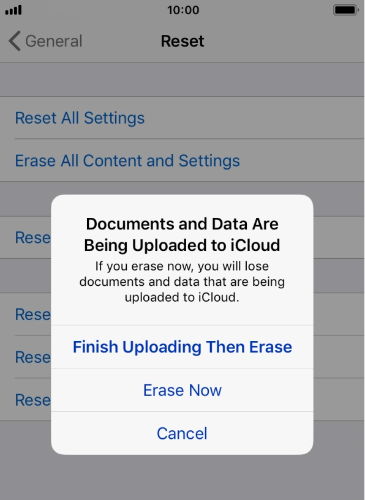
Нажмите "Стереть контент и настройки", подтвердите выбор, нажав "Стереть сейчас", и введите код доступа.
На устройстве Android загрузите и установите приложение Move to iOS из Google Play Store.
Перезагрузите iPhone и следуйте шагам настройки до экрана "Программы и данные". Выберите "Перенести данные с Android".
Откройте Move to iOS на вашем Android-телефоне, нажмите "Продолжить" и примите условия использования.
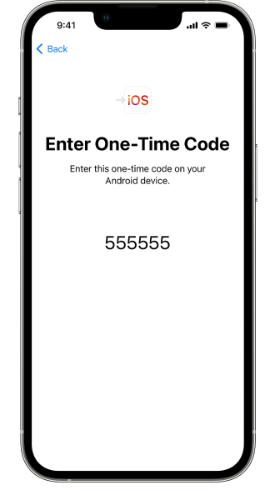
Нажмите "Далее" на экране поиска кода вашего Android. На iPhone нажмите "Продолжить", чтобы увидеть появившийся код.
Введите код на вашем Android-телефоне и дождитесь, пока оба устройства подключатся.
Выберите файлы, которые вы хотите перенести, и держите оба телефона подключенными до завершения процесса.
После завершения передачи восстановите резервную копию iPhone, чтобы вернуть предыдущие данные.
Часть 3. Перенос с Android на iPhone без Move to iOS
Способ 1. iCareFone Whatsapp Transfer - Лучшая альтернатива Move to iOS
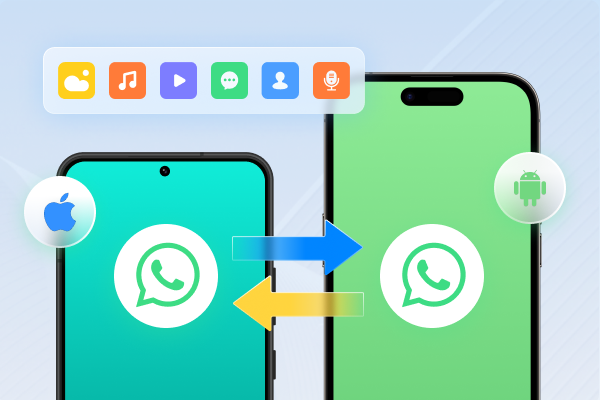
Tenorshare iCareFone WhatsApp Transfer делает перенос данных с Android на iPhone простым и безопасным, без потери данных. В отличие от Move to iOS или Google Drive, он работает напрямую и безопасно, без необходимости сброса настроек или сложных шагов. Вы можете быстро перенести все ваши чаты, медиа и файлы всего за несколько нажатий.
Преимущества iCareFone Transfer:
Нет необходимости сбрасывать настройки iPhone или получать root-доступ на Android.
Легко переносит чаты WhatsApp и WhatsApp Business.
Перемещает сообщения, фото, видео, стикеры и многое другое.
Быстрая скорость передачи до 35 МБ/с.
Работает с как старыми, так и новыми моделями Android и iPhone.
Прост в использовании благодаря простому интерфейсу.
Обеспечивает 100% безопасность и конфиденциальность ваших данных.
Шаги по переносу WhatsApp с Android на iPhone с помощью iCareFone WhatsApp Transfer
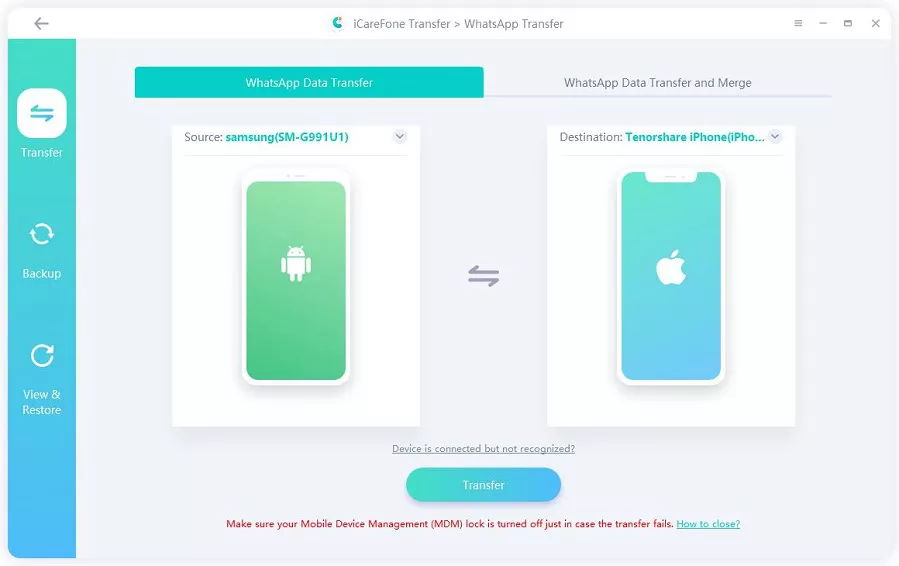
Загрузите и установите iCareFone WhatsApp Transfer на ваш компьютер. Подключите и Android, и iPhone с помощью USB-кабелей.
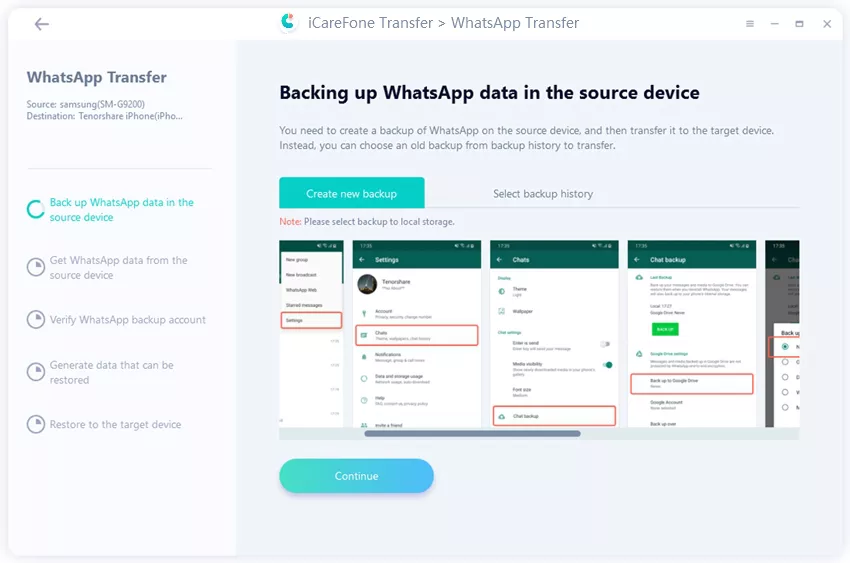
Создайте резервную копию WhatsApp на вашем Android-телефоне.
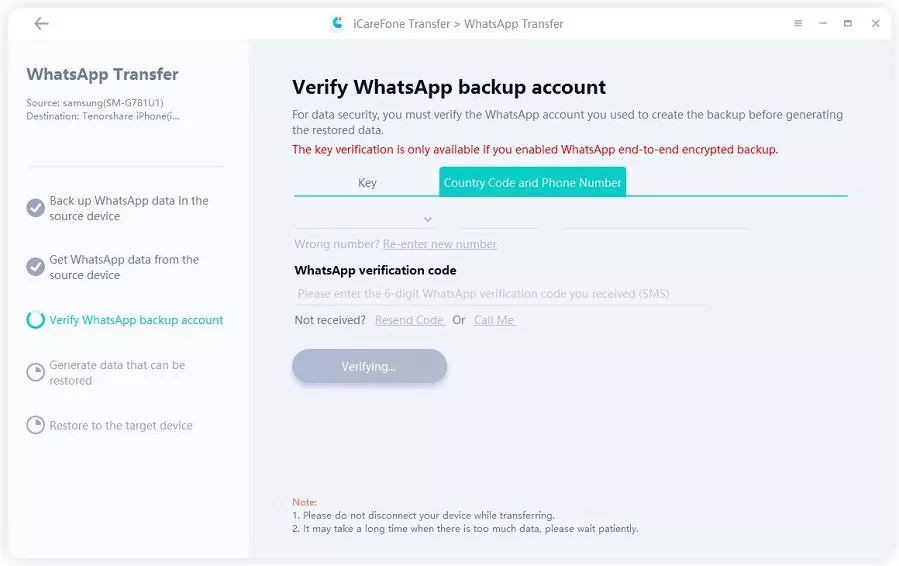
Подтвердите вашу учетную запись WhatsApp с помощью 64-значного ключа или SMS.
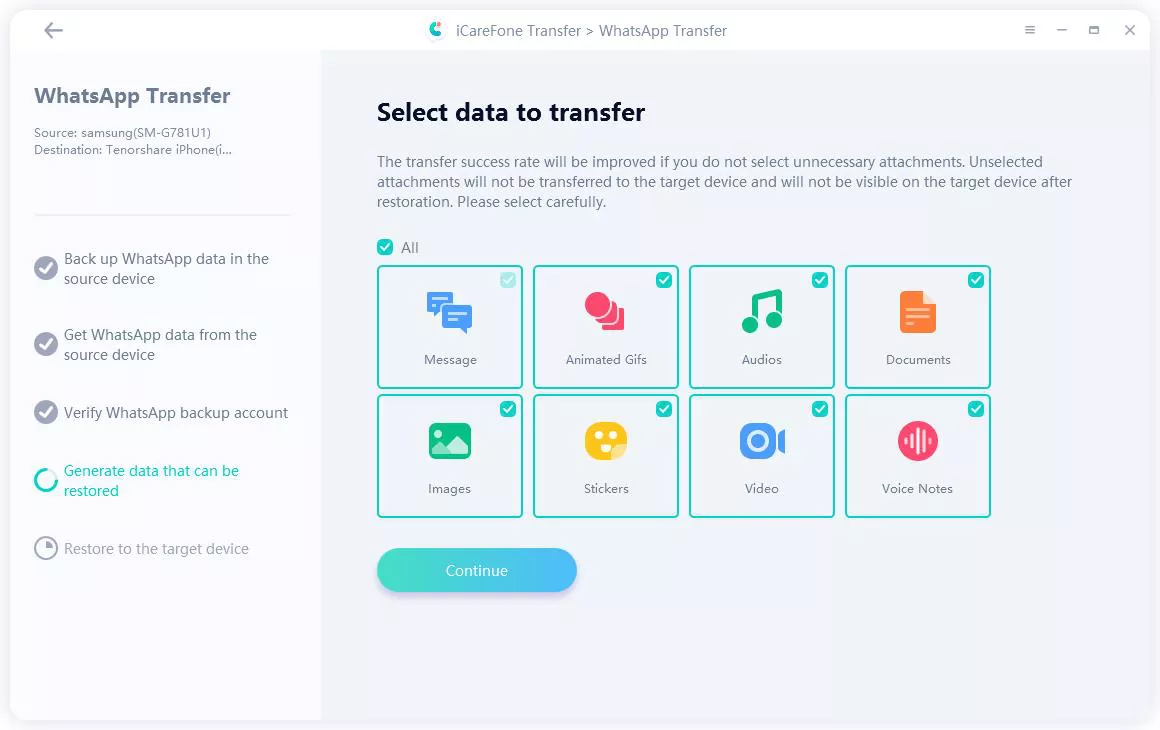
Выберите данные, которые вы хотите перенести, например, чаты, фото или медиа.
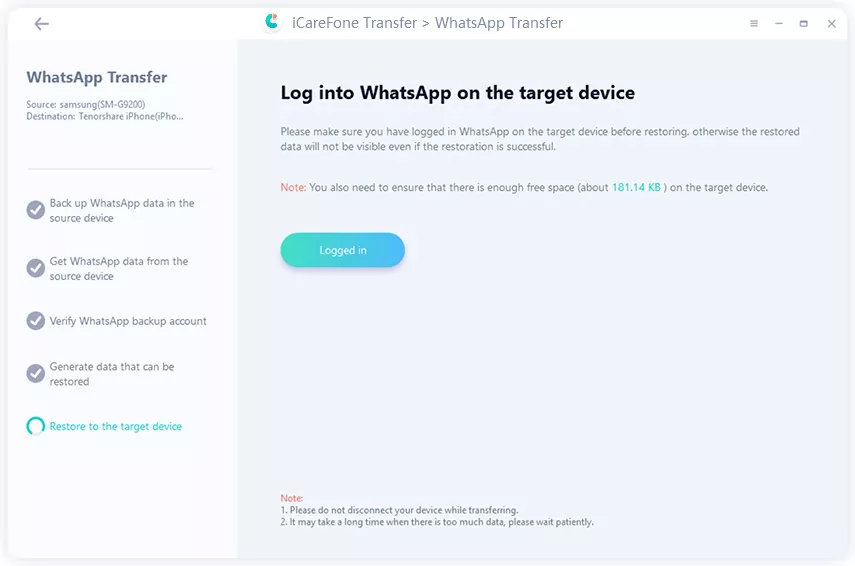
Войдите в WhatsApp на вашем iPhone перед началом переноса.
Отключите функцию "Найти iPhone", чтобы позволить процессу переноса продолжаться.
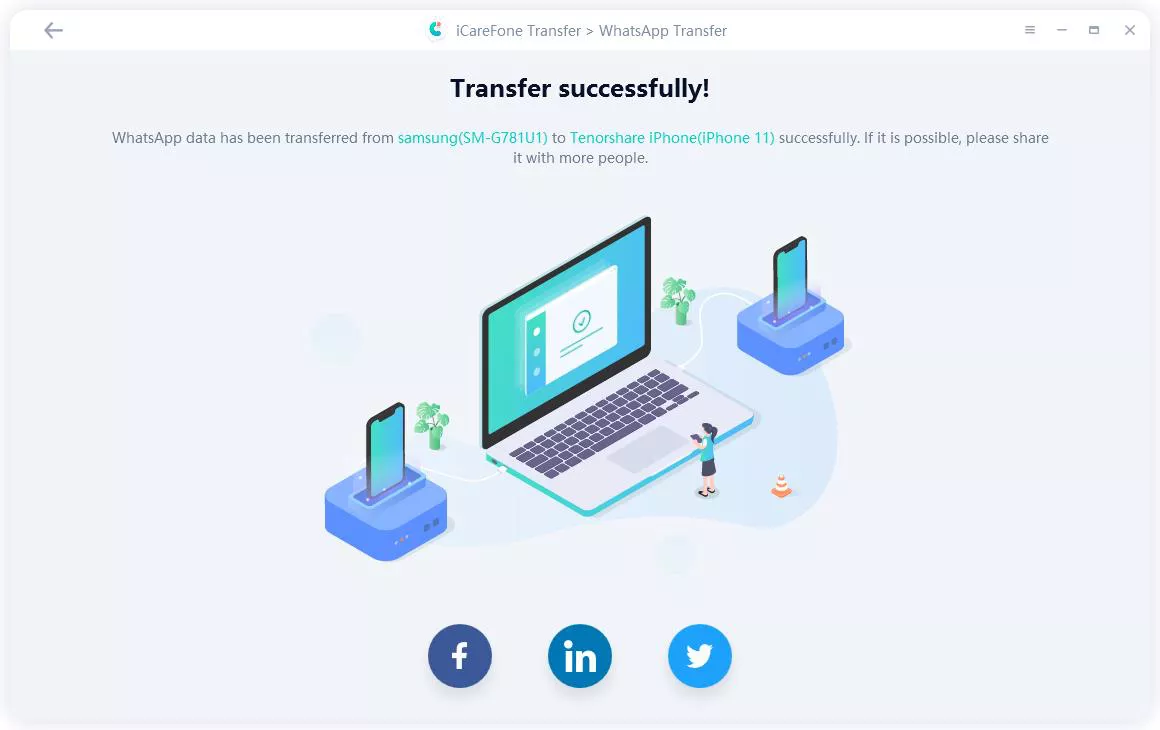
Дождитесь завершения процесса, затем проверьте ваш iPhone; все ваши данные WhatsApp будут там.
Способ 2: Перенос с Android на iPhone через Google Drive
Google Drive упрощает перенос данных при переходе с Android на iPhone. Он хранит ваши контакты, фото, видео и документы в облаке, поэтому вы можете получить к ним доступ в любое время. Этот метод не требует кабелей или компьютера — все происходит онлайн.
Тем не менее, у него есть некоторые ограничения. Он не переносит приложения или чаты WhatsApp, а загрузка больших файлов может занять время. Важны хорошее интернет-соединение и достаточный объем хранилища Google.
Шаги по переносу с Android на iPhone без Move to iOS с помощью Google Drive
Загрузите или откройте приложение Google Drive на вашем Android-устройстве и войдите в систему, используя вашу учетную запись Google.
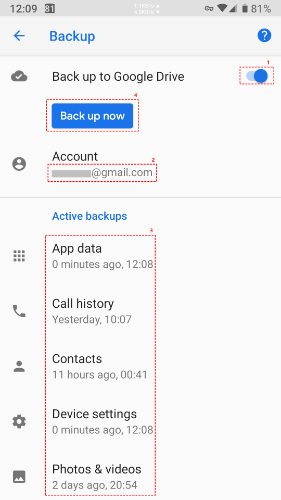
Перейдите в настройки на вашем телефоне, выберите Google, затем нажмите "Резервное копирование". Включите опцию для резервного копирования данных в Google Drive. Наконец, нажмите "Сделать резервную копию сейчас", чтобы начать сохранение ваших контактов, календаря и фото.
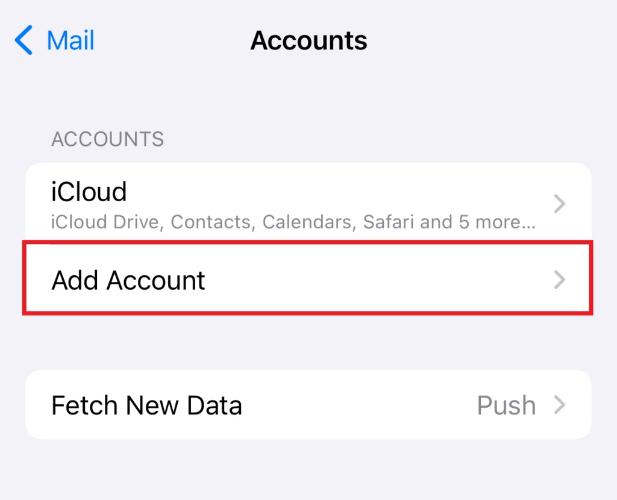
На вашем iPhone откройте настройки, выберите "Почта", затем "Учетные записи" и выберите "Добавить учетную запись". Выберите Google и войдите с той же учетной записью, которую вы использовали для резервного копирования.
После входа в систему включите синхронизацию для контактов, календаря и заметок. Вы можете открыть Google Drive или Google Photos, чтобы просмотреть ваши файлы и фото с вашего Android-телефона.
Способ 3: Перенос с Android на iPhone с помощью электронной почты
Использование электронной почты — это быстрый способ перенести несколько файлов, таких как фото, контакты или документы, с Android на iPhone после настройки. Это хорошо подходит для небольших переносов данных и не требует никаких приложений или кабелей.
Однако это не подходит для больших файлов или полного переноса данных. Сервисы электронной почты имеют ограничения на размер файлов и не могут переносить приложения, сообщения или настройки. Этот метод лучше всего подходит, когда вам нужно вручную перенести ограниченные данные.
Как перенести контакты и фото с Android на iPhone после настройки через Email
Перейдите в папку или приложение, содержащее файлы, которые вы хотите перенести, например, Галерея или Файлы.
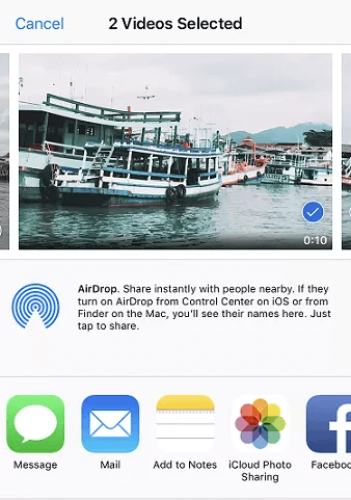
Выберите файлы и нажмите "Поделиться". Выберите ваше почтовое приложение и отправьте файлы на ваш собственный адрес электронной почты.
На вашем iPhone откройте приложение Почта и войдите в систему с той же электронной почтой, что использовалась на Android-телефоне.
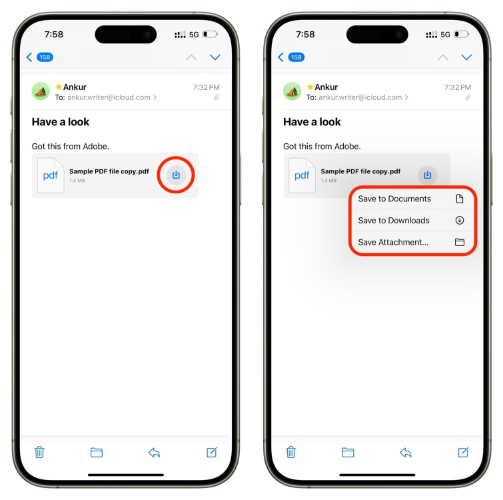
Откройте отправленное электронное письмо, нажмите на вложения и выберите "Сохранить", чтобы сохранить их на вашем iPhone.
Для контактов откройте прикрепленный файл VCF и нажмите "Добавить все контакты", чтобы импортировать их на ваш iPhone.
Способ 4: Перенос с Android на iPhone с помощью мессенджера
Вы можете легко перенести файлы с Android на iPhone без Move to iOS, используя приложения, такие как WhatsApp или Telegram. Эти приложения позволяют быстро отправлять фото, видео и документы через чаты. Это простой способ для небольших переносов, но он не подходит для больших файлов или данных приложений. Некоторые изображения или видео также могут потерять качество.
Шаги по переносу с Android на iPhone без Move to iOS с использованием WhatsApp
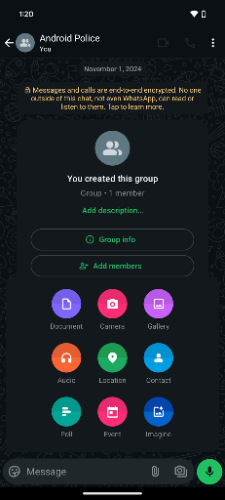
Откройте WhatsApp на вашем Android и перейдите в чат, в который хотите отправить файлы. Нажмите на значок вложения.
Выберите файлы, которые хотите поделиться, например, фото или документы, и нажмите "Отправить".
На вашем iPhone откройте WhatsApp и найдите тот же чат.
Нажмите на каждый файл и выберите "Сохранить в файлы" или "Сохранить изображение", чтобы загрузить его на ваш iPhone.
Откройте приложение Файлы или Фото на вашем iPhone, чтобы просмотреть сохраненные файлы.
Часть 4. Часто задаваемые вопросы о том, как использовать приложение Move to iOS после настройки
Вопрос 1. Могу ли я использовать iTunes для передачи данных с Android на iPhone?
Нет, iTunes не поддерживает прямую передачу с Android на iPhone. Он работает только с устройствами iOS. Вы можете вместо этого использовать облачные хранилища или сторонние инструменты для передачи данных.
Вопрос 2. Почему не работает Move to iOS?
Это может происходить из-за слабого Wi-Fi, недостатка памяти или устаревшего программного обеспечения. Держите оба телефона обновленными и правильно подключенными.
Вопрос 3. Работает ли Move to iOS со всеми версиями Android?
Нет, он работает только на Android 5.0 или более поздних версиях. Более старые версии нуждаются в обновлении или использовании другого метода переноса.
Заключение:
В заключение, понимание того, как использовать приложение Move to iOS после настройки, помогает узнать его ограничения и что делать дальше. Поскольку приложение работает только во время настройки, лучший выбор после этого — использование Tenorshare iCareFone WhatsApp Transfer. Оно легко переносит все ваши данные с Android на iPhone без сброса устройства, делая перенос плавным, быстрым и полностью безопасным.






Автор: Дмитрий Иванов
2026-06-10 / Передача
Оцените Сейчас!