Лучший способ хранить фото с iPhone без потери качества
Найти лучший способ хранения фотографий с iPhone имеет большое значение, когда вы хотите защитить качество изображений. Для фотографов, делиться файлами высокого качества с клиентами является частью нашей репутации.
Приложения, такие как WhatsApp или Instagram, часто сжимают изображения, из-за чего они выглядят мягкими или размытыми на больших экранах. Чтобы избежать этого и сохранить вашу работу в безопасности, это руководство объясняет самые надежные способы хранения, резервного копирования и управления вашими фотографиями с iPhone без потери качества.
Часть 1. Что считается лучшим способом хранения фотографий с iPhone?
При выборе лучшего способа хранения фотографий с iPhone цель проста: сохранить ваши изображения в безопасности, организованными и всегда в полном качестве. Хороший метод хранения должен обеспечивать надежность, легкий доступ и отсутствие сжатия. Ниже представлена таблица, сравнивающая наиболее эффективные варианты хранения, включая облачное хранение, внешние диски, компьютеры и хранение фотографий без iCloud с использованием таких инструментов, как Tenorshare iCareFone.
Таблица сравнения: лучшие способы хранения фотографий с iPhone
 Пожалуйста, проведите пальцем, чтобы просмотреть
Метод
Описание
Потеря качества
Лучше всего для
Хранение фотографий в облаке
Сохранение фотографий в сервисах, таких как Google Photos, OneDrive или Dropbox, для легкого доступа на всех устройствах.
Потерь нет, если загружено в «Оригинальном качестве».
Пользователи, которые хотят автоматическое резервное копирование и удаленный доступ.
Хранение фотографий на внешнем диске
Использование портативного SSD, HDD или USB-диска с адаптером Lightning/USB-C для хранения фотографий в полном разрешении.
Потерь нет; файлы остаются в оригинальном формате.
Пользователи, которым нужен оффлайн, физический резерв.
Перенос фотографий на компьютер
Перемещение фотографий на компьютер с Windows или Mac с использованием USB или AirDrop для долгосрочного хранения.
Потерь нет; прямая передача файлов.
Фотографы, которые редактируют или архивируют большие наборы фотографий.
Хранение фотографий без iCloud (Tenorshare iCareFone)
Использование iCareFone для экспорта фотографий в оригинальном качестве без сжатия или ограничений iCloud.
Потерь нет; сохраняет фотографии в полном разрешении HEIC/JPG.
Пользователи, которые хотят контроля, быстрой передачи и независимости от облака.
Часть 2. 4 лучших способа хранения фотографий с iPhone
Выбор лучшего способа хранения фотографий с iPhone зависит от того, что для вас важнее всего: конфиденциальность, удобство, стоимость или долгосрочная безопасность. Ниже представлены четыре надежных метода. Каждый метод помогает сохранить фотографии в полном качестве без сжатия.
Метод 1: Хранение фотографий в облаке
Облачное хранение — один из самых простых и удобных способов резервного копирования фотографий с iPhone. Оно позволяет хранить ваши изображения онлайн и получать доступ к ним с любого устройства. Этот метод широко считается лучшим способом хранения фотографий с iPhone для экономии места, особенно если вы регулярно делаете фотографии или видео высокого разрешения.
Облачное хранение идеально подходит для тех, кто хочет получить доступ к фотографиям на нескольких устройствах и снизить риск потери ценных воспоминаний.
Как хранить фотографии на iCloud
- Откройте настройки на вашем iPhone.
- Нажмите на ваше имя вверху, чтобы получить доступ к настройкам Apple ID.
- Выберите iCloud, затем нажмите Фото.
- Переключите iCloud Photos на. Выберите Загрузить и сохранить оригиналы под Оптимизация хранения iPhone, чтобы сохранить версии в полном качестве.
- Подключитесь к Wi-Fi для загрузки вашей библиотеки. Большие коллекции фотографий могут занять некоторое время на синхронизацию.
Метод 2: Хранение фотографий на внешнем диске
Для тех, кто предпочитает хранить свои фотографии оффлайн, внешний диск — отличный выбор. Это лучший способ хранения фотографий с iPhone без iCloud, потому что он сохраняет ваши фотографии в вашем распоряжении и предотвращает зависимость от интернет-сервисов.
Внешние диски позволяют хранить фотографии без сжатия, предоставляя полные резервные копии высокого качества. Они идеальны для фотографов или любого, у кого есть большие библиотеки изображений. Вы можете хранить несколько копий и использовать портативные диски для мобильности.
Как перенести фотографии на внешний диск
- Подключите совместимый USB или SSD-диск с использованием адаптера Lightning-to-USB или USB-C.
- Откройте приложение Фото на вашем iPhone.
- Нажмите Выбрать и выберите фотографии или альбомы, которые хотите перенести.
- Нажмите кнопку Поделиться, затем выберите Сохранить в файлы.
- Выберите внешний диск как место назначения.
- Дождитесь завершения передачи.
Метод 3: Перенос фотографий на компьютер
Резервное копирование фотографий на компьютер — один из самых надежных способов сохранить ваши воспоминания. В отличие от облачного хранения, хранение изображений на компьютере дает вам полный контроль над вашей библиотекой и обеспечивает доступность ваших файлов даже без подключения к интернету. Этот метод идеален, если вы хотите сделать резервное копирование фотографий с iPhone на ПК, сохранить оригиналы высокого качества или организовать вашу коллекцию по годам, событиям или проектам.
Как сделать резервное копирование фотографий с iPhone на ПК
- Используйте USB-кабель, чтобы подключить ваш iPhone к ПК.
- На вашем iPhone нажмите Доверять этому компьютеру и введите ваш пароль.
- На Windows откройте приложение Фото из меню Пуск.
- Нажмите Импортировать > С USB-устройства. Выберите фотографии, которые хотите сохранить.
- Выберите папку на вашем ПК для хранения ваших фотографий. Вы можете организовать их по дате или событию.
- Нажмите Импортировать выбранные, чтобы начать перенос. Дождитесь завершения процесса.
- Убедитесь, что все фотографии скопированы правильно, прежде чем удалять их с вашего iPhone для экономии места.
Метод 4: Хранение фотографий без iCloud с использованием Tenorshare iCareFone
Если вы ищете быструю и простую альтернативу iCloud, сторонние решения, такие как Tenorshare iCareFone, предлагают полное решение. Это считается лучшим способом хранения фотографий с iPhone без iCloud, сохраняя оригинальное качество.
1. Подключите ваше устройство
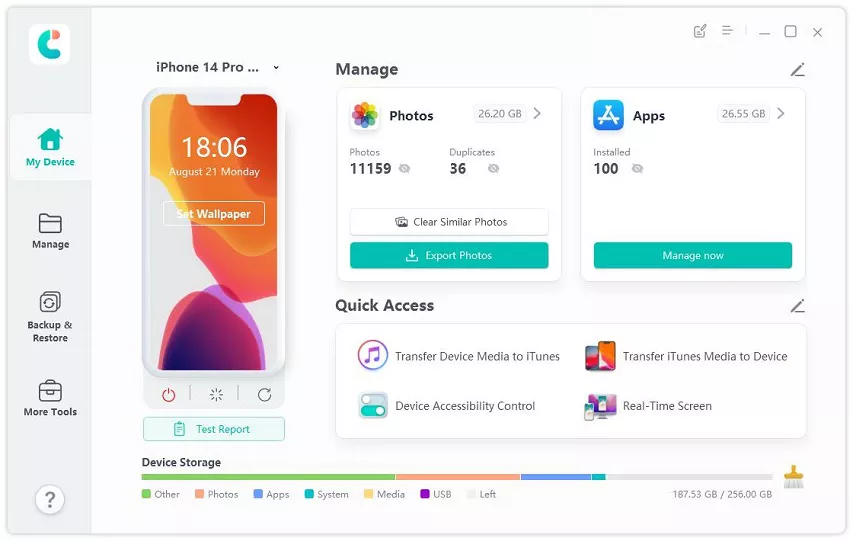
Скачайте и установите Tenorshare iCareFone на вашем ПК или Mac. Запустите iCareFone. Подключите ваш iPhone с использованием USB или Wi-Fi:
- USB: Подключите ваше устройство, разблокируйте его и введите пароль. iCareFone обнаружит ваше устройство.
- Wi-Fi: Убедитесь, что ваш iPhone и компьютер находятся в одной Wi-Fi сети. Подождите несколько секунд, чтобы iCareFone обнаружил ваше устройство.
После подключения нажмите вкладку Управление в левом меню.
2. Управляйте вашими фотографиями и видео
Выберите опцию Фотографии и Видео в разделе Управление. Теперь вы можете сделать следующее:
- Импорт/Экспорт Фотографий и Видео
- Сканирование и удаление дублирующихся фотографий
- Доступ к общей библиотеке iPhone
- Скрыть/показать фотографии
- Резервное копирование выбранных фотографий
3. Импорт или экспорт фотографий
Выберите фотографии, которые хотите экспортировать. Нажмите Ctrl, чтобы выбрать несколько фотографий. Нажмите значок Экспорт внизу. Выберите формат файла (JPG, PDF и т.д.) и выберите папку для сохранения фотографий. Нажмите Далее.
Дождитесь завершения экспорта. Чтобы импортировать фотографии с вашего компьютера на ваш iPhone, нажмите значок Импорт и выберите файлы.
4. Удаление дублирующихся фотографий
Нажмите Дубликаты в левом меню. iCareFone покажет все дублирующиеся фотографии на вашем iPhone. Удалите ненужные дубликаты одним нажатием, чтобы сэкономить место.
Часть 3: Хранение фотографий с iPhone без iCloud в один клик
Tenorshare iCareFone является одним из самых эффективных инструментов для управления и резервного копирования данных iPhone без использования iCloud. Он обеспечивает быстрое, безопасное и простое решение для переноса фотографий с вашего iPhone на компьютер. Это делает его лучшим способом хранения фотографий с iPhone без iCloud, особенно для пользователей, которые хотят полного контроля над своей фотобиблиотекой и хотят сэкономить место на устройстве.
С поддержкой iOS/iPadOS 26, iCareFone позволяет управлять фотографиями, видео, музыкой, сообщениями, контактами и приложениями без проблем. Он работает как на ПК, так и на Mac и доверен более 100 миллионам пользователей по всему миру.
Преимущества использования Tenorshare iCareFone
- Быстро перенесите все ваши фотографии с iPhone на ПК или Mac. Фотографии сохраняют свое оригинальное качество и могут быть сохранены как JPG или PDF.
- Легко импортируйте, экспортируйте, скрывайте или показывайте фотографии. Найдите и удалите дублирующиеся фотографии, чтобы освободить место.
- Сохраняйте фотографии, видео, сообщения и чаты WhatsApp напрямую на ваш компьютер или внешний диск. Просматривайте и восстанавливайте резервные копии в любое время.
- Перемещайте музыку, видео, контакты, закладки и приложения между iPhone/iPad и компьютером. Скачивайте приложения, недоступные в вашей стране, и управляйте обновлениями с вашего компьютера.
- Конвертируйте изображения HEIC в JPG одним нажатием для более легкого доступа на любом устройстве.
- Храните файлы безопасно с помощью виртуального USB. Только iCareFone может получить доступ к этим файлам, обеспечивая безопасность ваших данных.
- Используйте режим разработчика, тестирование iPhone, генератор обоев на основе ИИ (только для Mac) и контроль доступности устройства бесплатно.
Скачайте и установите Tenorshare iCareFone на вашем ПК/Mac. Затем подключите ваш iPhone к тому же компьютеру и разблокируйте его.
Если потребуется, выберите «Доверять этому компьютеру» на вашем iPhone. После того как ваш iPhone будет распознан, нажмите «Управление».
Выберите файлы, которые хотите перенести на компьютер с вашего iPhone. Нажмите «Экспорт». Выберите «Импорт», если хотите перенести файлы с вашего ПК/Mac на ваш iPhone.
Часть 4. Часто задаваемые вопросы о лучших способах хранения фотографий с iPhone
В1. Где я могу сохранить все мои фотографии с iPhone?
Вы можете хранить фотографии в iCloud, Google Photos или Dropbox. Также можно перенести их на компьютер, внешний жесткий диск или использовать Tenorshare iCareFone для сохранения их без iCloud.
В2. Могу ли я удалить фотографии из моей библиотеки, но сохранить их в альбоме?
Нет, удаление фотографии из вашей библиотеки также удалит ее из любого альбома. Чтобы сохранить ее, сделайте отдельную резервную копию или сохраните в другой папке сначала.
В3. Куда я могу поместить мои фотографии, если мое хранилище заполнено?
Используйте облачное хранилище, такое как iCloud, Google Photos или Dropbox, или перенесите их на ваш компьютер или внешний диск, чтобы освободить место на вашем iPhone.
Заключение
Лучший способ хранения фотографий с iPhone — это надежное резервное копирование, либо на вашем компьютере, внешнем диске или в облаке, сохраняя их организованными и высокого качества. Для простого и надежного решения без iCloud, Tenorshare iCareFone поможет вам перенести, управлять и сделать резервное копирование ваших фотографий всего в несколько кликов. Tenorshare iCareFone является идеальным выбором.
Выскажите Мнение
Оставьте Комментарий
Создайте свой отзыв о статьях Tenorshare












Автор: Дмитрий Иванов
2026-07-15 / Передача
Оцените Сейчас!