10 способов исправить проблемы с Quick Share в 2025 году
QuickShare на устройствах Samsung может быть неработоспособным, что вызывает разочарование, особенно когда необходимо быстро передать файлы. Эта функция предназначена для быстрой и беспрепятственной передачи данных, но иногда из-за сбоев, устаревшего программного обеспечения или проблем с подключением она может не работать.
В этом руководстве мы рассмотрим 10 эффективных и простых способов исправить работу QuickShare. Следуя этим шагам, вы сможете восстановить плавную передачу файлов и снова без труда обмениваться файлами с помощью устройства Samsung.
Часть 1. Почему Quick Share не работает на Samsung
В большинстве случаев, когда QuickShare не работает должным образом на телефоне Samsung, проблема обычно связана с небольшими ошибками подключения или системы. Прежде чем пробовать какие-либо исправления, полезно узнать, что может вызывать проблему.
- Bluetooth или Wi-Fi отключены, а QuickShare требуется и то и другое, чтобы найти ближайшие устройства.
- Видимость устройства отключена, поэтому ваш телефон Samsung не отображается для обмена.
- Программное обеспечение системы устарело, что может привести к остановке работы QuickShare.
- Файл слишком большой или в неподдерживаемом формате, что приводит к сбою передачи.
- Временный сбой или поврежденный кэш влияют на функцию до перезагрузки телефона или очистки кэша.
Часть 2. 10 способов исправить Quick Share не работает на Samsung
Когда проблема с QuickShare возникает на вашем мобильном устройстве Samsung или ПК, проблема обычно связана с настройками, подключениями или устаревшим программным обеспечением. Независимо от того, застревает ли Quick Share на этапе подготовки, ожидает ответа или не удалось отправить, эти простые исправления помогут восстановить плавное деление на телефонах Samsung, Windows 11 и ПК.
1. Проверьте настройки видимости Quick Share
Quick Share работает только тогда, когда ваш телефон виден для ближайших устройств. Если ваше устройство не обнаруживается, передачи будут неудачными, что часто является причиной неработоспособности QuickShare на мобильных устройствах Samsung.
- Откройте приложение "Настройки" на вашем устройстве Samsung.
- Прокрутите вниз и нажмите "Подключенные устройства", чтобы продолжить.
- Выберите Quick Share из списка опций.
- Нажмите "Кто может делиться с вами", чтобы открыть настройки видимости.
- Выберите "Только контакты" или "Любой поблизости" для обмена.
Для плавных передач выберите "Любой поблизости", чтобы оставаться видимым.
2. Держите экран включенным при получении файлов
Quick Share может перестать работать, если принимающее устройство заблокировано или неактивно. Поддержание экрана в активном состоянии помогает соединению оставаться стабильным в течение всей передачи.
- Держите принимающий телефон разблокированным и активным в течение всей передачи.
- Расположите оба устройства рядом друг с другом, чтобы поддерживать сильное соединение.
3. Отключите режим экономии заряда или энергосбережения
Функции энергосбережения могут блокировать фоновую активность или ограничивать беспроводные подключения, что может вызвать ошибки при отправке через Quick Share. Отключение этих функций позволяет Quick Share работать без прерываний.
- Откройте "Настройки" и выберите "Батарея и уход за устройством".
- Нажмите "Батарея" и отключите режим энергосбережения.
- Перейдите в "Дополнительные настройки батареи" и отключите "Адаптивную батарею", которая автоматически ограничивает активность приложений.
4. Включите Wi-Fi, Bluetooth и местоположение
Quick Share зависит от Wi-Fi, Bluetooth и иногда от местоположения для подключения устройств. Если что-то из этого отключено, обмен может не удаться или ваше устройство может не появиться.
- Проведите вниз, чтобы открыть Быструю панель.
- Включите Wi-Fi для подключения.
- Включите Bluetooth для обнаружения ближайших устройств.
- Включите службы местоположения, так как Quick Share иногда нуждается в них для обнаружения ближайших устройств.
5. Переключите режим полета включением и выключением
Режим полета сбрасывает беспроводные подключения, что может исправить временные сетевые проблемы, вызывающие неработоспособность Quick Share на ПК или мобильных устройствах. Это быстрый способ обновить настройки сети, не затрагивая личные данные.
- Проведите вниз с верхней части экрана, чтобы получить доступ к Быстрой панели.
- Нажмите на режим полета, чтобы включить его; это отключает все беспроводные подключения.
- Подождите около 10 секунд, чтобы сеть сбросилась. Нажмите на режим полета снова, чтобы выключить его.
6. Очистите кэш Quick Share
Поврежденные файлы кэша могут прервать работу Quick Share и вызвать непредвиденные ошибки. Очистка кэша обновляет приложение, не удаляя ваши личные данные.
- Откройте приложение "Настройки" на вашем телефоне.
- Нажмите "Приложения", чтобы просмотреть полный список приложений.
- Прокрутите вниз и выберите Quick Share из списка.
- Нажмите "Хранилище", чтобы просмотреть параметры данных.
- Нажмите "Очистить кэш", чтобы удалить временные файлы.
7. Перезагрузите оба устройства
Простая перезагрузка обновляет все службы и устраняет незначительные сбои, которые влияют на Quick Share. Это быстрый и эффективный способ восстановить нормальное деление.
- Удерживайте кнопку питания на вашем телефоне Samsung.
- Нажмите "Перезагрузить", чтобы перезагрузить устройство.
- Перезагрузите принимающее устройство также для достижения наилучших результатов.
8. Обновите программное обеспечение устройства
Устаревшее системное программное обеспечение может вызвать ошибки совместимости, особенно после обновлений новых функций. Установка последней версии устраняет многие проблемы, такие как неработоспособность Quick Share на Windows 11 при обмене между устройствами.
- Откройте "Настройки" на вашем ПК.
- Перейдите в "Центр обновления Windows" в левом меню.
- Нажмите "Проверить наличие обновлений" и дождитесь, пока Windows просканирует.
- Если обновления доступны, нажмите "Загрузить и установить".
9. Переподключите Quick Share на ПК с Windows
Если Quick Share не обнаруживает ваше устройство на Windows, обновление подключения поможет. Это особенно полезно для ситуаций, когда Quick Share не работает на ПК.
- Откройте "Настройки" на вашем компьютере с Windows 11.
- Нажмите "Bluetooth и устройства", чтобы продолжить.
- Выберите Quick Share из списка.
- Отключите Quick Share, подождите немного, затем включите его снова.
10. Сбросьте настройки сети
Сброс настроек сети восстанавливает конфигурации Wi-Fi, Bluetooth и мобильной сети. Это помогает исправить более глубокие проблемы подключения, когда Quick Share не работает на ПК или мобильных устройствах после попытки других методов.
- Откройте "Настройки" на вашем устройстве Samsung.
- Нажмите "Общее управление" в меню.
- Выберите "Сброс" для просмотра параметров сброса.
- Нажмите "Сброс настроек сети", чтобы продолжить.
Часть 3. iCareFone – лучшая альтернатива Quick Share
Когда Quick Share не работает или сталкивается с проблемами, такими как "не удалось отправить" или "застрял на стадии подготовки", управление данными вашего iPhone может стать сложным.
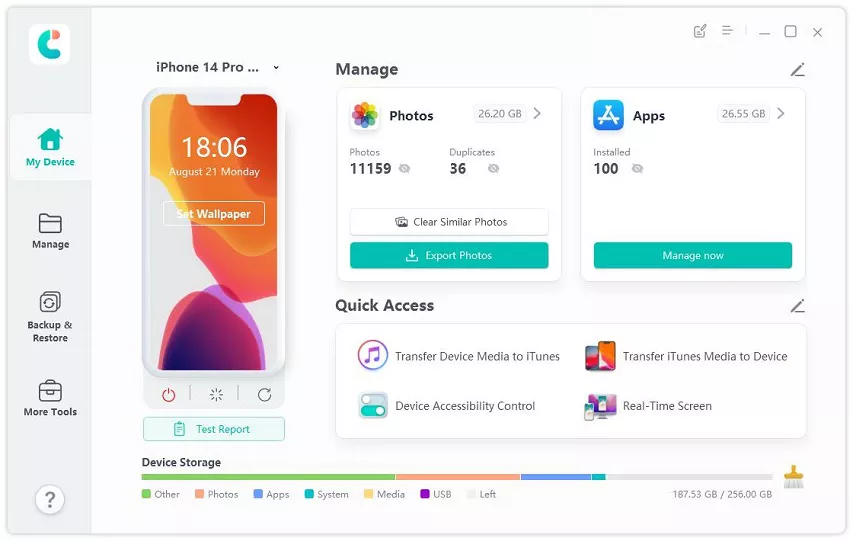
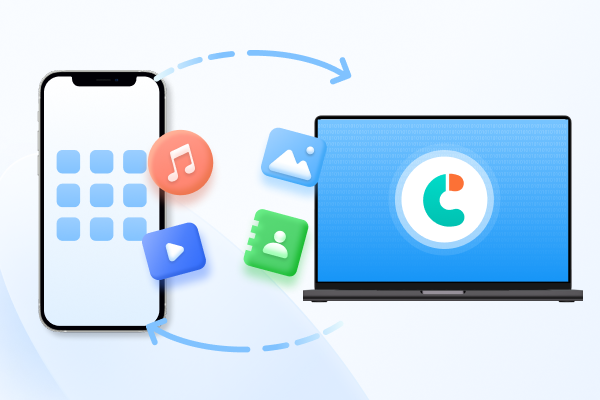
Tenorshare iCareFone надежное универсальное решение для передачи, резервного копирования и управления данными вашего iPhone или iPad. С iCareFone вы можете быстро, безопасно и без зависимости от Quick Share управлять своими данными iOS.
Преимущества Tenorshare iCareFone
- Перемещайте фото, видео, музыку, контакты и сообщения между iPhone/iPad и ПК или Mac одним нажатием.
- Резервное копирование устройства в любое время без iCloud или iTunes и безопасное восстановление файлов без потери существующих данных.
- Загружайте приложения, недоступные в вашем регионе, обновляйте или удаляйте приложения напрямую с компьютера.
- Преобразуйте изображения HEIC в JPG пакетами без потери качества.
- Импортируйте или экспортируйте только необходимые данные и удаляйте дубликаты, чтобы освободить место.
- Держите личные файлы в безопасности с помощью виртуальной USB, доступной только через iCareFone.
- Работает с фото, музыкой, сообщениями, чатами WhatsApp, закладками и многим другим.
- Прост в использовании, даже для новичков.
Шаги для передачи фотографий iPhone на ПК/Mac с использованием iCareFone
Скачайте и установите Tenorshare iCareFone на ваш ПК/Mac. Затем подключите ваш iPhone к тому же компьютеру и разблокируйте его.
Если будет предложено, выберите "Доверять этому компьютеру" на вашем iPhone. Как только ваш iPhone будет распознан, нажмите "Управление".
Выберите файлы для перемещения на компьютер с вашего iPhone. Нажмите "Экспорт". Выберите "Импорт", если хотите передать файлы с вашего ПК/Mac на ваш iPhone.
Часть 4. Часто задаваемые вопросы о Quick Share не работает
Q1. Как сбросить Quick Share на Samsung?
Перейдите в "Настройки", "Приложения", "Quick Share". Нажмите "Хранилище", затем "Очистить кэш" и "Очистить данные".
Q2. Почему Nearby Share не работает?
Nearby Share может не работать, если Wi-Fi или Bluetooth отключены, видимость устройства отключена или включен режим энергосбережения. Включите их и держите устройства рядом.
Q3. Как включить Quick Share на iPhone?
Quick Share доступен только на устройствах Samsung/Android. На iPhone используйте AirDrop или инструмент, такой как Tenorshare iCareFone, для передачи файлов.
Заключение
Проблемы с QuickShare могут нарушить ваш рабочий процесс и сделать обмен файлами неудобным. Большинство проблем можно решить, настроив параметры, обновив программное обеспечение или перезагрузив устройства. Для тех, кто ищет гладкую и надежную альтернативу, Tenorshare iCareFone предоставляет универсальное решение для передачи, управления и резервного копирования данных вашего iPhone или iPad без труда. Благодаря простому интерфейсу и мощным функциям, обмен и управление файлами никогда не было проще.
Выскажите Мнение
Оставьте Комментарий
Создайте свой отзыв о статьях Tenorshare







Автор: Дмитрий Иванов
2026-07-15 / Передача
Оцените Сейчас!