
затем напишите свой отзыв
Как очистить системные данные на Mac? Очистка системных данных mac os
Если вы недавно открывали настройки хранилища Mac и были шокированы тем, сколько места занимает System Data, вы не одиноки. Многие пользователи, ищущие как очистить системные данные на Mac обнаруживают, что они могут тихо увеличиваться до десятков или даже сотен гигабайт.
Хорошая новость в том, что эту проблему можно решить. В этом руководстве вы узнаете, что такое System Data на самом деле, почему она становится такой большой и как безопасно уменьшить её в 2026 году.
- Метод 1. Очистить кеш-файлы на Mac (можно освободить 10–30 ГБ)
- Метод 2. Удалить локальные снимки Time Machine (можно освободить 20–50 ГБ)
- Метод 3. Удалить резервные копии iOS устройств
- Метод 4. Очистить системные логи, временные файлы и другой мусор
- Метод 5. Очистить кеш браузера
- Метод 6. Оптимизировать хранилище с помощью встроенных инструментов
- Недостатки ручной очистки (опыт редактора)
Показать больше
Краткий обзор ответов по очистке системных данных на Mac
Чтобы очистить системные данные на Mac, вы можете вручную удалить кеш-файлы, удалить локальные снимки Time Machine, очистить системные логи и удалить старые резервные копии устройств. Для самых безопасных и быстрых результатов использование проверенного инструмента для очистки Mac, который автоматически сканирует и удаляет ненужный системный мусор, является самым надежным вариантом.

Часть 1. Что такое System Data на Mac? Почему она такая большая?
1. Что означает System Data на Mac
System Data в хранилище Mac относится к файлам, которые macOS группирует вне стандартных категорий, таких как Приложения, Документы или Фото. Она включает кеш-файлы, системные логи, временные файлы, виртуальную память, локальные снимки Time Machine, кеш браузера, старые резервные копии устройств и другие скрытые системные данные.
Когда пользователи видят системные данные в хранилище Mac, это часто выглядит расплывчато, потому что macOS не разбивает их подробно. Эта категория служит универсальным хранилищем для файлов, необходимых для работы системы, а также для мусора, который накапливается со временем.
2. Почему System Data так много на Mac?
System Data становится большой главным образом потому что macOS ставит производительность выше чистоты. Кеш-файлы ускоряют работу приложений, логи отслеживают активность системы, а снимки защищают ваши данные. Однако эти файлы редко очищаются автоматически.
Частые обновления программного обеспечения, интенсивное использование приложений, активность браузера и резервные копии устройств могут вызывать проблемы с "System Data на Mac слишком большая". Со временем, за месяцы или годы, эти скрытые файлы накапливаются быстрее, чем пользователи ожидают.
3. Сколько System Data считается нормой на Mac?
Итак, сколько места должно занимать System Data на Mac? Обычно, 10–30 ГБ считается нормой для обычных пользователей. Разработчики, творческие профессионалы или давние пользователи Mac могут видеть 40–60 ГБ без проблем.
Однако если System Data на вашем Mac превышает 80–100 ГБ, обычно это признак необходимости очистки. В таком случае важно научиться удалять системные данные на Mac для поддержания производительности и свободного места.
Часть 2. Как проверить System Data на Mac?
Перед очисткой следует проверить, сколько именно системных данных используется.
-
Нажмите в левом верхнем углу меню Apple.
-
Выберите "Системные настройки" (или Системные предпочтения в старых версиях).
Перейдите в "Основные" > "Хранилище".
Подождите, пока macOS подсчитает использование хранилища.
Прокрутите вниз до "System Data", чтобы увидеть её размер.

Этот обзор поможет решить, нужна ли быстрая очистка или более глубокое решение.
Часть 3. Как вручную очистить System Data на Mac различными способами?
Ручная очистка системных данных дает контроль, но требует времени и осторожности. Ниже приведены самые эффективные ручные методы уменьшения системных данных на Mac.
Метод 1. Очистить кеш-файлы на Mac (можно освободить 10–30 ГБ)
Кеш-файлы являются одними из главных причин увеличения "System Data на Mac". Особенно это заметно на Mac, которыми долго пользуются. Хотя кеш ускоряет загрузку приложений, он часто накапливается далеко за пределами необходимого. Очистка кеш-файлов — безопасный и эффективный способ удалить системные данные на Mac и мгновенно освободить заметное количество места.

Связанная тема:
-
Откройте "Finder" и нажмите "Перейти". Затем выберите "Перейти к папке" (или нажмите Shift + Command + G).
Введите "~/Library/Caches" и нажмите Enter.
-
Откройте папки и удалите ненужные кеш-файлы, затем очистите "Корзину".

Очистка кеша — один из самых быстрых способов освободить системные данные Mac, особенно для пользователей с долгой историей использования.
Метод 2. Удалить локальные снимки Time Machine (можно освободить 20–50 ГБ)
Даже если вы делаете резервные копии Mac на внешний диск, macOS продолжает создавать локальные снимки Time Machine в фоновом режиме. Эти снимки хранятся как системные данные и могут незаметно занимать десятки гигабайт без каких-либо предупреждений. Удаление ненужных локальных снимков — один из самых мощных способов быстро уменьшить системные данные на Mac.
-
Откройте "Терминал" и введите "tmutil listlocalsnapshots /", затем нажмите Enter.
-
Определите даты снимков и используйте "sudo tmutil deletelocalsnapshots [дата_снимка]", например "sudo tmutil deletelocalsnapshots 2021-06-26-162421", чтобы удалить их.

Удаление снимков может значительно снизить системные данные на Mac, но это нужно делать осторожно.
Метод 3. Удалить резервные копии iOS устройств
Если вы регулярно создаете резервные копии iPhone или iPad на Mac, старые резервные копии могут увеличивать размер системных данных. Эти копии часто скрыты и отображаются в хранилище Mac как системные данные. Удаление устаревших резервных копий iOS — простой способ избавиться от ненужных системных данных Mac.
Шаги для macOS Catalina и новее:
Откройте "Настройки", затем перейдите в "Основные" и выберите "Хранилище".
-
Нажмите кнопку "i" рядом с "iOS Files" и удалите устаревшие резервные копии.

Альтернативное ручное удаление (самое надежное):
-
Откройте Finder и нажмите Shift + Command + G.
-
Введите: ~/Library/Application Support/MobileSync/Backup/
-
Удалите папки резервных копий, которые больше не нужны (имена папок — длинные строки символов).
Очистите корзину


Этот метод полезен, если вы часто делаете резервные копии устройств, но больше не нуждаетесь в старых версиях.
Метод 4. Очистить системные логи, временные файлы и другой мусор
macOS постоянно создает системные логи и временные файлы для отслеживания активности и улучшения производительности. Со временем эти файлы теряют актуальность, но остаются в системных данных. Очистка старых системных данных на Mac, таких как логи и временные файлы, помогает освободить место без влияния на повседневное использование.
Откройте "Finder", нажмите "Перейти" и выберите "Перейти к папке".
Введите "/Library/Logs" и "~/Library/Logs".
Затем безопасно удалите старые лог-файлы.

Это помогает очистить системные данные Mac без ущерба для основных функций.
Связанная тема:
Метод 5. Очистить кеш браузера
Веб-браузеры сохраняют большое количество кешированных изображений, скриптов и данных сайтов для ускорения просмотра. Если их не контролировать, кеш браузера может значительно способствовать увеличению системных данных. Очистка кеша браузера — простой и эффективный способ уменьшить системные данные на Mac, особенно для активных пользователей интернета.
Откройте настройки браузера и перейдите в раздел "Конфиденциальность и безопасность".
-
Нажмите "Удалить данные просмотра" и выберите "Кешированные изображения и файлы".
-
Установите время на "Все время", затем нажмите "Удалить данные", после чего перезапустите браузер. Теперь системные данные на Mac уменьшены.
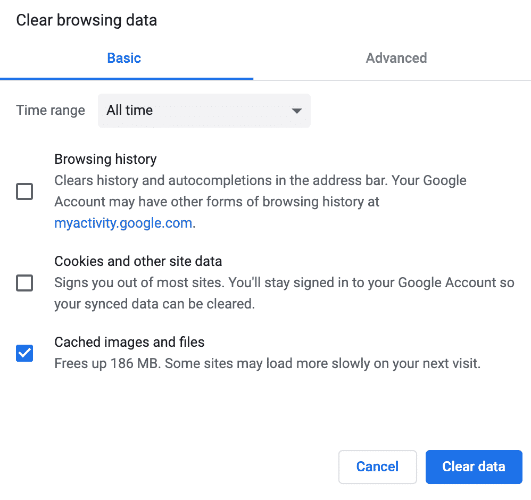
Это особенно эффективно для пользователей, часто смотрящих видео или активно работающих в сети.
Метод 6. Оптимизировать хранилище с помощью встроенных инструментов
macOS включает встроенные инструменты оптимизации хранилища, предназначенные для автоматического уменьшения беспорядка. Хотя эти инструменты не удалят все системные данные, они помогают управлять файлами, которые занимают место без необходимости. Использование встроенной оптимизации — хорошее начало для тех, кто хочет уменьшить системные данные на Mac без ручного удаления файлов.
-
Перейдите в Системные настройки и нажмите "Основные", затем выберите "Хранилище".
-
Нажмите "Оптимизировать" рядом с "Оптимизация хранения", чтобы включить эту функцию.
-
Включите "Автоматически очищать корзину" в разделе "Оптимизация хранения".

Эти инструменты помогают постепенно уменьшать системные данные, но не удаляют всё.
Недостатки ручной очистки (опыт редактора)
- Мне приходится тратить много времени на поиск скрытых файлов.
- Я боюсь случайно удалить что-то важное.
- Некоторые системные данные быстро возвращаются после очистки.
- Продвинутые шаги, такие как команды в Терминале, кажутся рискованными.
Часть 4. Самый безопасный и быстрый способ удалить System Data на Mac в 2026 году
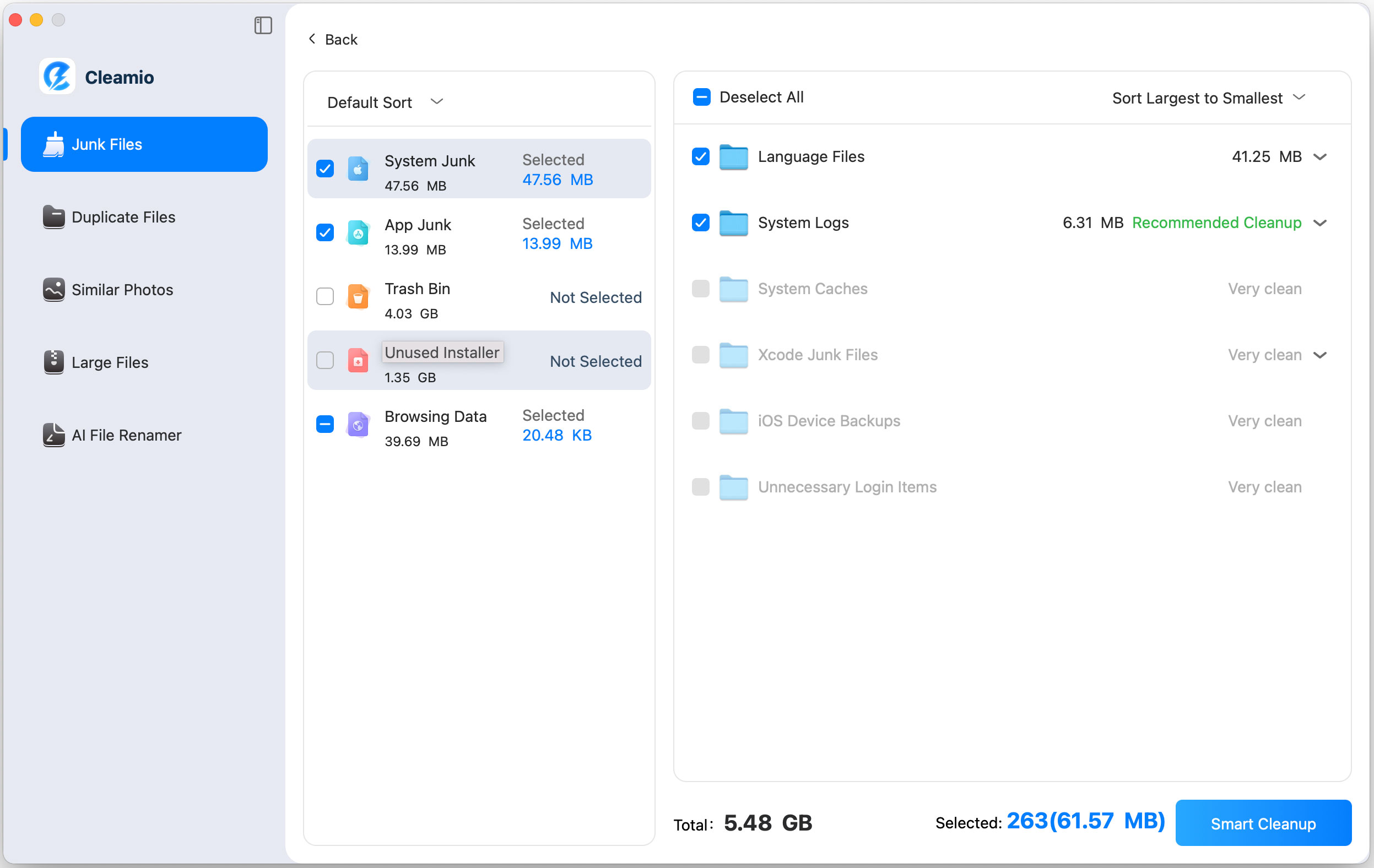
Для пользователей, предпочитающих автоматизированные решения, использование специального инструмента очистки — самый эффективный вариант. Tenorshare Cleamio специально разработан для безопасного сканирования и очистки ненужных системных данных. Он может обнаруживать кеш-файлы, системный мусор, остатки приложений, кеш браузера, корзину, неиспользуемые установщики и скрытые системные данные, которые часто пропускают ручные методы.
Cleamio ясно показывает, какие файлы безопасно удалять, а какие не рекомендуется, снижая риск повреждения macOS. Функция Smart Cleanup позволяет освободить место всего за несколько кликов.
Шаги по уменьшению системных данных на Mac с помощью Cleamio:
-
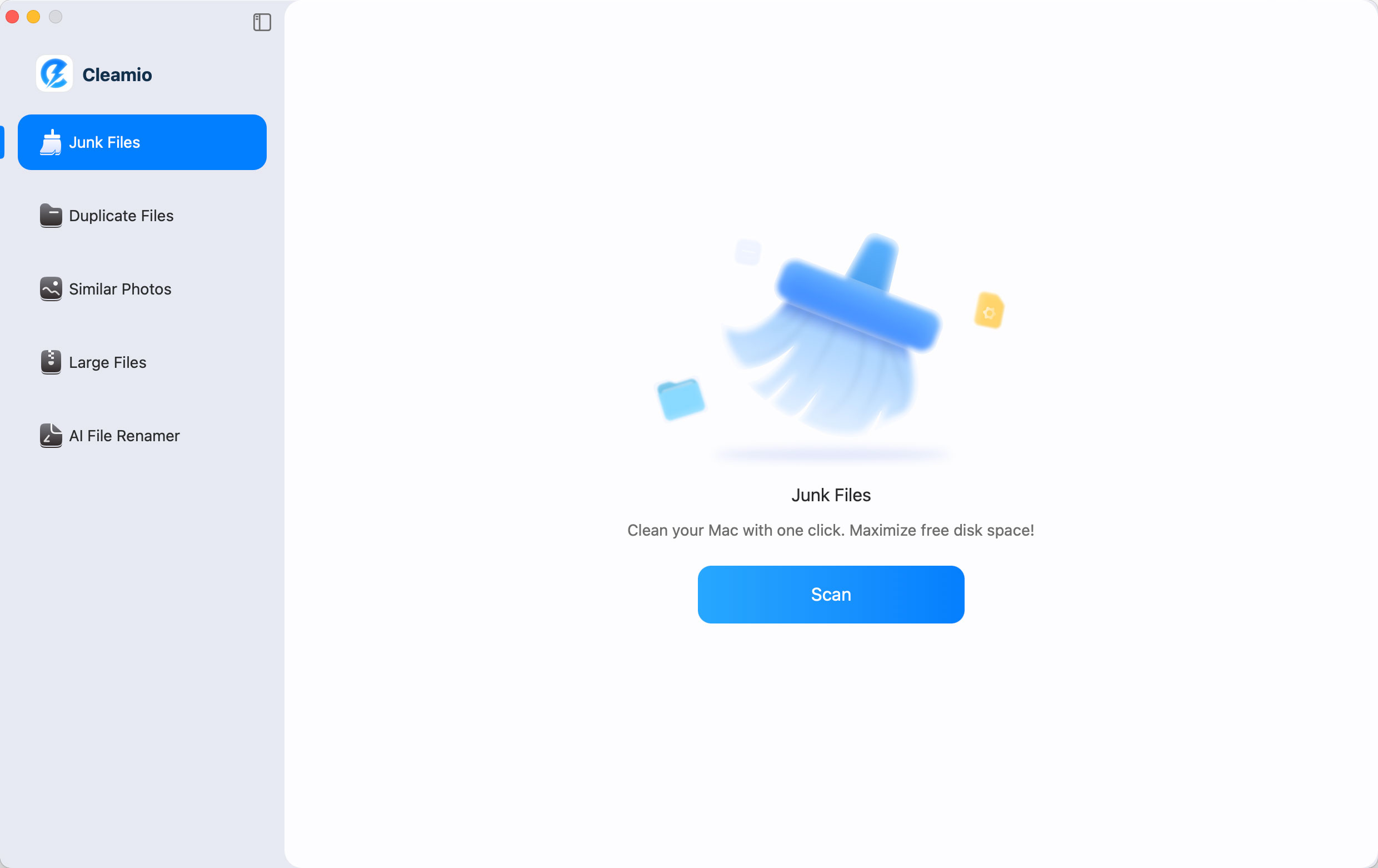
Скачайте и установите Tenorshare Cleamio. Запустите приложение и начните полное сканирование системы. Нажмите "Junk Files", затем "Scan" для начала сканирования системных и приложенческих мусорных файлов.
-
Просмотрите обнаруженный системный мусор и кеш-файлы. Выберите файлы для удаления и нажмите "Smart Cleanup".
После удаления файлов нажмите "OK", и вы закончили.

Преимущества этого автоматического метода (опыт редактора)
- Я экономлю часы по сравнению с ручной очисткой.
- Мне не нужно использовать Терминал или искать в системных папках.
- Я чувствую себя в безопасности, зная, что важные файлы защищены.
- Размер системных данных на Mac значительно уменьшается за несколько минут.
Часть 5. Важно: чего НЕ следует делать и устранение неполадок, если System Data всё ещё слишком большая
При удалении системных данных нужно быть осторожным. Здесь мы обсудим некоторые правила, которых следует придерживаться:
Что не следует делать
- Не удаляйте файлы в папках /System или /usr.
- Не удаляйте неизвестные файлы без проверки их назначения.
- Не используйте случайные скрипты из интернета.
Основные риски
- Удаление важных системных файлов может привести к сбоям macOS, ошибкам загрузки или нестабильности системы.
- Неправильные действия по очистке могут вызвать потерю данных или необходимость полной переустановки macOS.
- Удаление защищённых системных компонентов может вызвать предупреждения безопасности или сбои обновлений системы.
Если System Data всё ещё слишком большая
- Перезагрузите Mac и проверьте хранилище снова.
- Обновите macOS, чтобы разрешить процессам очистки работать.
- Используйте профессиональный инструмент очистки для обнаружения скрытого мусора.
- Проверьте наличие застрявших снимков Time Machine.
Также спрашивают о системных данных Mac
Вопрос 1: Можно ли удалить System Data на Mac?
Да, но следует удалять только ненужные части, такие как кеш-файлы, логи и резервные копии.
Вопрос 2: Повредит ли очистка System Data моему Mac?
Нет, если не удалять основные системные файлы.
Вопрос 3: Как очистить системные данные на iPhone с помощью Mac?
Вы можете удалить старые резервные копии iOS через Finder или инструменты очистки на вашем Mac.
Вопрос 4: System Data на Mac 100 ГБ — нормально или нужно исправлять?
Для большинства пользователей это ненормально и требует очистки.
Заключение
Изучение как очистить системные данные на Mac жизненно важно для поддержания скорости и свободного места на вашем Mac в 2026 году. Хотя ручные методы помогают уменьшить беспорядок, они занимают много времени и связаны с рисками.
Для более безопасного и быстрого решения, Tenorshare Cleamio предлагает умную очистку, чёткое определение файлов и надежные результаты, что делает его лучшим выбором для восстановления хранилища и поддержания плавной работы Mac.
Выскажите Мнение
Регистрация/Войти
Выскажите Мнение
Оставьте Комментарий
Создайте свой отзыв о статьях Tenorshare
Связанные Статьи
Все Темы
iOS восстановление данных
Советы по WhatsApp
Советы по iPhone
Изменить местоположение
iOS 27 Android восстановление данных
Разблокировать айфон
Разблокировать телефон андроид
Android Проблемы и Решения
iPhone Проблемы и Решения
iPad Проблемы и Решения
iPhone 17
iOS Приложение
Исправление проблемы WhatsApp
Восстановление WhatsApp
WhatsApp
Перенести Ватсап
Перенести iOS данные
iOS 18
Советы для iCloud
Очистка iPhone
Восстановление данных в Windows/Mac
Редактор PDF
iTunes Проблемы и Решения
Конвертировать PDF
 Cleamio
Универсальная Программа для
Очистки и Оптимизации Mac
4.5 / 5 оценка
3.5 млн+ установок
Доступно для: macOS 10.13 или более поздней версии

Автор: Дмитрий Иванов
2026-07-27 / Очистка Mac
Оцените Сейчас!