


затем напишите свой отзыв
Как найти и удалить дубликаты файлов на Mac [5 быстрых способов]
Если на вашем MacBook Pro или MacBook Air постоянно заканчивается место для хранения, часто скрытой причиной являются дубликаты файлов. Со временем загрузки, резервные копии, редактирование и синхронизация тихо создают несколько копий одних и тех же файлов.
Обучение как найти и удалить дубликаты файлов на Mac помогает освободить место, повысить производительность и поддерживать порядок в системе. В этой статье рассматриваются 5 быстрых, безопасных и проверенных способов найти дубликаты на Mac, от инструментов с ИИ до бесплатных ручных методов.

Показать больше
Часть 1. Лучшее программное обеспечение для массового поиска и удаления всех дубликатов файлов на Mac бесплатно [самое быстрое]
Ручной поиск дубликатов в macOS может занимать много времени и быть ошибочным. Здесь профессиональный поиск дубликатов файлов для Mac становится самым эффективным решением. Tenorshare Cleamio — это инструмент для поиска дубликатов с ИИ для Mac, который помогает находить и удалять дубликаты файлов оптом, без риска потери важных данных. Cleamio может сканировать все типы дубликатов файлов, такие как документы, видео, фотографии, аудиофайлы и другое.
Он работает как с внутренним хранилищем Mac, так и с внешними дисками, что делает его идеальным для захламленных Mac. Благодаря умному обнаружению MD5 и сравнению с помощью ИИ Cleamio точно идентифицирует дубликаты и удаляет их без случайного удаления. Кроме того, он предлагает 15 бесплатных удалений, так что вы можете быстро очистить дубликаты файлов на Mac бесплатно.
Что делает Cleamio уникальным по сравнению с другими методами?
- Обнаружение с помощью ИИ и автоматическое (без ручной проверки)
- Поддержка всех типов файлов, не только фотографий
- Массовое удаление дубликатов на Mac одним кликом
- Безопасное удаление без случайной потери данных
- Бесплатная очистка дубликатов файлов, больших файлов и мусорных файлов до 15 файлов
- Быстрее и точнее, чем Finder или команды Terminal
- Дополнительные функции: Деинсталлятор приложений Mac, удаление остатков, пакетное переименование файлов и другое
Как искать и массово удалять дубликаты файлов на Mac с помощью Tenorshare Cleamio
- Скачайте, установите и запустите Tenorshare Cleamio на вашем Mac. Нажмите "Duplicate Files" в левом меню.
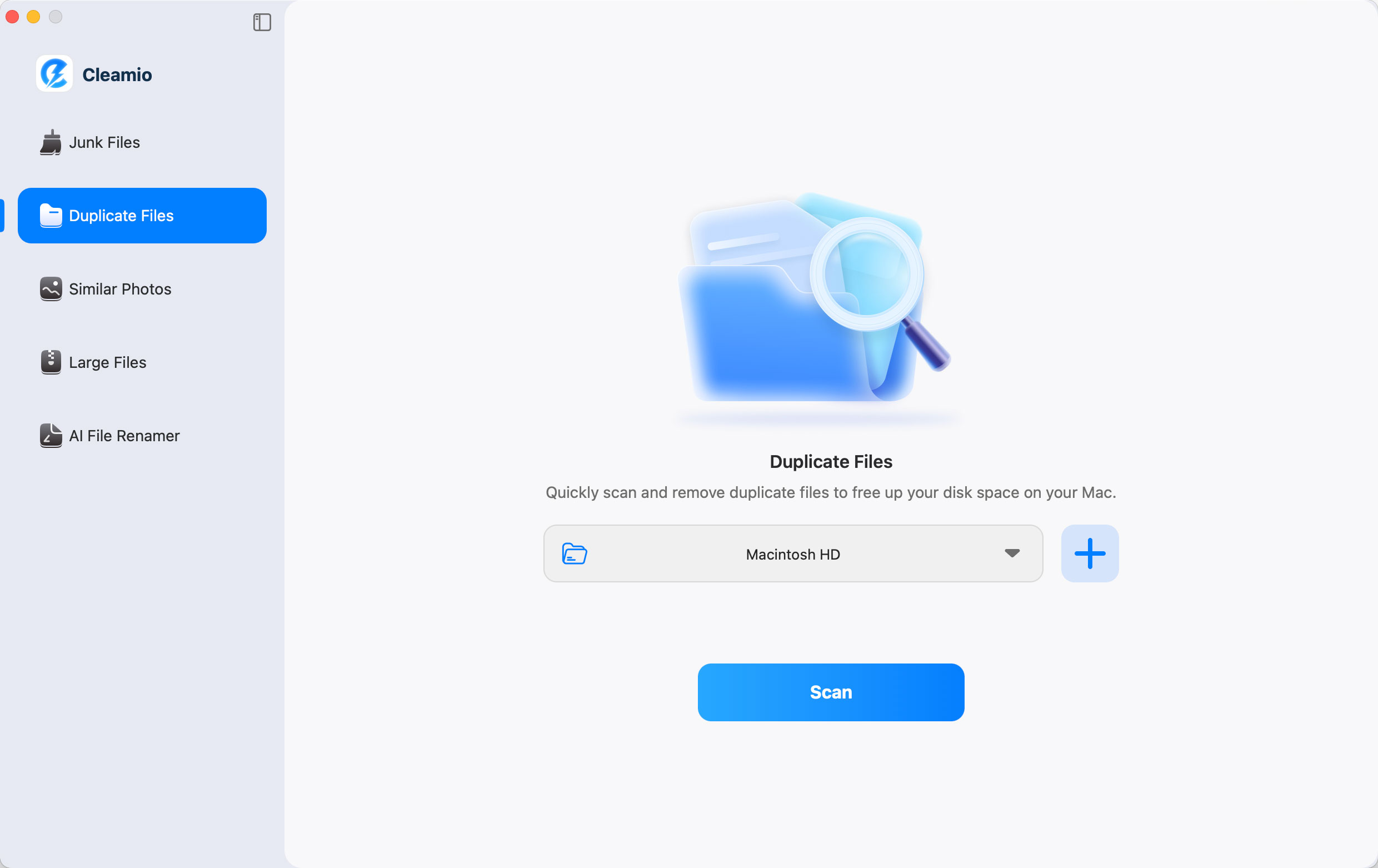
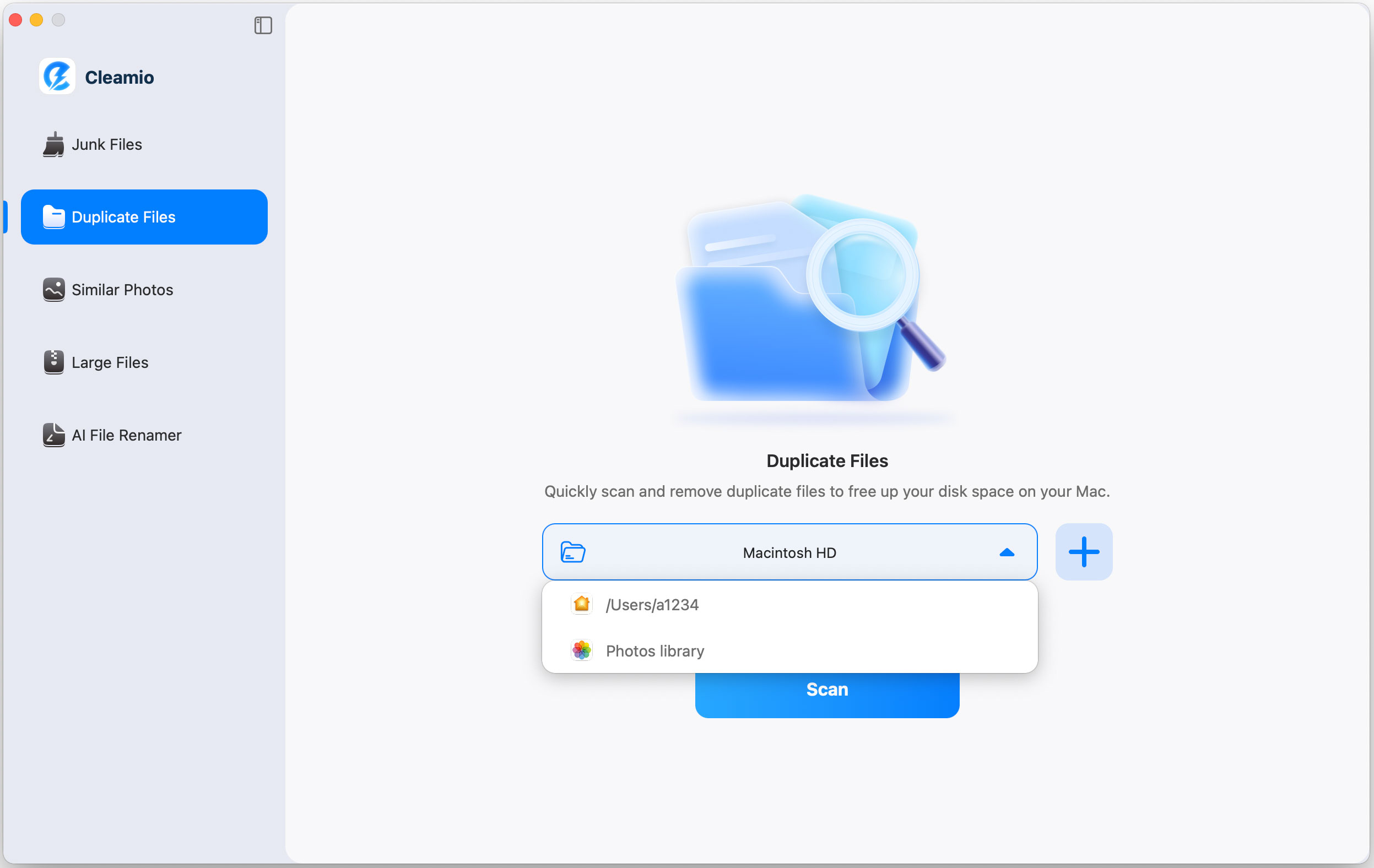
- Выберите папки для сканирования. Можно выбрать распространённые папки или добавить
несколько папок, нажав кнопку "+".
(Опционально) Перед сканированием перейдите в "Cleamio" затем "Preferences", чтобы выбрать типы файлов, исключить скрытые файлы или настроить схожесть фотографий.

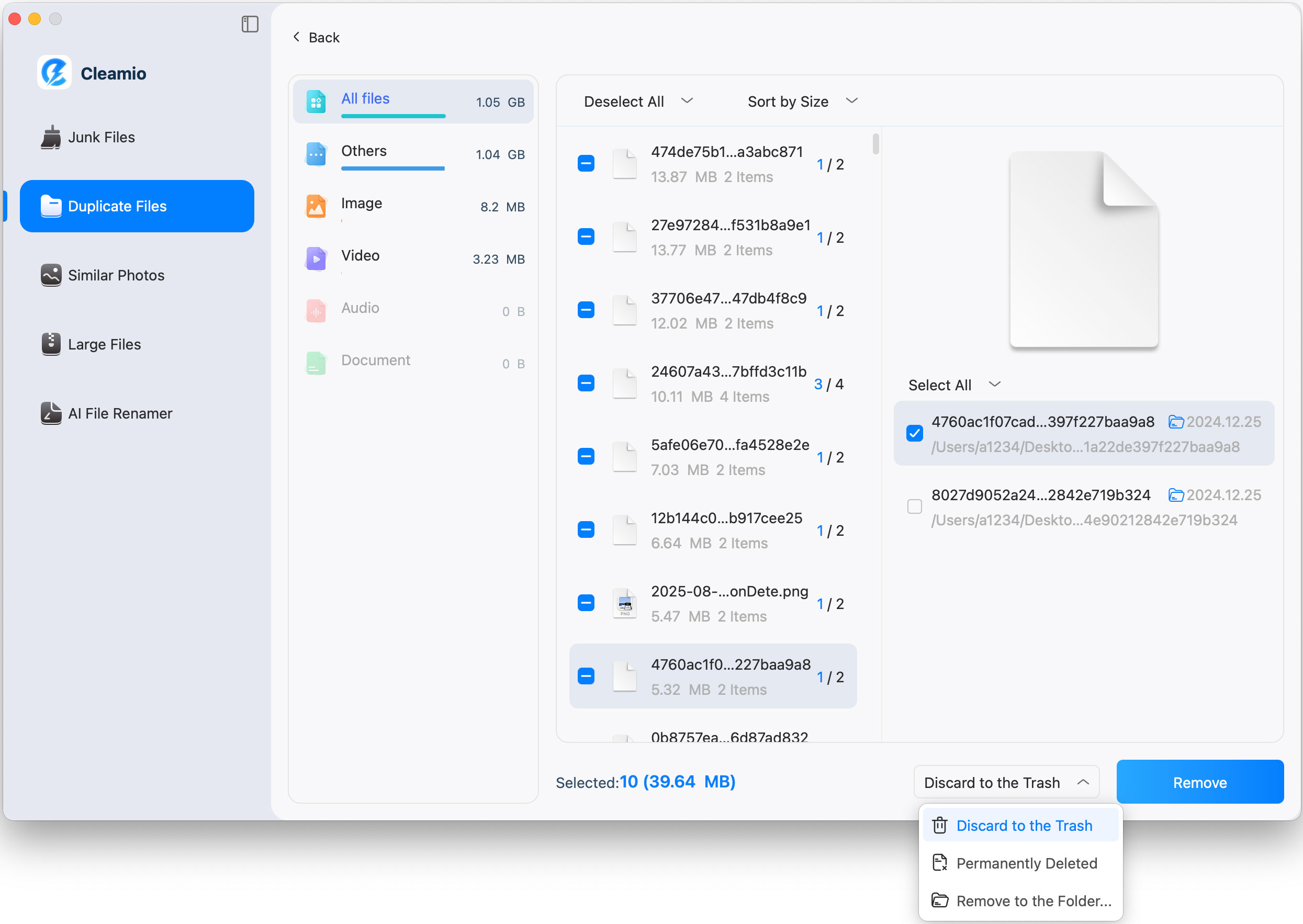
- Нажмите "Scan". После сканирования Cleamio отображает дубликаты по типу (фотографии, видео,
документы, аудио и т.д.). Их можно сортировать по размеру,
дате или количеству.
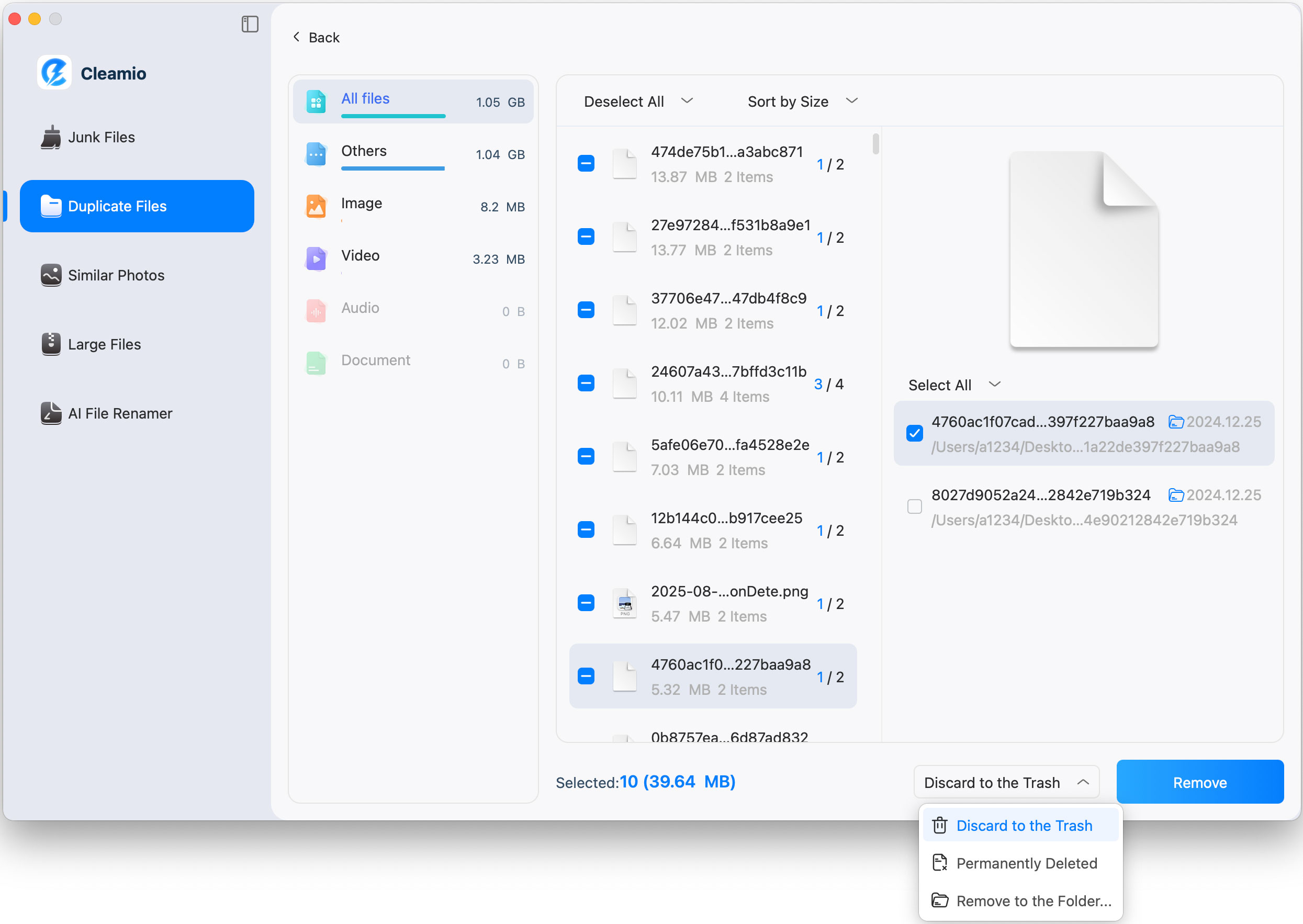
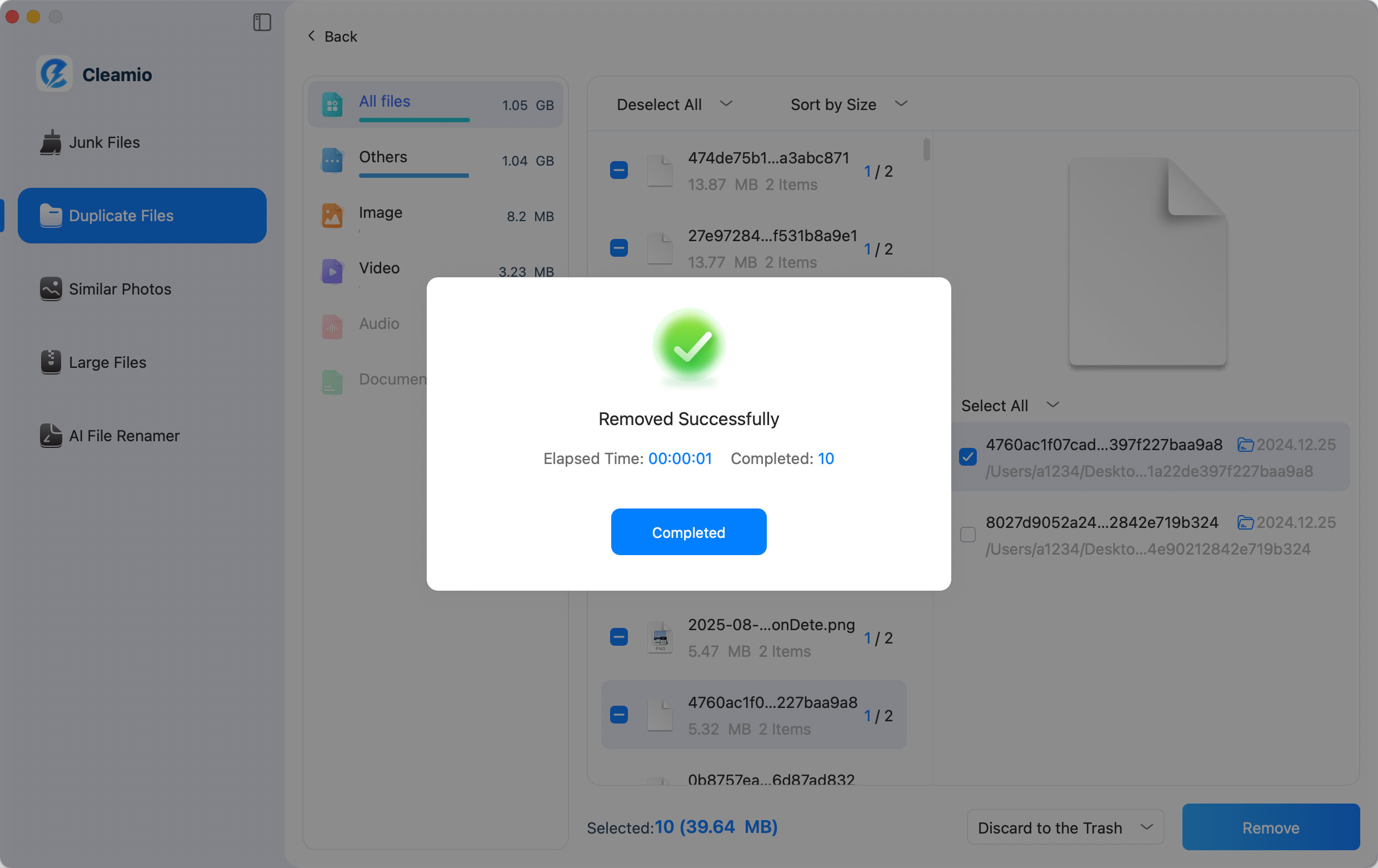
- Выберите дубликаты для удаления или используйте "Auto Select" для безопасного
выбора самых больших или старых файлов. Выберите способ удаления (Корзина или
окончательное удаление), затем нажмите "Remove."
Часть 2. Как бесплатно найти и удалить дубликаты файлов на Mac вручную
Если вы предпочитаете бесплатные встроенные инструменты, macOS предлагает несколько ручных способов найти дубликаты файлов на Mac. Эти методы лучше всего подходят для небольших библиотек.
1. Найти и удалить дубликаты фотографий в приложении Photos
Приложение Photos хранит всё в одной библиотеке и позволяет вручную просматривать и безопасно удалять дубликаты. Даже если Photos не обнаруживает все дубликаты автоматически, вы всё равно можете удалить нежелательные копии, проверяя альбомы, даты и похожие изображения.
Шаги найти и удалить дубликаты фотографий в приложении Photos на Mac:
-
Откройте приложение Photos на вашем Mac. В боковой панели прокрутите вниз до Утилиты и кликните на Дубликаты альбом.
-
Просмотрите обнаруженные дубликаты фотографий. Выберите дубликаты, которые хотите удалить, затем нажмите "Объединить" или клавишу "Delete"
Подтвердите удаление в появившемся окне
-
Для окончательного удаления перейдите в Недавно удалённые в боковой панели, выберите элементы и удалите снова.


Плюсы
- Полностью бесплатно и встроено
- Безопасное объединение сохраняет версию с наивысшим качеством
- Автоматически обнаруживает точные дубликаты
- Не обнаруживает похожие (но не идентичные) изображения
- Не находит дубликаты в других папках
Минусы
- Работает только с фото/видео в приложении Photos
2. Поиск и удаление дубликатов музыки
Приложение Music (и iTunes на старых Mac) включает встроенную функцию "Показать дубликаты". Она может показывать дубликаты на основе информации, такой как исполнитель, альбом и название трека. Также можно найти точные дубликаты для более точных результатов.
Шаги:
-
Откройте приложение Music или iTunes .
Перейдите в Файл > Библиотека > Показать дубликаты.
-
Чтобы найти точные дубликаты, удерживайте Option и нажмите Файл > Библиотека > Показать точные дубликаты.
-
Просмотрите список дублирующихся песен. Выберите дубликаты для удаления (сохраняйте версию с наивысшим качеством).
-
Щёлкните правой кнопкой мыши и выберите "Удалить из библиотеки". Подтвердите нажатием "Удалить песню" > "Переместить в корзину".


Плюсы
- Родное решение для музыкальных файлов
- Показывает похожие и точные дубликаты
- Отображает информацию о файле (битрейт, размер) для выбора
- Ручной выбор может занять много времени для больших библиотек
- Не работает с другими типами медиа
Минусы
- Сканирует только музыкальную библиотеку, не другие папки
3. Использование умных папок в Finder для поиска дубликатов файлов
Умные папки Finder позволяют находить дубликаты файлов на Mac, сортируя файлы по имени, размеру, типу или дате. Это облегчает идентификацию дубликатов, особенно в часто проблемных местах, таких как папка Загрузки.
Шаги:
Откройте Finder.
-
Перейдите в меню Finder , выберите "Файл", затем "Новая умная папка".
-
Нажмите кнопку Плюс в верхнем правом углу и выберите параметры поиска: Вид, Дата, Имя, Тип файла и другие фильтры.
Отсортируйте результаты по "Размеру".
-
Теперь откройте файлы с одинаковым именем или размером и сравните их содержимое, чтобы подтвердить, являются ли они дубликатами.
Удалите ненужные копии вручную.


Плюсы
- Настраиваемый поиск по любым папкам
- Можно сохранять и повторно использовать критерии поиска
- Не требует стороннего ПО
- Очень трудоёмко при большом количестве файлов
- Риск случайного удаления нужных файлов
- Не обнаруживает дубликаты с разными именами файлов
Минусы
- Находит только файлы с похожими именами, а не идентичным содержимым
4. Массовый поиск дубликатов файлов с помощью Terminal (командная строка)
Terminal может сравнивать хэш-суммы файлов (например, MD5). Если файлы имеют одинаковый хэш, они являются идентичными копиями. Это эффективный метод, когда нужны точные копии, но он может быть сложен для новичков.
Шаги:
Скачайте скрипт для поиска дубликатов.
-
Откройте "Terminal" в папке "Applications", затем "Utilities."
-
Введите cd ~/\Foldername (например, cd ~/downloads), чтобы перейти в каталог, где хотите найти дубликаты файлов.
-
Выполните: "find ./ -type f -exec md5 {} ; | awk -F '=' '{print $2 "t" $1}' | sort | tee duplicates.txt" и нажмите Enter. (Это создаст список путей дубликатов в duplicates.txt.)
-
Откройте файл: open duplicates.txt.
-
Вручную просмотрите и удалите файлы через Finder или Terminal (rm /path/to/file — используйте осторожно).

Плюсы
- Может сканировать всю систему или определённые папки
- Обнаружение по содержимому (находит файлы с разными именами)
- Мощный для масштабных поисков
- Можно автоматизировать через скрипты
- Риск удаления нужных файлов с командой rm
- Отсутствие визуального интерфейса или предварительного просмотра
- Медленное выполнение для больших директорий
- Сложность интерпретации вывода
Минусы
- Требует технических знаний
5. Проверка вложений в Mail и управление хранилищем
Apple Mail хранит вложения локально, и со временем могут накапливаться дубликаты. Очистка папок с вложениями может освободить значительное пространство, особенно если вы получаете много повторяющихся PDF, изображений или документов.
Шаги:
Откройте Finder.
-
Нажмите Shift + Command + G для открытия окна "Перейти к папке".
-
Скопируйте и вставьте следующий путь, затем нажмите "Return": ~/Library/Containers/com.apple.mail/Data/Library/Mail Downloads.
-
Finder откроет папку "Mail Downloads", содержащую все вложения, открытые из Mail.
Отсортируйте по имени/размеру, выберите дубликаты, переместите в Корзину.

Плюсы
- Встроенный системный инструмент
- Показывает размеры файлов для приоритизации больших дубликатов
- Безопасное удаление (вложения остаются в письмах)
- Помогает быстро освободить значительное пространство
- Не сканирует все места хранения файлов
- Ручное выявление дубликатов
- Нельзя массово удалять несколько элементов
Минусы
- Ограничено вложениями Mail и системными папками
Часть 3. Почему дубликаты файлов накапливаются на Mac?
Дубликаты файлов на Mac накапливаются постепенно, часто незаметно для пользователя. Ежедневные операции, такие как загрузка, синхронизация и резервное копирование файлов, легко создают копии со временем.
Распространённые типы дубликатов файлов на Mac
- Фотографии и скриншоты
- Видео и записи экрана
- Музыка и аудиофайлы
- Документы (PDF, Word, Excel, PPT)
- Установщики приложений и пакеты обновлений
- Вложения электронной почты
Основные причины накопления дубликатов
- Повторная загрузка одного и того же файла
- Повторный импорт фотографий с iPhone или камеры
- Частое использование AirDrop, iCloud или внешних дисков
- Сохранение файлов в нескольких папках "на всякий случай".
- Обновления приложений оставляют старые кеши или резервные файлы
- Автоматическая загрузка вложений электронной почты
- Ручное копирование вместо перемещения файлов
Со временем эти привычки усложняют поиск дубликатов файлов на Mac без использования специализированного поисковика дубликатов.
Часть 4. Как предотвратить появление дубликатов файлов на Mac в будущем
После очистки дубликатов важно предотвратить их повторное появление. Несколько разумных привычек помогут избежать захламления и сократить необходимость постоянного поиска дубликатов на Mac.
Полезные советы по предотвращению дубликатов файлов
- Избегайте повторной загрузки одного и того же файла. Сначала проверьте папку Загрузки
- Используйте перемещение вместо копирования при организации файлов
- Храните фотографии в одной основной библиотеке Photos
- Чётко переименовывайте файлы, чтобы избежать случайных дубликатов
- Регулярно очищайте папки Загрузки и Рабочий стол
- Будьте осторожны при синхронизации данных на нескольких устройствах
- Проводите сканирование дубликатов раз в месяц с помощью надёжного поисковика дубликатов для Mac
Использование надёжного инструмента для периодического поиска дубликатов файлов на Mac обеспечивает долгосрочную эффективность хранения и плавную работу системы.
Часто задаваемые вопросы о поиске дубликатов файлов на Mac
В1: Можно ли удалить все дубликаты файлов на Mac?
Да. Вы можете удалить все дубликаты файлов на Mac, используя специализированный поисковик дубликатов. Эти программы сканируют ваш Mac и безопасно удаляют дубликаты оптом.
В2: Как удалить дубликаты файлов на внешнем жёстком диске в Mac?
Подключите внешний жёсткий диск к Mac и просканируйте его с помощью поисковика дубликатов, поддерживающего внешнее хранилище. Затем проверьте и безопасно удалите дубликаты файлов.
В3: Может ли Clean My Mac находить дубликаты файлов?
Встроенные инструменты Mac могут показывать большие или похожие файлы, но не могут точно обнаружить все дубликаты файлов. Специализированный поисковик дубликатов работает гораздо лучше.
В4: Что такое удалитель дубликатов файлов на Mac?
Удалитель дубликатов — это программа, предназначенная для поиска и удаления дубликатов файлов на Mac, таких как фотографии, видео, документы и др., без удаления оригиналов.
В5: Может ли Mac обнаруживать дубликаты фотографий?
Да. Приложение Photos на Mac может обнаруживать дубликаты фотографий и предлагать объединить или удалить их, но работает только с изображениями в библиотеке Photos.
В6: Можно ли удалить клонированные файлы на Mac?
Да, можно удалить клонированные файлы, если они являются фактическими дубликатами. Лучше всегда предварительно просматривать их или использовать умный инструмент, чтобы сначала сохранить ценные файлы перед удалением.
Заключение
Дубликаты файлов могут замедлять работу вашего Mac и занимать ценное место. Хотя ручные методы помогают, они требуют времени и рискованны. Самый разумный способ найти и удалить дубликаты файлов на Mac в 2026 году — это использовать решение с искусственным интеллектом. Tenorshare Cleamio выделяется как быстрый, безопасный и удобный для новичков поисковик дубликатов файлов для Mac. Он предлагает глубокое сканирование, умное удаление и бесплатное удаление. Для лёгкой очистки и долгосрочной производительности, Cleamio настоятельно рекомендуется.
Выскажите Мнение
Регистрация/Войти
Выскажите Мнение
Оставьте Комментарий
Создайте свой отзыв о статьях Tenorshare
Связанные Статьи
Все Темы
iOS восстановление данных
Советы по WhatsApp
Советы по iPhone
Изменить местоположение
iOS 27 Android восстановление данных
Разблокировать айфон
Разблокировать телефон андроид
Android Проблемы и Решения
iPhone Проблемы и Решения
iPad Проблемы и Решения
iPhone 17
iOS Приложение
Исправление проблемы WhatsApp
Восстановление WhatsApp
WhatsApp
Перенести Ватсап
Перенести iOS данные
iOS 18
Советы для iCloud
Очистка iPhone
Восстановление данных в Windows/Mac
Редактор PDF
iTunes Проблемы и Решения
Конвертировать PDF
 Cleamio
Универсальная Программа для
Очистки и Оптимизации Mac
4.5 / 5 оценка
3.5 млн+ установок
Доступно для: macOS 10.13 или более поздней версии

Автор: Дмитрий Иванов
2026-07-27 / Очистка Mac
Оцените Сейчас!