
затем напишите свой отзыв
Системные данные занимают много места на MacBook Pro/Air/Neo? 6 Решений
Если вы используете MacBook Pro или MacBook Air и внезапно замечаете, что ваше хранилище заканчивается, часто виновником является Системные Данные(System Data). Многие пользователи удивляются, увидев, что Системные Данные занимает десятки или даже сотни гигабайт без явного объяснения. Хорошая новость в том, что слишком большой объем системных данных на Mac — это распространённая проблема и, что важнее, решаемая.
Это руководство объясняет, что такое Системные Данные, почему она становится такой большой и как безопасно её уменьшить, не рискуя стабильностью macOS.

Показать больше
Часть 1. Что такие Системные Данные на Mac? Какой размер «Системные данные» должен быть на Mac?
Перед очисткой важно понять, что macOS подразумевает под «Системные данные» и какой размер считается нормальным.
1. Что такие Mac Системные данные?
Системные данные (ранее называвшаяся «Other Storage») — это категория хранения macOS, включающая файлы, необходимые системе для работы, но не относящиеся к приложениям, документам, фотографиям или медиафайлам.
Проще говоря, что означает system data на Mac? Это сборник системных файлов, кешей, логов, резервных копий и временных данных, которые macOS и приложения создают в повседневном использовании.
2. Распространённые типы системных данных
«Системные Данные» обычно включает:
- Системные кеш-файлы
- Кеш и временные файлы приложений
- Системные логи и отчёты диагностики
- Локальные снимки Time Machine
- Резервные копии устройств iOS/iPadOS
- Вложения и логи почты
- Старые файлы обновлений macOS
- Записи экрана и временные системные файлы
Именно эти файлы часто приводят к тому, что пользователи говорят, что system data на Mac занимает много места; многие из них накапливаются тихо в фоне.
3. Сколько места должна занимать Системные Данные на Mac?
Точного размера нет, но в целом:
- Нормальный: 10–30 ГБ
- Допустимый (для активных пользователей): 30–60 ГБ
- Слишком большой: 80 ГБ и более
Если Системные Данные на вашем MacBook Pro или Air превышает 100 ГБ, настоятельно рекомендуется очистка.
4. Как получить доступ к System Data на Mac
Чтобы посмотреть Системные Данные:
Нажмите «Меню Apple» и перейдите в «Системные настройки».
Перейдите в «Основные», затем «Хранилище».
Подождите, пока macOS подсчитает использование хранилища.
Нажмите «System Data», чтобы увидеть детализацию.

Хотя macOS показывает размер, она не предоставляет простой способ вручную удалить большинство этих файлов.
Часть 2. Почему Mac системные данные такие большие?
Если вы задаётесь вопросом, почему system data занимает так много места, вы не одиноки. Распространённые причины включают:
- Длительное накопление кеш-файлов
- Большие локальные снимки Time Machine
- Старые резервные копии устройств iOS
- Остатки приложений после удаления программного обеспечения. См.: Как полностью удалить приложения на Mac
- Вложения и логи почты
- Системные логи после сбоев или неудачных обновлений
- Записи экрана и временные файлы
- Приложения, сохраняющие данные в скрытых системных папках. См.: Как найти скрытые файлы/папки на Mac
Со временем эти файлы накапливаются, особенно на моделях MacBook Pro и Air с ограниченным пространством SSD.
Часть 3. Самый безопасный и эффективный способ: как удалить Системные Данные на Mac одним кликом
Ручной поиск системных файлов может быть рискованным. Поэтому самый безопасный способ — использовать специализированный инструмент очистки Mac. Tenorshare Cleamio специально разработан для безопасной очистки system data на Mac без удаления защищённых файлов macOS. Он глубоко сканирует систему и мусор приложений и чётко показывает, что можно, а что нельзя удалять.
Существует режим Smart Cleanup для оптимизации одним кликом, который снижает риск случайного повреждения системы. Cleamio не удаляет файлы слепо; он сопровождает вас через безопасную очистку.
Шаги по очистке System Data на Mac с помощью Cleamio
-
Скачайте и установите Cleamio на вашем Mac и откройте программу. В главном интерфейсе выберите «Junk Files» и нажмите «Scan».
-
Теперь Cleamio покажет все мусорные файлы на вашем компьютере, включая System Data. Выберите файлы, которые хотите удалить, щёлкнув по ним, и нажмите кнопку «Smart Cleanup» внизу.
-
Cleamio автоматически очистит вашу систему, и вы сможете завершить процесс, нажав «OK».
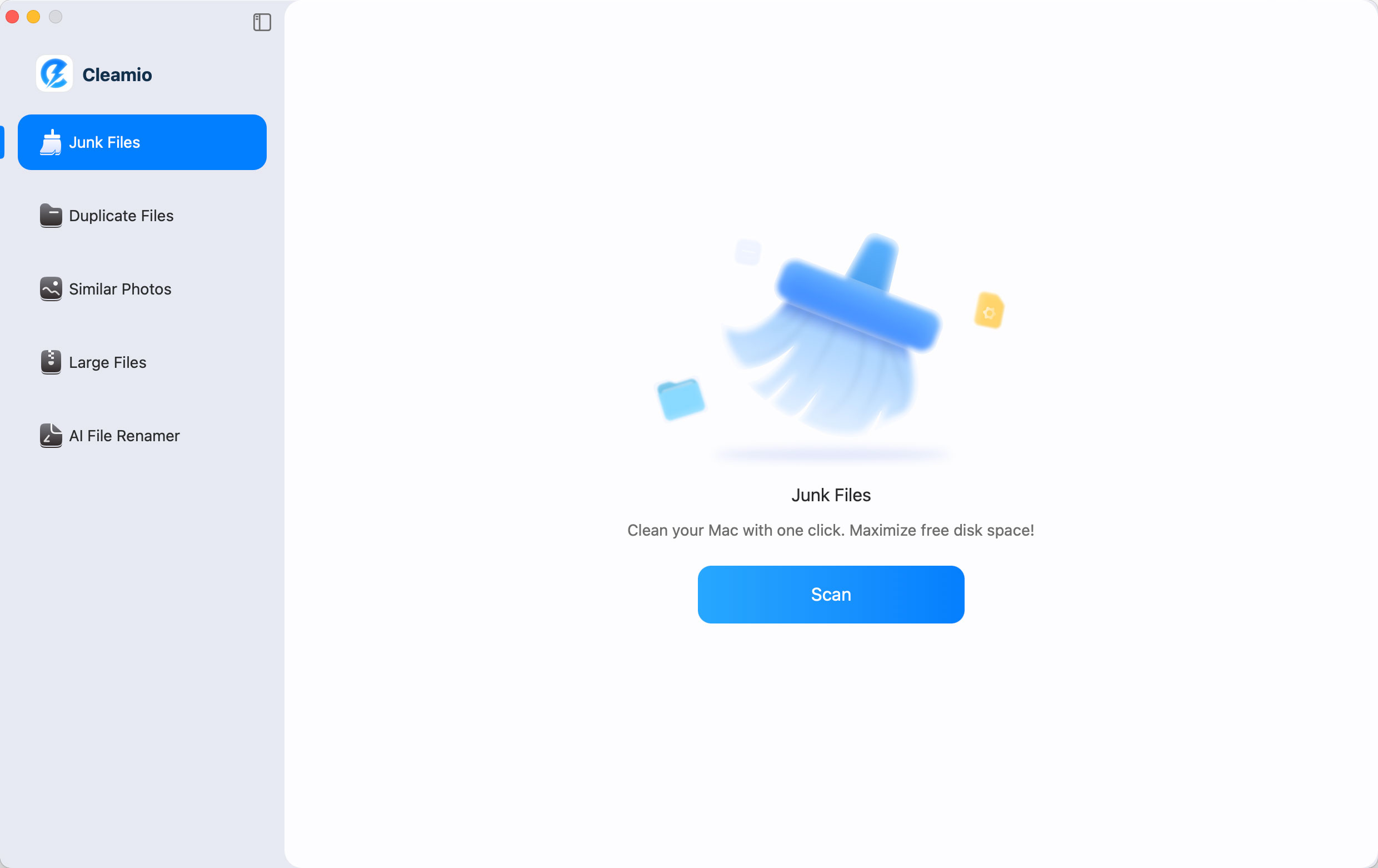
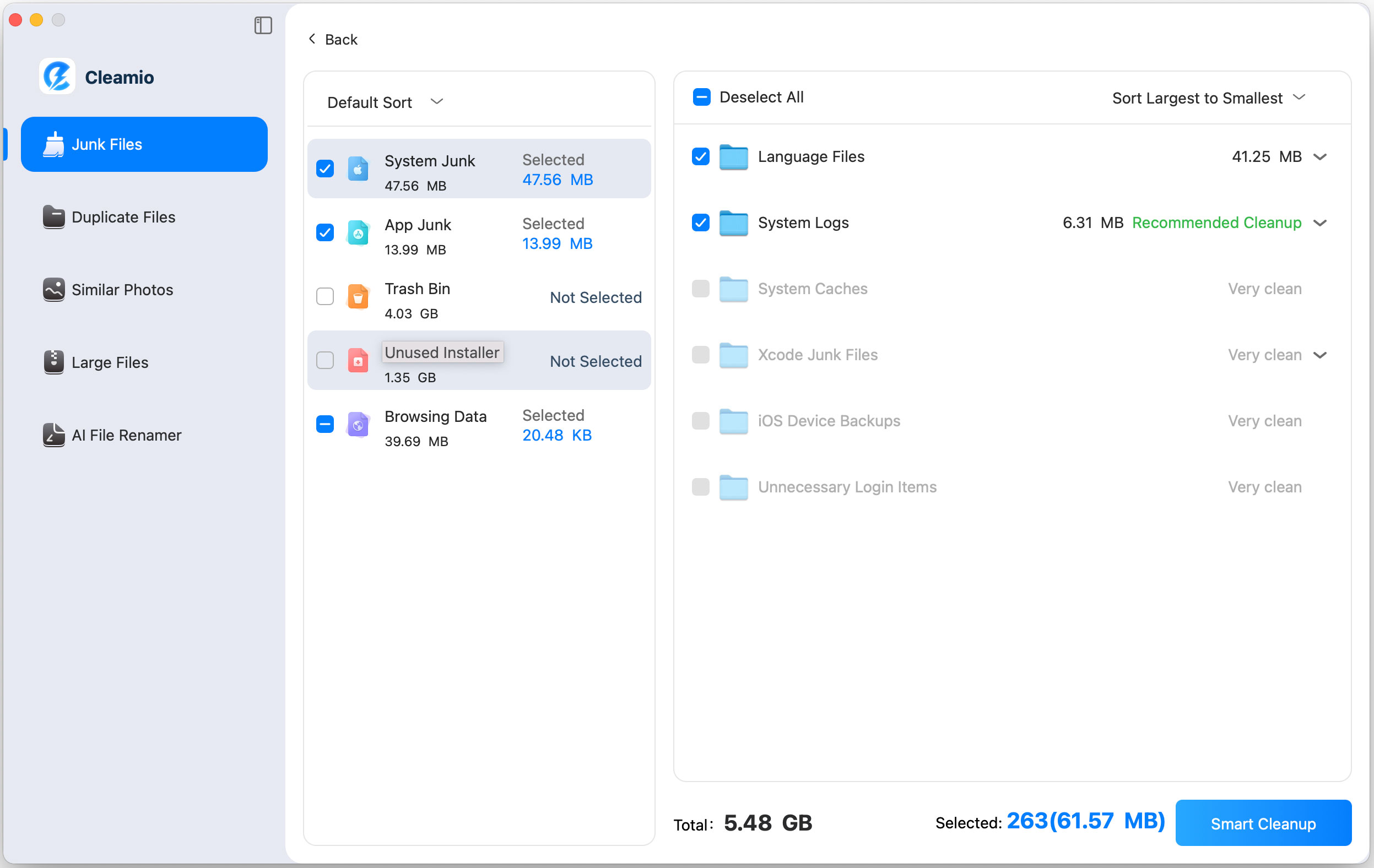

Этот метод идеален, если вы хотите удалить system data на Mac без технических сложностей.
Часть 4. Как безопасно очистить Системные Данные на Mac (Распространённые исправления для MacBook Pro/Air/Neo)
Если вы предпочитаете ручную очистку или хотите нацелиться на конкретные области, попробуйте следующие безопасные методы удаления system data на Mac.
1. Удаление локальных снимков Time Machine
macOS создаёт локальные снимки, когда включён Time Machine, даже без внешнего диска. Удаление старых, неиспользуемых локальных снимков освободит место.
Откройте Терминал на Mac и выполните следующие команды:
- “tmutil listlocalsnapshots /”
- sudo tmutil deletelocalsnapshots [snapshot_date]
Перезагрузите Mac после успешного удаления

2. Удаление резервных копий iOS
Старые резервные копии iPhone/iPad могут тихо занимать system data и занимать много места на вашем Mac. Для среднестатистического пользователя они бесполезны, а удаление помогает сэкономить пространство.
-
Откройте Finder, нажмите «Перейти», затем выберите «Перейти в папку» и введите “~/Library/Application Support/MobileSync/Backup.”
Удалите устаревшие резервные копии.

3. Ручное удаление кеш-файлов
Кеш-файлы растут постоянно и не всегда удаляются автоматически. Ручная очистка кеша — отличный способ удалить system data на Mac.
-
Откройте Finder и нажмите “Command + Shift + G”, затем введите “~/Library/Caches”
Удалите содержимое папок (не сами папки)

Это один из самых эффективных способов освободить очистить системные данные на Mac.
4. Отключение и удаление логов почты в приложении Mail
Вложения и логи почты со временем могут стать очень большими. Если system data занимает место на вашем Mac, вы можете отключить эти функции почты.
-
Откройте приложение Mail и перейдите в «Настройки», затем в «Учётные записи», чтобы отключить ненужные аккаунты.
-
Удалите старые вложения, перейдя в Finder, нажав “CMD + Shift + G” и введя “~/Library/Mail”

5. Удаление записей экрана и очистка корзины
Записи экрана и большие удалённые файлы продолжают учитываться в system data, пока корзина не очищена. Удаление этих ненужных файлов даст много свободного места, и вы больше не увидите ошибки «macOS system data is huge» и подобные.
- Проверьте папку с записями экрана по умолчанию и удалите ненужные записи, которые вам не нужны.
- Щёлкните правой кнопкой мыши по «Корзине» на доке и выберите «Очистить корзину», подтвердите действие, нажав «Очистить корзину» в появившемся окне.
Часть 5. Как уменьшить Системные Данные на Mac (предотвратить её возвращение)
После очистки system data macOS важно предотвратить её повторное накопление. Вот несколько советов экспертов, чтобы контролировать очистку system data macOS:
- Перезагружайте Mac каждую неделю
- Очищайте кеш браузера и приложений ежемесячно
- Регулярно удаляйте старые резервные копии iOS
- Ограничьте записи экрана
- Правильно удаляйте неиспользуемые приложения
- Используйте такой инструмент, как Cleamio, для регулярных сканирований
Эти привычки помогут вам избавиться от system data на Mac в долгосрочной перспективе.
Часто задаваемые вопросы о слишком большом System Data на Mac
В1: Почему у меня 200 ГБ system data на Mac?
Это обычно связано с накопившимися снимками Time Machine, резервными копиями iOS, кеш-файлами и остатками приложений за месяцы или годы использования.
В2: Есть ли на Mac очистка системы?
macOS предлагает ограниченные рекомендации по хранению, но не очищает system data глубоко. Специализированные инструменты, такие как Tenorshare Cleamio, гораздо эффективнее и безопаснее.
Заключение
Если system data слишком большой на Mac и он занимает всё пространство на вашем MacBook Pro или Air, это не баг; это накопленные системные файлы. Понимание того, что включает System Data, делает очистку гораздо безопаснее.
Хотя ручные методы работают, самым надёжным и удобным для начинающих решением является Tenorshare Cleamio, который удаляет ненужные системные данные без риска для стабильности macOS. Регулярная очистка сохраняет ваш Mac быстрым, организованным и экономящим место.<
Выскажите Мнение
Регистрация/Войти
Выскажите Мнение
Оставьте Комментарий
Создайте свой отзыв о статьях Tenorshare
Связанные Статьи
Все Темы
iOS восстановление данных
Советы по WhatsApp
Советы по iPhone
Изменить местоположение
iOS 27 Android восстановление данных
Разблокировать айфон
Разблокировать телефон андроид
Android Проблемы и Решения
iPhone Проблемы и Решения
iPad Проблемы и Решения
iPhone 17
iOS Приложение
Исправление проблемы WhatsApp
Восстановление WhatsApp
WhatsApp
Перенести Ватсап
Перенести iOS данные
iOS 18
Советы для iCloud
Очистка iPhone
Восстановление данных в Windows/Mac
Редактор PDF
iTunes Проблемы и Решения
Конвертировать PDF
 Cleamio
Универсальная Программа для
Очистки и Оптимизации Mac
4.5 / 5 оценка
3.5 млн+ установок
Доступно для: macOS 10.13 или более поздней версии

Автор: Дмитрий Иванов
2026-07-27 / Очистка Mac
Оцените Сейчас!