
затем напишите свой отзыв
Как очистить ненужные файлы на Mac: быстрые и эффективные советы

Очистка ненужных файлов на вашем компьютере — быстрый способ освободить место Mac и повысить производительность. Как отметил один пользователь Reddit, даже антивирусные программы, такие как AVG, могут обнаружить большое количество ненужных файлов — в данном случае 30 ГБ. Хотя антивирусное ПО может помочь, часто для их удаления требуется платная версия.
Если вы ищете бесплатное и простое решение для очистки системы, доступны различные варианты. В этой статье мы рассмотрим, как эффективно удалить ненужные файлы с акцентом на Cleamio — мощный и удобный инструмент, разработанный для эффективной очистки ненужных файлов на вашем Mac. Приступим!
Показать больше
Почему на вашем Mac накапливаются ненужные файлы
Со временем ваш Mac собирает различные файлы, которые служат временной цели, но в итоге занимают драгоценное место на диске. Вот несколько распространенных типов ненужных файлов, которые могут накапливаться:
Временные файлы и кеш
Приложения и сама macOS создают временные файлы и кешированные данные для ускорения процессов. Однако, эти файлы часто остаются после того, как их цель выполнена. Они могут занимать значительное место на диске, и многие пользователи забывают их удалять, что приводит к постепенному заполнению хранилища.
Загруженные файлы и дубликаты
Загруженные файлы, включая большие установщики, видео и изображения, часто остаются на вашем Mac долгое время после использования. Эти файлы могут занимать много места, особенно если присутствуют дубликаты. Определение и удаление дубликатов может существенно освободить место.
Системные логи и отчеты об ошибках
macOS создает системные логи и отчеты об ошибках для помощи в диагностике проблем. Хотя эти файлы могут быть полезны для диагностики, после решения проблемы они обычно не нужны. Их можно безопасно удалить, чтобы вернуть ценное место на диске.
Как очистить ненужные файлы на Mac
Очистка ненужных файлов на вашем Mac не должна быть сложной. Вы можете начать с использования встроенных инструментов macOS, но для более тщательной и эффективной очистки Cleamio предлагает мощное решение.
Использование встроенных инструментов macOS
macOS предоставляет несколько встроенных инструментов для очистки системы и оптимизации места на диске. Одна из самых полезных функций — опция «Оптимизация хранения», которая позволяет сохранять файлы в iCloud и автоматически удалять старые файлы с локального хранилища. Чтобы получить доступ к ней, перейдите в меню Apple > Об этом Mac > Хранилище и нажмите Управлять. Вы можете удалить старые фильмы, приложения или документы, которые больше не нужны. Однако эти инструменты могут не удалять все скрытые ненужные файлы, и здесь Cleamio поможет более тщательно очистить систему.

Использование Cleamio для Mac
Cleamio является отличным решением для очистки ненужных файлов на вашем Mac. Вот как использовать его для очистки хранилища Mac:
-
Скачать и установить Cleamio
Начните с загрузки Cleamio с официального сайта и установите его на свой Mac. -
Сканирование на наличие ненужных файлов
Откройте Cleamio и запустите полное сканирование системы. Программа автоматически обнаружит временные файлы, системные логи, кеши и дублирующиеся файлы, занимающие место на вашем Mac. -
Просмотр результатов сканирования
После завершения сканирования Cleamio покажет список всех обнаруженных ненужных файлов, включая системный мусор, старые кеши приложений и дубликаты. Это позволит вам увидеть, что именно занимает место. -
Выбор и очистка файлов
Выберите файлы, которые хотите удалить, затем нажмите Удалить для очистки хранилища Mac. Cleamio аккуратно удалит выбранные файлы, не затрагивая важные данные.
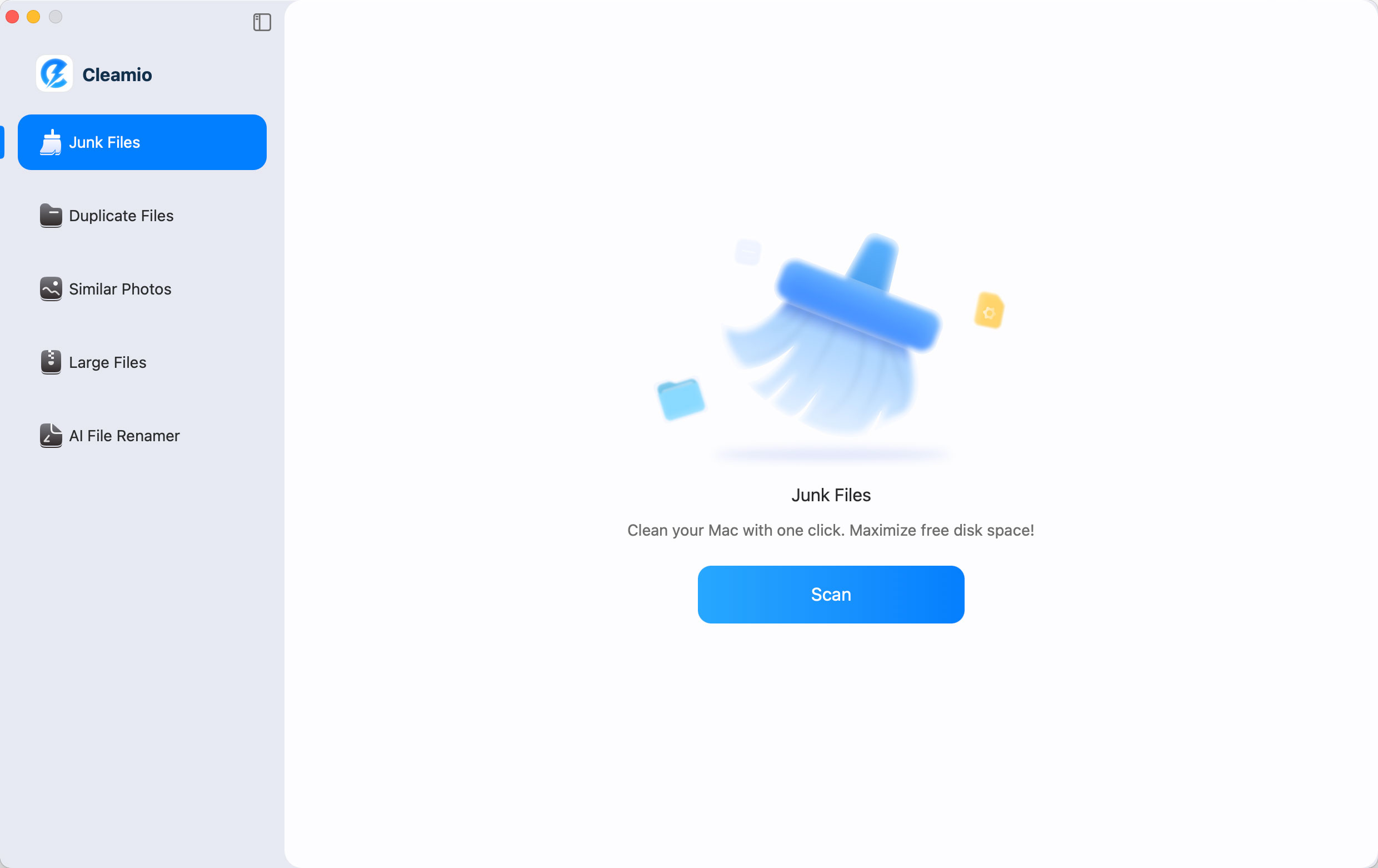
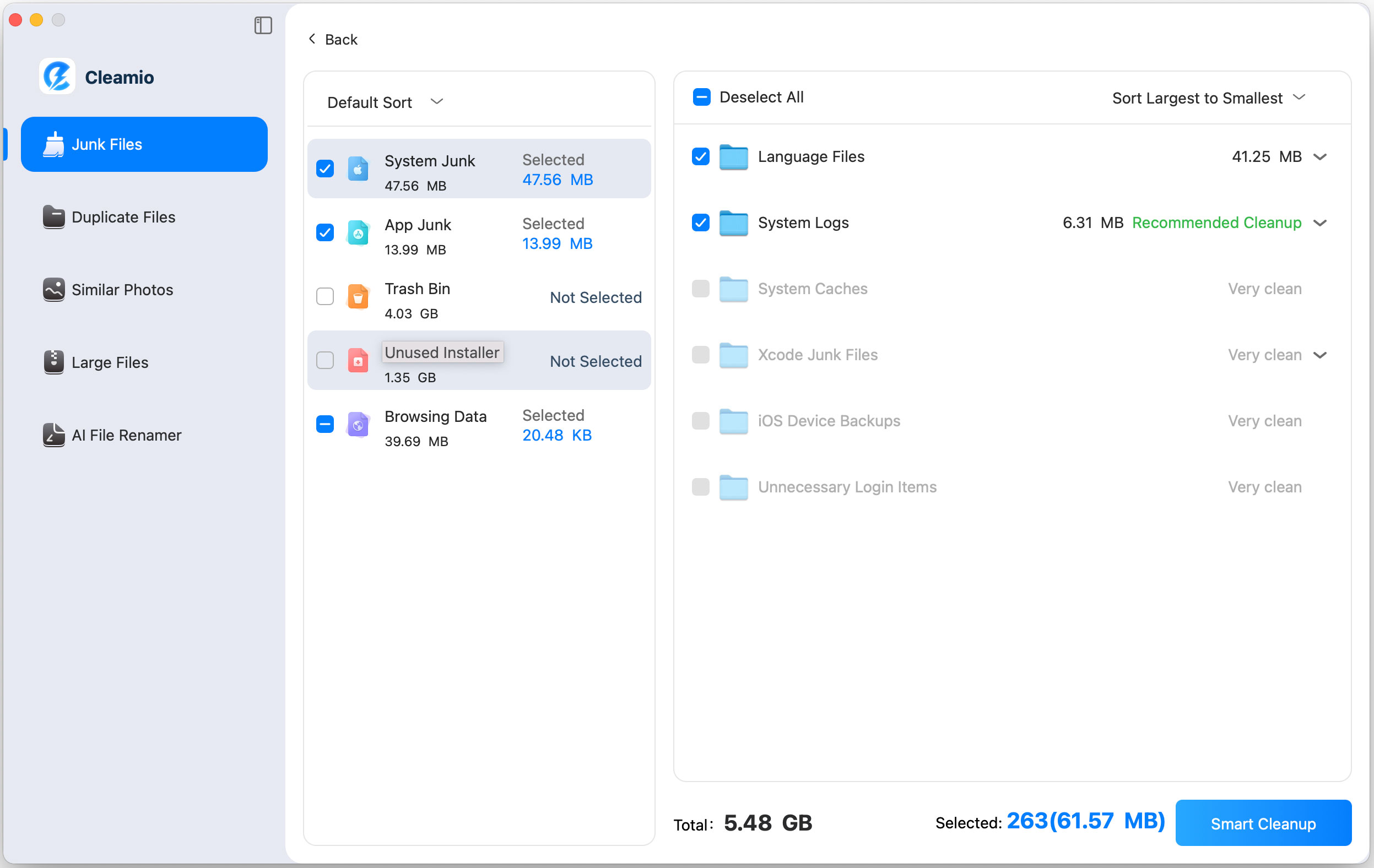

Следуя этим шагам, Cleamio делает очистку ненужных файлов на вашем Mac быстрой и простой, помогая вам вернуть ценное место без риска случайного удаления важных файлов.
Как предотвратить накопление ненужных файлов
Регулярное обслуживание — ключ к тому, чтобы ваш Mac работал плавно и без лишнего мусора. Вот несколько способов предотвратить накопление ненужных файлов со временем:
Регулярное обслуживание и очистка
Привыкайте очищать систему каждый месяц. Регулярная очистка гарантирует, что ненужные файлы не будут накапливаться и замедлять работу системы. Вы можете либо вручную удалять файлы, либо использовать инструмент, такой как Cleamio, для автоматизации процесса.
Включение функций автоматической очистки
Некоторые функции и приложения macOS, например Оптимизация хранения, помогают автоматически очищать систему. Включение этих функций гарантирует, что хранилище вашего Mac останется оптимизированным без больших усилий с вашей стороны.
Заключение
Очистка ненужных файлов на вашем Mac необходима для поддержания оптимальной производительности и освобождения ценного места. Хотя macOS предлагает встроенные инструменты для помощи, использование Cleamio обеспечивает более тщательное, безопасное и эффективное решение. Благодаря способности обнаруживать и удалять ненужные файлы, Cleamio гарантирует, что ваш Mac останется свободным от мусора без риска случайного удаления важных данных. Если вы хотите, чтобы ваш Mac работал наилучшим образом, включите Cleamio в свою регулярную программу обслуживания.
Следуя советам, изложенным в этом руководстве, вы сможете держать ваш Mac в чистоте от ненужных файлов и обеспечивать его плавную работу с большим пространством для хранения важных данных. Не ждите, пока ваш Mac замедлится — используйте Cleamio для оптимизации хранилища уже сегодня!
Для получения дополнительной информации вы можете скачать Cleamio и начать эффективную очистку хранилища вашего Mac.
Выскажите Мнение
Регистрация/Войти
Выскажите Мнение
Оставьте Комментарий
Создайте свой отзыв о статьях Tenorshare
Связанные Статьи
Все Темы
iOS восстановление данных
Советы по WhatsApp
Советы по iPhone
Изменить местоположение
iOS 27 Android восстановление данных
Разблокировать айфон
Разблокировать телефон андроид
Android Проблемы и Решения
iPhone Проблемы и Решения
iPad Проблемы и Решения
iPhone 17
iOS Приложение
Исправление проблемы WhatsApp
Восстановление WhatsApp
WhatsApp
Перенести Ватсап
Перенести iOS данные
iOS 18
Советы для iCloud
Очистка iPhone
Восстановление данных в Windows/Mac
Редактор PDF
iTunes Проблемы и Решения
Конвертировать PDF
 Cleamio
Универсальная Программа для
Очистки и Оптимизации Mac
4.5 / 5 оценка
3.5 млн+ установок
Доступно для: macOS 10.13 или более поздней версии

Автор: Дмитрий Иванов
2026-07-27 / Очистка Mac
Оцените Сейчас!