
затем напишите свой отзыв
Как деблоатить macOS Sequoia/Tahoe для удаления вредоносное ПО и ускорения Mac
Современные Маки от MacBook Air M4 до MacBook Pro M5 настолько быстрые, но даже эти мощные машины могут замедлиться со временем из-за элементов захлама, таких как: скрытые фоновые приложения, остатки системных компонентов и ненужное предустановленное программное обеспечение. Многие пользователи не осознают, сколько места и CPU тратится впустую, пока производительность не снизится заметно.
Если вы хотите получить более плавную и быструю машину, изучение как безопасно удалить захлам macOS может сделать огромное различие, особенно на macOS Sequoia и последней версии macOS Tahoe.

- 1. Вручную отключить ненужные демоны/услуги (RAM + приватность)
- 2. Использование анализатора дискового пространства macOS и удалителя захлама – Onyx
- 3. Отключить SIP (Защита целостности системы) частично или полностью
- 4. Удалить предустановленные или заблокированные системные приложения (требует отключения SIP)
- 5. Отключить или удалить расширения браузеров (Chrome, Firefox, Safari)
- 6. Использовать утилиту Mac Disk Utility для удаления Mac (создайте резервную копию перед удалением)
Показать больше
Часть 1. Что такое macOS Bloatware и общие элементы Bloatware Что такое Bloatware на Mac
macOS bloatware относится к предустановленным или ненужным программам и фоновым процессам которые потребляют дисковое пространство, оперативную память, циклы ЦП или пропускную способность сети без предоставления значимой ценности для пользователя. Хотя macOS не известен крайней нагрузкой, которую можно видеть в некоторых системах Windows, даже Apple включает приложения и фоновые службы, которые многие пользователи никогда не используют.
Понимание мак-блудвара и того, как он появляется в вашей системе, облегчает его удаление или отключение.

Связанная тема:
Общие элементы macOS Bloatware (Sequoia и другие версии)
Несмотря на то что блудвар является субъективным, следующие элементы часто попадают в категорию macOS блудвара.
- Apple Media & Content Apps: Apple TV, Apple News, Apple Music, Stocks, Podcasts, Books, Chess
- Продуктивность & Утилиты: ProPhoto Booth, GarageBand sound library (очень большое), iMovie media library, Pages, Numvers, Keynote, Freeform, Stickies, Voice Memos
- Коммуникация & Extras: FaceTime (если редко используется), Messages (для пользователей, которые не используют iMessage), Mail (если вы используете веб-клиент электронной почты)
- Системные Fеатурес Often Seen As Bloat: Предварительно загруженные языковые пакеты, фоновые демоны (как com.apple.Siri.plist, Photoanalysisd и чрезмерные компоненты синхронизации iCloud)
Эти приложения не вредны, но многие пользователи просто никогда не используют их, делая их ненужными захватчиками пространства.
Как найти Bloatware на macOS?
Вы можете определить macOS bloatware, проверив,
- Папку приложений для неиспользуемых приложений
- Системные настройки > Общие > Элементы входа для фоновых процессов
- Библиотека папок для скрытых помощников, языковых файлов и оставшихся установщиков
- Активный монитор для программ с большим потреблением CPU
- О этой Мак > Хранилище > Системные данные для неожиданно большого использования системы
Эти шаги помогут вам определить, что удалить, прежде чем начать очистку macOS Sequoia.
Часть 2. Самый быстрый способ безопасно сбавить macOS [Шаг за шагом]
Прежде чем удалять что-либо вручную, самым безопасным и быстрым методом является использование специализированного инструмента, разработанного для сбавы macOS без нарушения системных файлов. Tenorshare Cleamio это все в одном сокращенное средство для Mac, которое автоматически обнаруживает неиспользуемые установщики, остатки приложений, большие кэши, приложения, запускающиеся при старте, и скрытые фоновые агенты, которые поглощают производительность системы.
Он также помогает освобождать CPU и RAM в режиме реального времени, что делает систему заметно быстрее всего в течение нескольких минут, идеально подходит для пользователей, которые хотят сбавить macOS Sequoia или Tahoe без технической риска. Cleamio оснащен мощным набором функций сокращения macOS, разработанных для удаления излишеств без риска для стабильности системы:
- Автоматически обнаруживает и удаляет неиспользуемые приложения, остатки файлов
- Очищает большие файлы, установщики и избыточные кэши, которые тихо потребляют гигабайты хранилища
- Мониторинг и отключение скрытых фоновых процессов и элементов запуска
- Сканирование и устранение файлов мусора, дубликатов файлов и подобных фотографий
- Управление установкой, обновлениями и остатками файлов Mac приложений
- Проверка и сокращение использования CPU и RAM
- С простым для начинающего интерфейсом делает глубокую очистку простой
Шаги для удаления файлов мусора и остатков приложений с помощью Cleamio
A. Удаление файлов мусора и остатков приложений
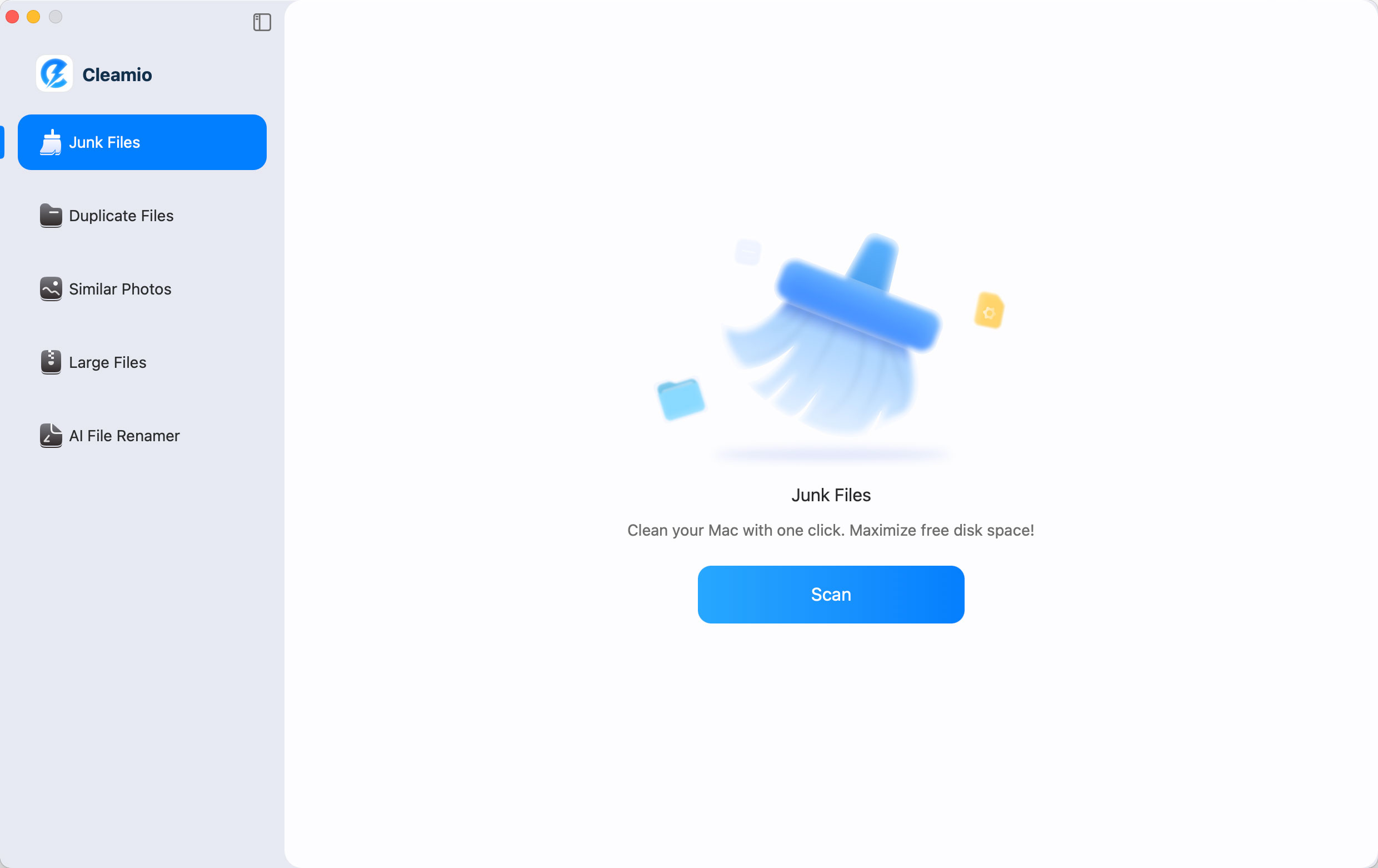
- Установите Tenorshare Cleamio после скачивания и запустите его. Выберите "Файлы мусора" в левом боковом панели меню и нажмите "Сканировать", чтобы начать обнаружение мусора и упрямых элементов свертывания.
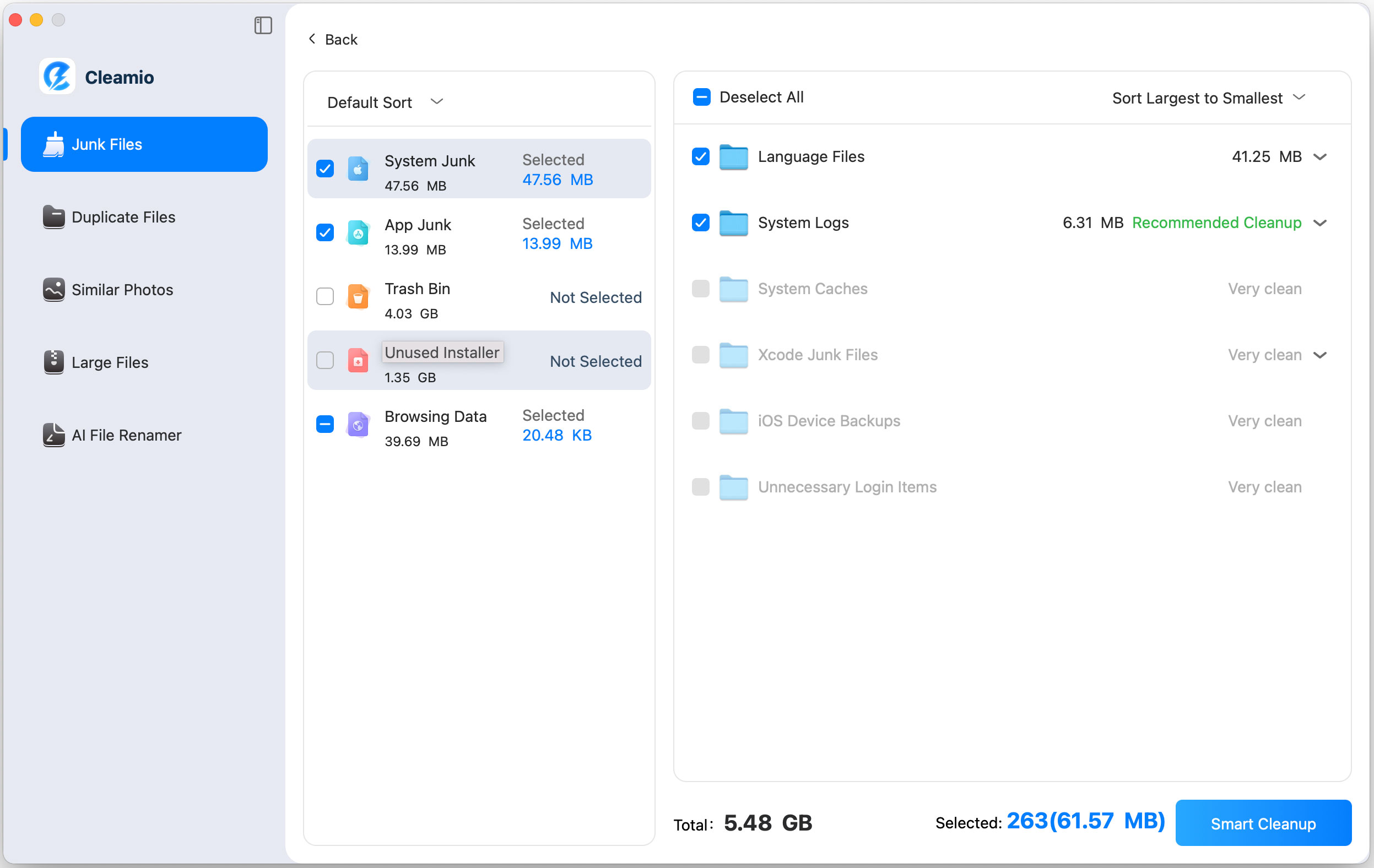
- Выберите файлы свертывания, которые вы хотите удалить, такие как: неиспользуемые установщики и остатки приложений, файлы мусора, данные онлайн-браузера, элементы Корзины. Затем нажмите "Умное очистка".
B. Освобождение CPU и остановка элементов запуска
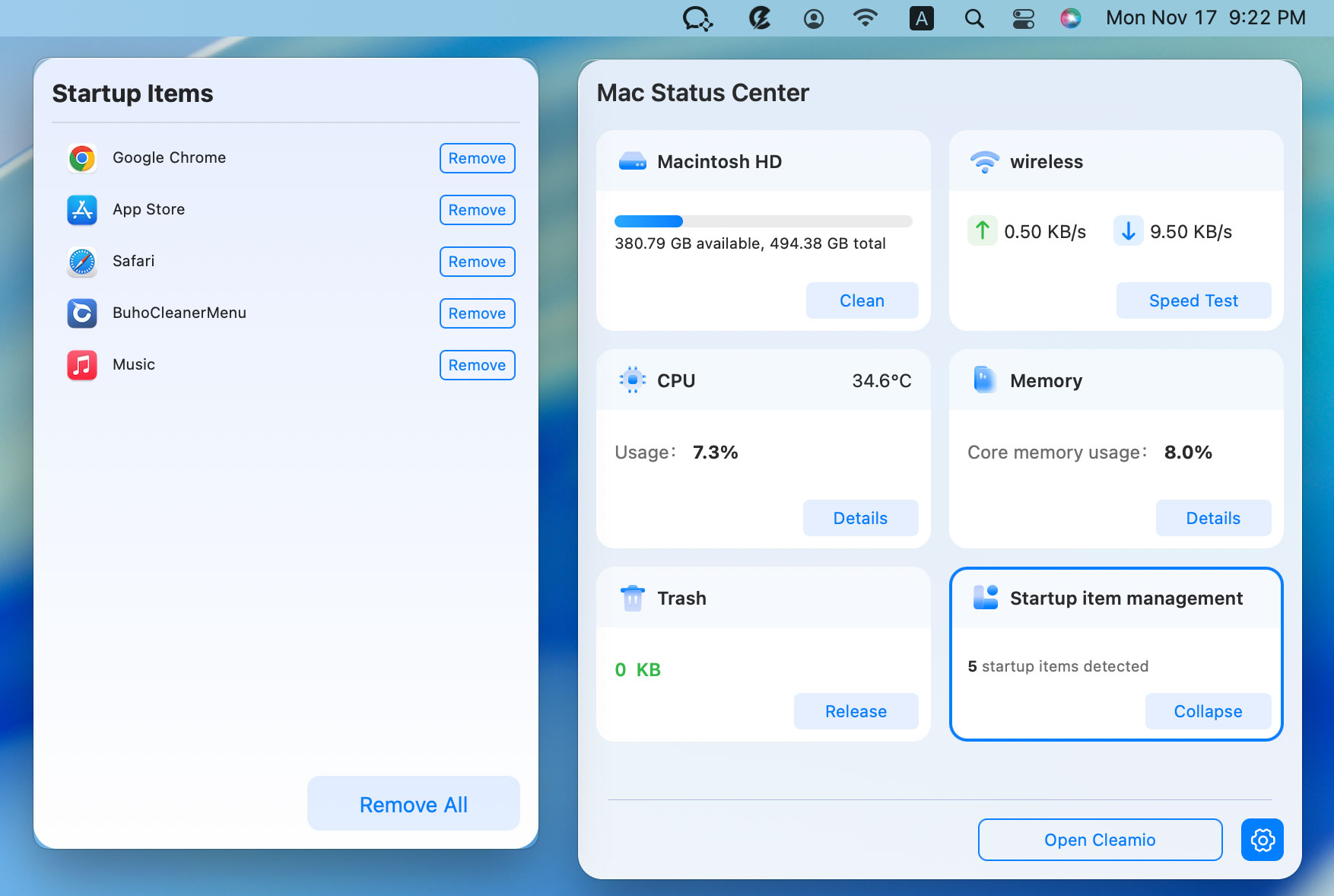
- Нажмите на журнал Cleamio в правом верхнем углу экрана Mac.
- После открытия его Центра состояния Mac проверьте и освободите системные показатели, такие как: CPU, память, дисковое пространство, скорость сети, Корзина и элементы запуска.

Часть 3. 6 быстрых способов удаления излишнего программного обеспечения Mac вручную
Ручное удаление излишнего программного обеспечения дает вам больше контроля, но требует осторожности, чтобы избежать повреждения системных компонентов. Рекомендуется для среднестатистических или опытных пользователей, которые хотят глубже оптимизировать систему за пределами того, что предоставляют автоматические инструменты.
1. Отключение ненужных демонов/служб вручную (RAM + Приватность)
Многие фоновые службы macOS продолжают работать, даже если вы никогда не используете связанные с ними приложения. Эти демоны тихо поглощают ОЗУ, процессор и сетевые ресурсы, замедляя работу систем, таких как macOS. Отключение излишних - мощный способ сэкономить место на macOS Sequoia и немедленно освободить системные ресурсы.
- Щелкните "Перейти" в верхней части вашего рабочего стола и нажмите "Перейти в папку", затем вставьте "/Library/LaunchAgents/”.
- Переместите неважные .plist файлы в другую папку, например, резервную копию и т. д..
- Теперь снова нажмите "Перейти" и "Перейти в папку" и вставьте “/Library/LaunchDaemons/” и переместите его неважные .plist файлы в папку с резервной копией также.
- Перезагрузите свой Mac, чтобы применить изменения.

2. Используйте macOS Disk Space Analyzer & Debloater – Onyx
Onyx - это ультимативный бесплатный инструмент для удаления излишнего программного обеспечения для Mac, который анализирует место на диске, очищает кэш и уничтожает демоны излишнего программного обеспечения, такие как остатки nsurlsessiond, без终端а. Он возвращает 5-15ГБ на установках Tahoe, очищая телеметрию и мусор приложений.
- Установите Onyx и предоставьте полный доступ к диску в системных настройках > Конфиденциальность & Безопасность > Полный доступ к диску.
- Откройте приложение Onyx на вашем Mac и перейдите на вкладку "Обслуживание", затем перейдите в раздел “Очистка”.
- Выберите все опции (Система, Приложения, Интернет, Другие) в разделе Очистка и нажмите "Выполнить задачи".

3. Отключите SIP (System Integrity Protection) частично или полностью
macOS защищает критические системные файлы с помощью SIP, но это также предотвращает удаление определенных типов излишнего программного обеспечения. Если вам нужен глубокая контроль, например, удаление заблокированных предустановленных приложений, временное изменение SIP может быть необходимо. Этот метод для удаления излишнего программного обеспечения MacBook Air более продвинутым, но безопасен, если выполнять осторожно и восстанавливать после.
- Перезагрузите ваш Mac и удерживайте "кнопку питания", пока не увидите опции запуска..
- Щелкните "Опции", затем "Продолжить" и введите учетные данные администратора, если попросит, затем нажмите "Далее"..
- Теперь перейдите в "Инструменты", затем "Терминал" и выполните команду “csrutil disable”. После выполнения этой команды перезагрузите Mac..

Отключение SIP позволяет глубже очищать, но временно снижает защиту системы.
4. Удаление предустановленных или заблокированных системных приложений (Требуется отключение SIP)
Некоторые приложения системы macOS Sequoia не могут быть удалены, пока SIP включено, даже если вы никогда их не используете. Удаление этих предустановленных инструментов может помочь вернуть хранилище и уменьшить фоновые процессы, связанные с ними. После отключения SIP вы получаете полный доступ к удалению этих заблокированных приложений вручную и более тщательно очищать macOS Tahoe.
- Откройте Terminal на вашем Mac и выполните команду “sudo uninstall file://”
- Теперь перетащите приложение, которое вы хотите удалить, чтобы получить его путь в терминале и нажмите "Возврат", затем введите учетные данные администратора..

5. Отключение или удаление расширений браузера (Chrome, Firefox, Safari)
Расширения браузера - одна из наиболее недооцененных причин замедления работы Mac, особенно когда они работают в фоновом режиме или отслеживают деятельность. Очистка их может значительно улучшить скорость просмотра и снизить нагрузку на процессор. Это также простой, но очень эффективный способ очистки Mac.
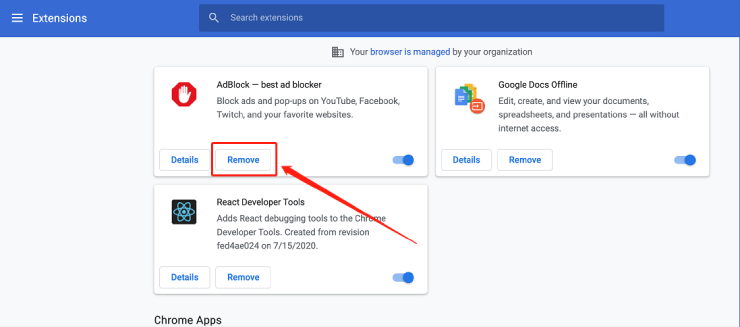
- Откройте ваш браузер и перейдите на страницу "Расширения"..
- Щелкните "Удалить" для любого расширения, которое вы хотите удалить, и после завершения закройте браузер..
6. Используйте Mac Disk Utility для стирания Mac (Резервное копирование перед стиранием)
Когда Mac переполнен годами приложений, остатками и излишним программным обеспечением, чистый сброс иногда самый быстрый способ восстановить производительность. Disk Utility позволяет полностью очистить систему и начать заново, предоставив вам полностью очищенную среду macOS. Просто убедитесь, что сделали резервную копию ваших файлов, так как этот метод для очистки macOS Ventura удаляет все.
- Перезагрузите ваш Mac и удерживайте "кнопку питания". Отпустите, когда увидите опции запуска и нажмите "Опции", затем "Продолжить"..
- Введите учетные данные администратора, если попросит, и нажмите "Далее", затем выберите "Disk Utility" из вариантов восстановления и нажмите "Продолжить"..
- Выберите нужный том для стирания и нажмите "Стереть", и предоставьте информацию о вашей учетной записи, если попросят. Подождите окончания процесса, и ваш диск будет полностью очищен..

Часть 3. Как избежать и избавиться от излишнего программного обеспечения macOS
Вот несколько советов по избежанию и удалению излишнего программного обеспечения на вашем macOS.
- Устанавливайте приложения только из проверенных источников и пропускайте приложения Apple, которые вы никогда не будете использовать
- Регулярно очищайте кэш и файлы остатков
- Отключите неиспользуемые элементы входа
- Ежемесячно проверяйте фоновые агенты
- Избегайте установки ненужных расширений браузера
- Используйте Cleamio еженедельно для автоматического обслуживания и управления приложениями
Люди также спрашивают о очистке macOS
В: Есть ли эквивалент Defrag для Mac?
Нет, Mac, использующие APFS, не требуют дефрагментации, потому что файловая система оптимизируется автоматически.
В: Приходят ли MacBook с излишним программным обеспечением?
Да, приложения Apple, медиабиблиотеки и фоновые службы могут считаться излишним программным обеспечением macOS для пользователей, которые не нуждаются ими.
В: Можно ли удалить предустановленные приложения на Mac?
Да, но некоторые требуют сначала отключения SIP.
В: Есть ли в Mac встроенный сканер вредоносных программ?
Да, XProtect работает в фоновом режиме для обнаружения вредоносных файлов.
В: Как очистить Mac, чтобы он работал быстрее?
Используйте утилиту для очистки диска, как Cleamio, удалите приложения запуска, очистите кэш и очистите неиспользуемые системные службы.
Заключение
Очистка macOS одним из наиболее эффективных способов ускорить ваш Mac, уменьшить системное загрязнение и вернуть ценное хранилище. Независимо от того, удаляете ли вы излишнее программное обеспечение вручную или используете интеллектуальный инструмент, регулярное обслуживание гарантирует, что ваш MacBook будет работать гладко на протяжении многих лет.
Для самых быстрых и безопасных результатов Tenorshare Cleamio наилучшим инструментом для удаления macOS излишнего программного обеспечения, очистки остатков, удаления мусора, управления приложениями запуска и улучшения общей производительности всего одним щелчком.
Выскажите Мнение
Регистрация/Войти
Выскажите Мнение
Оставьте Комментарий
Создайте свой отзыв о статьях Tenorshare
Связанные Статьи
Все Темы
iOS восстановление данных
Советы по WhatsApp
Советы по iPhone
Изменить местоположение
iOS 27 Android восстановление данных
Разблокировать айфон
Разблокировать телефон андроид
Android Проблемы и Решения
iPhone Проблемы и Решения
iPad Проблемы и Решения
iPhone 17
iOS Приложение
Исправление проблемы WhatsApp
Восстановление WhatsApp
WhatsApp
Перенести Ватсап
Перенести iOS данные
iOS 18
Советы для iCloud
Очистка iPhone
Восстановление данных в Windows/Mac
Редактор PDF
iTunes Проблемы и Решения
Конвертировать PDF
 Cleamio
Универсальная Программа для
Очистки и Оптимизации Mac
4.5 / 5 оценка
3.5 млн+ установок
Доступно для: macOS 10.13 или более поздней версии

Автор: Дмитрий Иванов
2026-07-27 / Очистка Mac
Оцените Сейчас!