



ReiBoot - №1 для ремонта iOS
Исправьте 150+ проблем и легко обновляйтесь/откатывайтесь до iOS 27!
ReiBoot: Ремонт iOS без потерь
Исправьте 150+ проблем и легко обновляйтесь/откатывайтесь до iOS 27!
Это невероятно раздражает, когда вам срочно нужно зарядить устройство или подключить периферию, а экран внезапно выдаёт предупреждение: этот аксессуар потребляет слишком много энергии. Это надоедливое уведомление стало особенно частым на новых моделях с USB-C, таких как iPhone 15, 16 и 17. Будь то простой сбой зарядки или блокировка внешнего подключения, это руководство объясняет, почему возникает эта ошибка, и содержит 10 проверенных решений — от быстрых аппаратных проверок и устранения перегрузки периферии до окончательного исправления глубоких системных ошибок iOS и аппаратных проблем, чтобы вы могли устранить неполадку мгновенно.

Прежде чем переходить к исправлениям, крайне важно понять вашу ситуацию. Чтобы понять, что означает «этот аксессуар потребляет слишком много энергии», нужно определить, когда именно появляется это предупреждение. Обычно ошибка возникает в двух совершенно разных сценариях:
По сути, это предупреждение является встроенной защитной функцией iOS, предназначенной для предотвращения необратимых аппаратных повреждений. Когда аксессуар требует больше электрического тока, чем порт iPhone может безопасно обеспечить, система мгновенно разрывает соединение, чтобы избежать перегрева, чрезмерного расхода батареи или выхода из строя логической платы. Помимо этого базового механизма защиты, вот более глубокие технические причины этого предупреждения:
Такие аксессуары, как внешние SSD или профессиональные микрофоны, часто требуют более высокого тока, чем допустимые пределы выходной мощности iOS. Когда потребление слишком высокое, iOS мгновенно разрывает соединение.
Когда заряд батареи iPhone падает ниже 20%, система автоматически ограничивает подачу питания на внешние порты для экономии энергии. Аксессуар, который отлично работал при 80% заряда, может вызвать эту ошибку, когда телефон почти разряжен.
Начиная с iPhone 15, переход на USB-C означает, что порт не только получает питание, но и поддерживает функцию реверсивной зарядки мощностью 4.5 Вт (для зарядки AirPods или Apple Watch). Эта «двунаправленная передача энергии» создаёт две основные причины:
Строгий лимит выходной мощности 4.5 Вт (для периферии): Apple установила очень чувствительный порог для USB-C порта. Если пиковое потребление тока аксессуара превышает 4.5 Вт, iOS блокирует его.
В недавнем обсуждении в Apple Community пользователи iPhone 17 Pro сообщали, что тепловизионные камеры Flir, которые отлично работали на старых iPhone с Lightning, теперь постоянно вызывают предупреждение о мощности. Эксперты объяснили это новыми, более строгими лимитами USB-C.

Ошибка «рукопожатия» питания (при зарядке): Из-за двунаправленности порта подключение iPhone к некоторым зарядным устройствам без PD (Power Delivery) или некачественным кабелям приводит к сбою базового протокола рукопожатия питания. iPhone ошибочно принимает сетевое зарядное устройство за аксессуар, пытающийся украсть его батарею. Именно поэтому пользователи получают ошибку даже при обычной зарядке.

Именно поэтому для устранения этой глубокой ошибки логики прошивки в решении 9 настоятельно рекомендуется использовать инструмент системного восстановления, такой как Tenorshare ReiBoot.
В популярной теме на Reddit подтвердили эту ошибку реверсивной зарядки, отметив, что iPhone 15/16 Pro путают старые зарядные блоки с периферией, потребляющей энергию.

Обычный слой пыли из кармана внутри порта может нарушить электрические контакты, вызывая неверное считывание выходной мощности. Аналогично, дешёвые кабели без сертификации MFi не имеют необходимых чипов для передачи своих потребностей в питании, из-за чего iOS отклоняет их по умолчанию.
Если вы ищете, как исправить ошибку «аксессуар потребляет слишком много энергии» без глубокого вмешательства в системные настройки, начните с этих простых физических проверок. Эти быстрые решения устраняют большинство мелких аппаратных сбоев и проблем с подключением за считанные секунды.
Иногда самый простой метод работает лучше всего. Отключите аксессуар от устройства, подождите около 10 секунд и снова плотно подключите его.
Эта короткая пауза заставляет iOS и аксессуар сбросить протокол «рукопожатия» питания, устраняя любые временные ошибки связи, которые могли вызвать предупреждение.
Пыль и ворс из кармана легко скапливаются внутри зарядного порта iPhone, мешая надёжному соединению.
Мусор блокирует контактные штырьки, из-за чего система неверно считывает электрический ток и вызывает ложное предупреждение о перегрузке по мощности.
Как это сделать: Используйте сухую щётку с мягкой щетиной или деревянную зубочистку, чтобы аккуратно вычистить порт. Никогда не используйте металлические предметы, такие как скрепки, так как они могут замкнуть или необратимо повредить хрупкие контакты.

Если уровень заряда батареи в красной зоне (ниже 20%), ваше устройство работает в режиме выживания. Чтобы сэкономить оставшийся заряд, iOS автоматически снижает выходную мощность на внешние порты. Подключите iPhone к обычному сетевому зарядному устройству, пока он не достигнет достаточного уровня (как минимум 50%), прежде чем снова подключать энергоёмкую периферию.

Если ваш iPhone пишет «аксессуар потребляет слишком много энергии» при зарядке (то есть вы даже не подключаете периферию), виновником, скорее всего, является зарядный блок.
Одно из самых популярных решений на Reddit показывает, что старые зарядные блоки без PD (Power Delivery) часто сбивают с толку двунаправленные USB-C порты новых iPhone, вызывая ошибку реверсивной зарядки. Переход на современное 20-ваттное зарядное устройство с поддержкой PD (например, от Anker или Apple) мгновенно решает проблему.
Автор поста подтвердил, что простая замена старого зарядного блока на новый адаптер с поддержкой PD полностью устранила ошибку.


При модернизации зарядного комплекта всегда выбирайте продукты с сертификацией MFi или, в идеале, оригинальные аксессуары Apple, чтобы полностью исключить любые сомнения в совместимости и соответствии требованиям питания.
Если вы ищете, как остановить появление сообщения «аксессуар потребляет слишком много энергии» на iPhone при активном подключении внешних устройств, проблема почти наверняка связана с дефицитом питания. Следующие решения разработаны специально для тяжёлой периферии.

Подключения USB-флешек, внешних жёстких дисков, MIDI-клавиатур или микрофонов. (Если ошибка возникает только при попытке зарядить iPhone, это решение не для вас. Пожалуйста, перейдите к другим исправлениям для восстановления системы).

Почему прямое подключение не работает: Если вы подключаете портативный USB-накопитель или микрофон без встроенного аккумулятора, он вынужден одновременно получать «питание» и «данные» через порт устройства. Поскольку iPhone и iPad имеют строгие ограничения по выходной мощности, прямое подключение неизбежно вызовет предупреждение о перегрузке.
Почему активный USB-хаб работает: Хаб имеет собственный выделенный адаптер переменного тока, который подключается непосредственно к розетке. Сетевая розетка обеспечивает всю необходимую мощность для вашего внешнего аксессуара, а кабель, подключённый к устройству iOS, используется исключительно для передачи данных. Это полностью обходит внутренние ограничения Apple по питанию. Особенно полезно, если вы постоянно получаете ошибку этот аксессуар потребляет слишком много энергии на iPad при использовании планшета в тяжёлых мобильных рабочих процессах.
Официальный адаптер Apple Lightning (или USB-C) to USB 3 Camera Adapter имеет блестящую конструкцию: он включает дополнительный порт зарядки рядом со стандартным USB-портом. Это позволяет подключить телефон к сетевому зарядному устройству для непрерывного питания, одновременно подключая внешнюю периферию.
Это абсолютно лучшее решение, если вы сталкиваетесь с ошибкой этот аксессуар потребляет слишком много энергии (наушники) при использовании профессионального ЦАП (цифро-аналогового преобразователя), USB-микрофона или внешних аудиоинтерфейсов.
Ведущие участники Apple Support Community постоянно рекомендуют этот адаптер как окончательное средство от предупреждений о мощности периферии. Эксперт прямо советует пользователю использовать Apple USB 3 Camera Adapter с сквозным питанием для работы с аудиоинтерфейсами.

Аналогично, в другом посте пользователь сообщества подтвердил, что подключение зарядного кабеля к дополнительному порту адаптера мгновенно устраняет блокировку «слишком много энергии».

Странный реальный случай: зарядное устройство, принятое за аксессуар? В Apple Support Community многие пользователи жаловались на умопомрачительную ошибку: они просто подключают iPhone к обычному сетевому зарядному устройству, и телефон неожиданно выдаёт предупреждение «этот аксессуар потребляет слишком много энергии»!

Почему это происходит? Ваше зарядное устройство на самом деле не «высасывает» энергию из телефона. Вместо этого базовый протокол рукопожатия питания в iOS полностью вышел из строя. Глубокая ошибка логики прошивки заставляет систему ошибочно идентифицировать источник входного питания как нагрузку на выходе.
Поскольку огромное количество новых устройств (особенно iPhone 15 и 16) страдают от этих ложных срабатываний, вызванных программными ошибками, вам необходимо переключиться на диагностику на системном уровне.
Прежде чем прибегать к кардинальным мерам, начните с жёсткой перезагрузки.
Принудительная перезагрузка очищает повреждённые временные кэш-файлы и заставляет систему управления питанием iOS перезапуститься с нуля. Этого часто бывает достаточно для устранения поверхностных программных циклов, вызывающих ложные показания мощности. Вы можете обратиться к руководству Apple Support, чтобы узнать, как принудительно перезагрузить iPhone. Также вы можете нажать здесь, чтобы принудительно перезагрузить iPad.
Если принудительная перезагрузка не помогла, проверьте версию программного обеспечения. Apple хорошо осведомлена о строгих ошибках распределения питания USB-C и проблемах совместимости, преследующих новые iPhone. Они часто выпускают скрытые патчи в рамках регулярных обновлений iOS, чтобы исправить именно эти ошибки рукопожатия питания.
Перейдите в Настройки > Основные > Обновление ПО, чтобы убедиться, что на вашем устройстве установлена последняя прошивка.
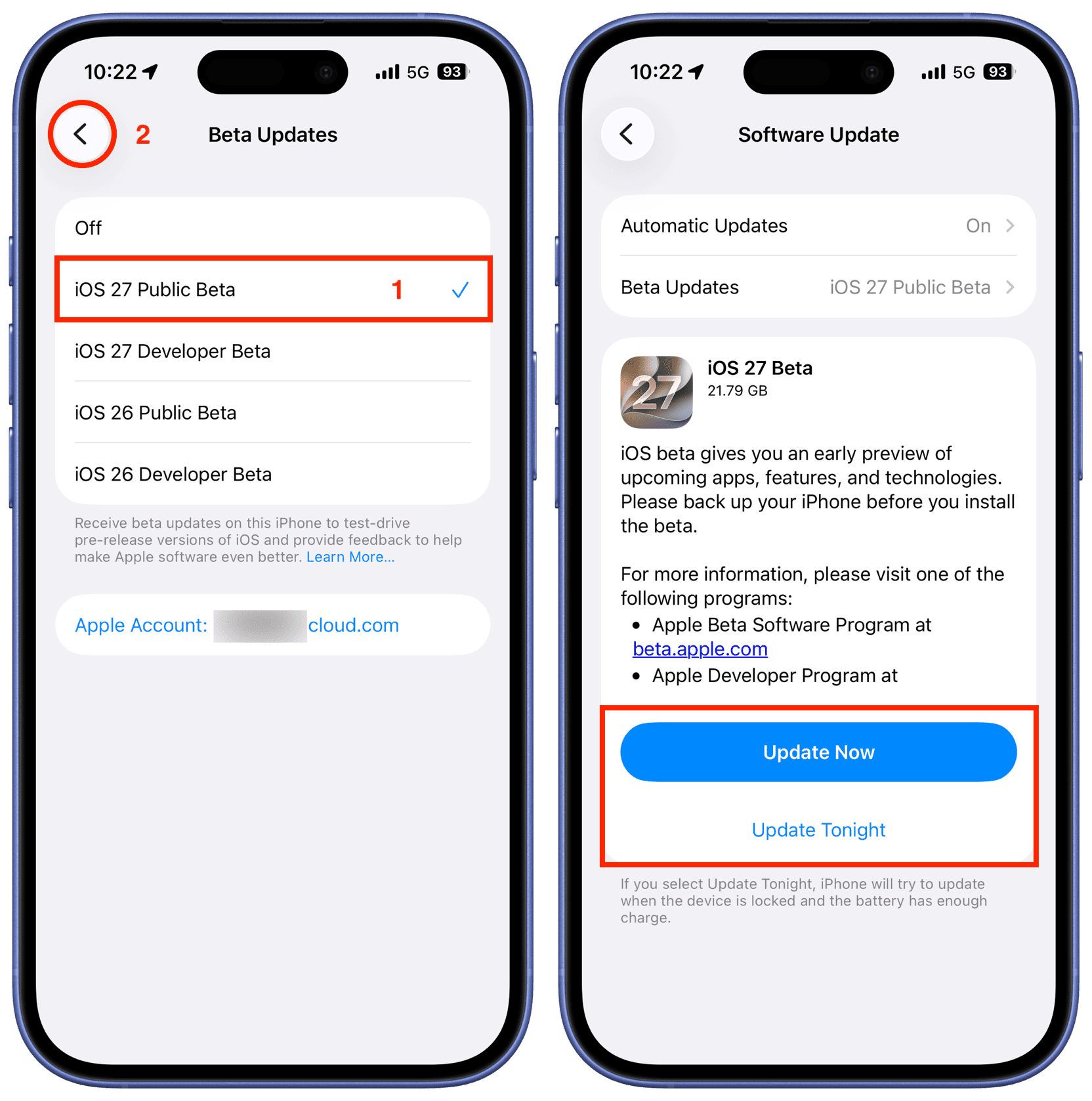
Если вы используете оригинальные аксессуары, ваш зарядный порт безупречен, а принудительная перезагрузка не помогла, но ваш iPhone по-прежнему настойчиво показывает ошибку «этот аксессуар потребляет слишком много энергии», почти наверняка вы столкнулись с глубоким сбоем прошивки.
В этом случае управляющая прошивка iOS получила глубокую логическую ошибку. Обычная перезагрузка не может её исправить. Вместо того чтобы тратить время в очереди в Apple Store, самый эффективный вариант — использовать профессиональный инструмент для восстановления системы iOS, такой как Tenorshare ReiBoot .


Почему ReiBoot работает, когда другие исправления не помогают
Чтобы действительно убедить вас, нужно понять, почему это работает. Обычная перезагрузка очищает только временную память (RAM). Однако, когда сам файл протокола «рукопожатия питания» повреждён, система будет постоянно неверно считывать напряжение и ток, поступающие из порта.
Вот как ReiBoot устраняет первопричину:
Всего одним нажатием «Стандартное восстановление» ReiBoot полностью устраняет фантомные предупреждения о мощности, вызванные логическими ошибками. Для пользователей iPhone, столкнувшихся с ошибками распознавания зарядки после недавнего обновления iOS, сбоя бета-версии или джейлбрейка, это самое безопасное и наиболее надёжное окончательное решение.
Как использовать:
Шаг 1: Установите ReiBootУстановите ReiBoot на компьютер с Windows или Mac.
Шаг 2: Подключите iPhoneУстановите программное обеспечение и с помощью сертифицированного кабеля подключите устройство.

После обнаружения устройства нажмите «Стандартное восстановление».

ReiBoot автоматически определяет правильную версию прошивки и загружает её.

Нажмите «Запустить стандартное восстановление» и дождитесь завершения процесса.


Если вы перепробовали базовые исправления, но ошибка сохраняется, вам необходимо использовать логический метод перекрёстного тестирования, чтобы точно определить источник проблемы. Повреждён ли аппаратно ваш iPhone, или аксессуар просто непригоден к использованию?
Этот профессиональный диагностический подход сэкономит вам часы догадок. Пожалуйста, выполните следующие два этапа тестирования:

1. Почему мой iPhone пишет «этот аксессуар потребляет слишком много энергии», когда ничего не подключено?
Эта фантомная ошибка обычно возникает, если внутри USB-C или Lightning порта есть жидкость, влага или скрытый мусор, замыкающий контакты. Если вы полностью очистили и высушили порт, но предупреждение продолжает появляться, скорее всего, это глубокий сбой прошивки iOS. В таких случаях использование инструмента восстановления системы, такого как Tenorshare ReiBoot, является самым безопасным способом перенастройки системы управления питанием без потери данных.
2. Может ли грязный зарядный порт вызывать ошибки питания?
Да, абсолютно. Ворс, пыль или грязь могут блокировать внутренние контактные штырьки, из-за чего iPhone неправильно рассчитывает потребляемый ток. Аккуратная очистка порта деревянной зубочисткой или мягкой щёткой в большинстве случаев решает эту проблему.
3. Безопасно ли обходить или игнорировать это предупреждение?
Вы не можете легко обойти это предупреждение, поскольку iOS активно блокирует соединение для защиты устройства. Принудительное подключение несовместимого или высокопотребляющего аксессуара может привести к короткому замыканию логической платы, перегреву или необратимому износу батареи. Всегда лучше устранить первопричину.
4. Вызовет ли использование неоригинального зарядного устройства Apple это предупреждение?
Да. Дешёвые, несертифицированные зарядные устройства или кабели не имеют чипа MFi (Made for iPhone), который необходим для передачи правильных лимитов питания в iOS. Если система не может проверить безопасность питания, она автоматически блокирует аксессуар. Всегда используйте адаптеры с сертификацией MFi или оригинальные от Apple.
Устранение ошибки «этот аксессуар потребляет слишком много энергии» в конечном итоге сводится к определению вашей конкретной ситуации и следованию логическому пути устранения неполадок: от простой физической очистки порта до использования активных хабов для требовательной периферии. После того как вы исключили аппаратные несовместимости, любые оставшиеся ложные срабатывания обычно являются просто глубокими программными сбоями iOS, которые можно легко устранить с помощью быстрого обновления системы с использованием таких инструментов, как Tenorshare ReiBoot .
затем напишите свой отзыв
Оставьте Комментарий
Создайте свой отзыв о статьях Tenorshare

№1 Бесплатное ПО для восстановления и ремонта системы iOS
Быстрое и простое восстановление
ReiBoot - №1 для ремонта iOS
Исправьте 150+ проблем и легко обновляйтесь/откатывайтесь до iOS 27!
ReiBoot: Ремонт iOS без потерь
Исправьте 150+ проблем и легко обновляйтесь/откатывайтесь до iOS 27!
Автор: Дмитрий Иванов
2026-08-05 / Советы для iOS-устройств
Оцените Сейчас!