


iCareFone Transfer - Передача WhatsApp без потери данных
Передача, резервное копирование и восстановление WhatsApp без сброса данных
Передача WhatsApp без сброса данных
Легкая передача WhatsApp без потери данных
Вы можете использовать WhatsApp на компьютере во время работы — это называется WhatsApp Desktop или WhatsApp Web APP. Он синхронизируется с мобильным приложением WhatsApp для отправки и получения сообщений с ПК. Любое действие на компьютере отражается на телефоне и наоборот.
Хотите узнать, как скачать последнюю версию WhatsApp Web бесплатно для ПК или ноутбука? Мы подготовили подробное руководство в этом блоге. Также вы можете воспользоваться iCareFone Transfer — надёжным инструментом для бесшовного резервного копирования, восстановления и переноса WhatsApp.
Здесь собраны все важные советы по теме «Скачать WhatsApp Web для ПК».
Последняя версия WhatsApp для Windows: 2.2212.8. Версия для Mac: 2.2212.9.
Размер последней версии для Windows: 143,22 МБ. Для Mac: 123,2 МБ

Вы можете бесплатно скачать WhatsApp для Windows 10/11/9/8, выполнив следующие шаги.
ДЛЯ WINDOWS
Скачать WhatsApp Web для WindowsДЛЯ MAC
Скачать WhatsApp Web для MacИли вы также можете скачать WhatsApp Web APP/APK в Microsoft Store и Mac App Store для вашего ПК/ноутбука.
Затем откройте файл в правом нижнем углу.

Выберите «Запустить» для запуска установщика, затем примите условия и установите.


Избегайте взломанных версий «94fbr WhatsApp Web». Такие термины часто обозначают пиратские сборки, которые могут содержать вредоносное ПО или вести к краже данных. Для безопасности всегда скачивайте WhatsApp только с официального сайта.
WhatsApp Desktop APP/APK — это десктопная версия WhatsApp. Это дополнение помогает многим пользователям упростить работу, позволяя использовать WhatsApp на своих ПК и ноутбуках.
Вы можете скачать или обновить приложение WhatsApp, чтобы использовать все функции WhatsApp на компьютере, доступные на телефоне. Однако, если вы хотите совершать голосовые и видеозвонки через WhatsApp Desktop, убедитесь, что ваш компьютер соответствует требованиям:
После установки WhatsApp Desktop выполните следующие шаги для настройки и использования:
После того как вы скачали и установили приложение WhatsApp Desktop на компьютер, откройте его — вы увидите QR-код.
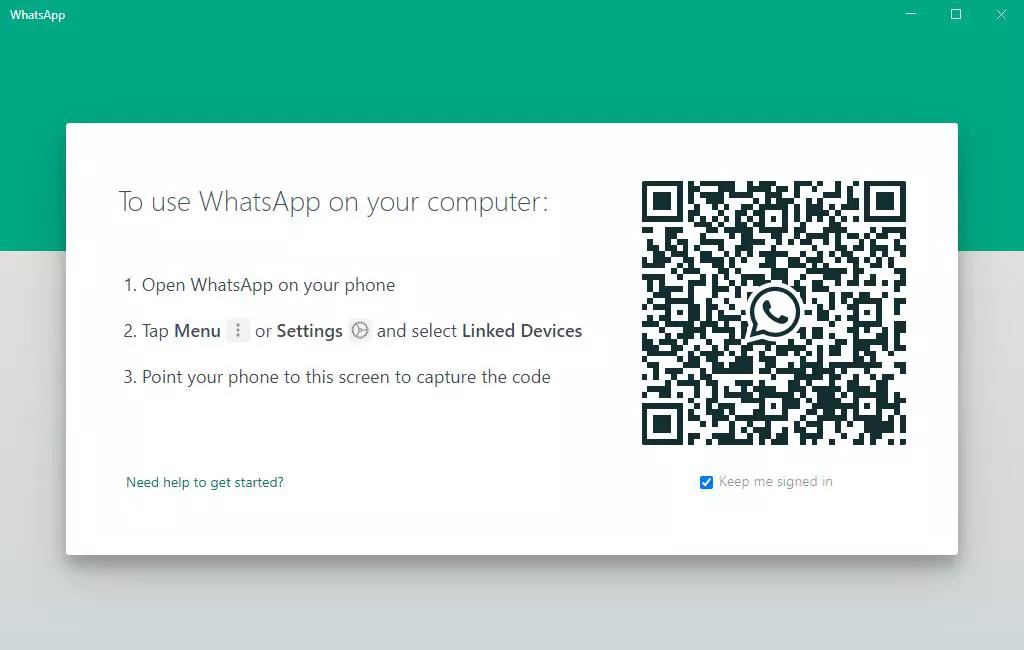
Затем выберите «Привязанные устройства» и отсканируйте QR-код на компьютере.

Примечание: вы можете войти только в ту же учётную запись WhatsApp, которая активна на телефоне и компьютере.
На самом деле пользователи не могут скачать десктопную версию WhatsApp через APK-файл на телефон, но они могут скачать или обновить мобильное приложение WhatsApp в магазине приложений своего телефона.
Или вы можете использовать своё устройство, чтобы скачать WhatsApp, нажав на кнопку ниже:
Дополнительно: следующий раздел поможет вам лучше разобраться в этом.
Основное различие между WhatsApp Web и WhatsApp Desktop APP заключается в платформе, для которой они разработаны.
Это приложение WhatsApp, разработанное для компьютеров, ноутбуков, Mac и планшетов. Это автономное приложение, которое вы устанавливаете на ПК. Оно не может работать самостоятельно. Другими словами, чтобы использовать WhatsApp Desktop, у вас должна быть учётная запись WhatsApp, активная на телефоне.
Это веб-версия приложения WhatsApp, выполненная в формате веб-страницы. Вы можете получить доступ к WhatsApp Web только через браузер на телефоне или компьютере.
Это независимая версия WhatsApp, которая не требует подключения к компьютеру. Это приложение разработано для смартфонов. Оно использует интернет-соединение для отправки изображений, видео, сообщений и аудио.
Создать резервную копию WhatsApp на iPhone и Android несложно, но не так просто получить файл резервной копии из Google Диска и iCloud. Поэтому для лучшей защиты ваших данных WhatsApp попробуйте создать резервную копию на компьютер с помощью Tenorshare iCareFone Transfer.
Вы можете бесплатно создать резервную копию WhatsApp с помощью iCareFone Transfer и выборочно просматривать/экспортировать/восстанавливать данные резервной копии на устройство в любое время. Также вы можете переносить WhatsApp/WhatsApp Business между Android и iPhone без ограничений.


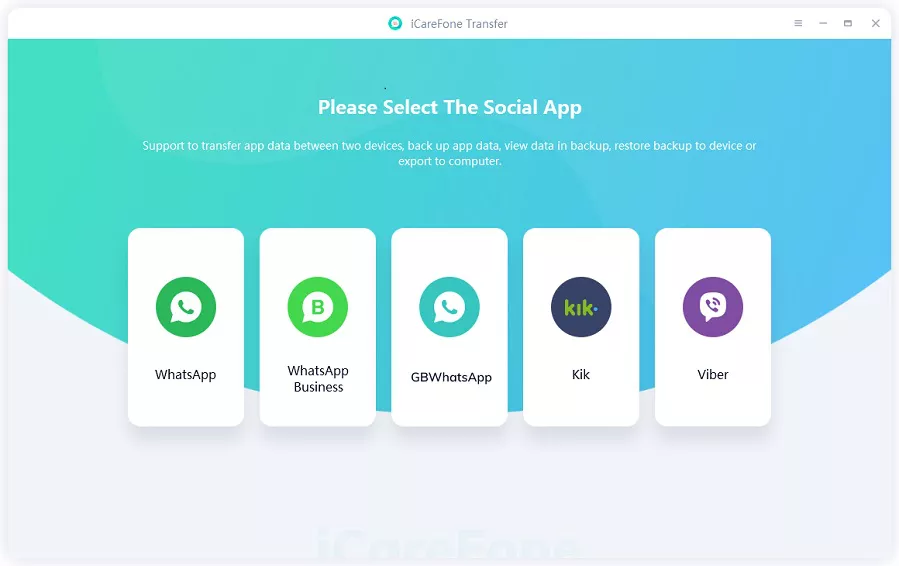
Скачайте и установите iCareFone Transfer на компьютер и запустите его. Выберите иконку «WhatsApp» в интерфейсе.
Подключите iPhone к компьютеру и выберите «Резервное копирование» в левом меню. Затем нажмите «Создать резервную копию сейчас».
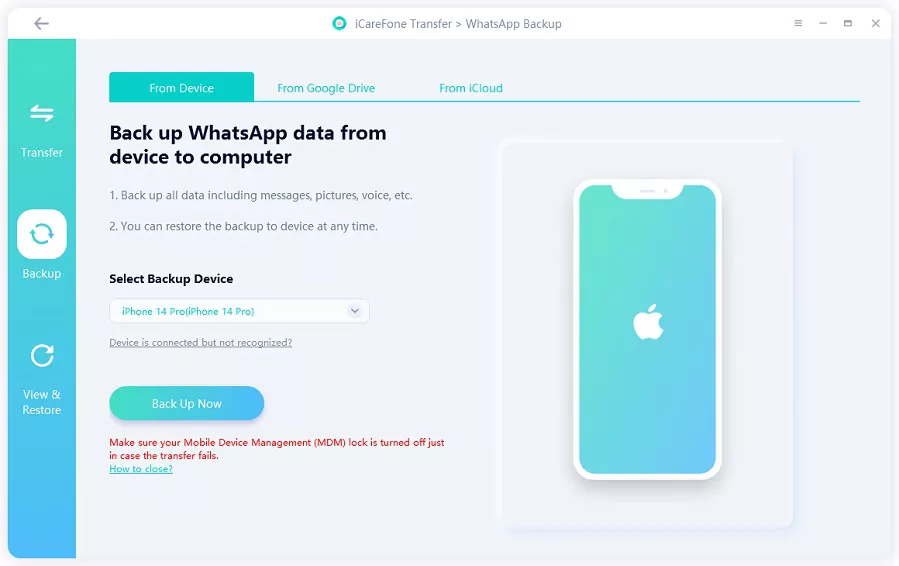
Теперь iCareFone Transfer создаёт резервную копию данных WhatsApp. Не отключайте устройство во время процесса.

По завершении вы можете просматривать/экспортировать/восстанавливать данные резервной копии в iCareFone Transfer в любое время.

Многие пользователи WhatsApp путаются в терминах WhatsApp Desktop (WhatsApp Web APP), поэтому мы создали этот блог, чтобы помочь пользователям понять, что такое WhatsApp Web и как выполнить скачивание WhatsApp Web с подробным руководством.
Кстати, если вы пользователь WhatsApp, попробуйте iCareFone Transfer, который сделает перенос/резервное копирование/восстановление данных WhatsApp простой задачей.
затем напишите свой отзыв
Оставьте Комментарий
Создайте свой отзыв о статьях Tenorshare
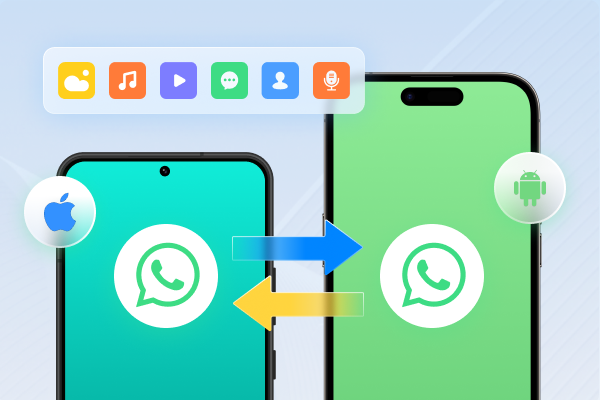
Решение №1 для передачи, резервного копирования и восстановления WhatsApp
Быстрая и безопасная передача
iCareFone Transfer - Передача WhatsApp без потери данных
Передача, резервное копирование и восстановление WhatsApp без сброса данных
Передача WhatsApp без сброса данных
Легкая передача WhatsApp без потери данных
Автор: Алексей Петров
2026-07-15 / Whatsapp tips
Оцените Сейчас!