Как скачать резервную копию WhatsApp из Google Drive: лучшие способы для ПК, iPhone и Android
Скачать резервную копию WhatsApp из Google Диска
Я создал резервную копию чатов WhatsApp в Google Drive, но теперь хочу скачать резервную копию WhatsApp из Google Drive на ПК. Я пытался проверить Google Диск, но не нашёл способа её скачать.
Как восстановить резервную копию WhatsApp из Google Drive? Или возможно ли скачать резервную копию WhatsApp из Google Drive? Мы понимаем, что перенос данных WhatsApp с одного устройства на другое может быть сложным, поэтому пользователи предпочитают экспортировать резервную копию WhatsApp из Google Drive. В этой статье мы расскажем всё о резервном копировании WhatsApp и о том, как легко скачать резервную копию WhatsApp из Google Drive на ПК, iPhone и Android.
Часть 1: Можно ли скачать резервную копию WhatsApp из Google Drive напрямую
В настоящее время Google Drive не предоставляет возможности напрямую скачать файлы резервной копии WhatsApp. Он позволяет только просматривать и удалять резервную копию WhatsApp из Google Drive. Однако не стоит волноваться — существуют сторонние приложения, которые помогут вам скачать резервную копию WhatsApp из Google Drive. Да, это верно. Ниже мы перечислили несколько простых способов, которые можно попробовать для восстановления резервной копии.
Как скачать резервную копию WhatsApp из Google Drive без самого WhatsApp? Вот три практических метода для загрузки данных WhatsApp на ПК, Android и iPhone соответственно. Давайте рассмотрим их по порядку.
Часть 2: Как скачать резервную копию WhatsApp из Google Drive на ПК/Mac
Если вы хотите скачать резервную копию WhatsApp из Google Drive без использования WhatsApp, iCareFone WhatsApp Transfer — ваш лучший выбор. С помощью этого приложения вы можете просмотреть резервную копию WhatsApp на Google Drive и скачать её на компьютер. Кроме того, вы сможете восстанавливать удалённые файлы из WhatsApp на iPhone, включая изображения, видео и многое другое. Следуйте этим простым шагам, чтобы узнать, как скачать резервную копию WhatsApp из Google Drive на ПК.
Как скачать резервную копию WhatsApp из Google Drive на ПК/Mac
- Скачайте iCareFone WhatsApp Transfer с официального сайта, установите и запустите на вашем ПК или Mac.
Выберите опцию «Резервное копирование» на левой панели. Затем нажмите «Скачать резервную копию WhatsApp из Google Drive на компьютер» и подключите iPhone к ПК.
В следующем шаге вам будет предложено ввести данные вашей учётной записи Google (адрес и пароль) для входа в Google Drive. Введите их и нажмите «Войти».
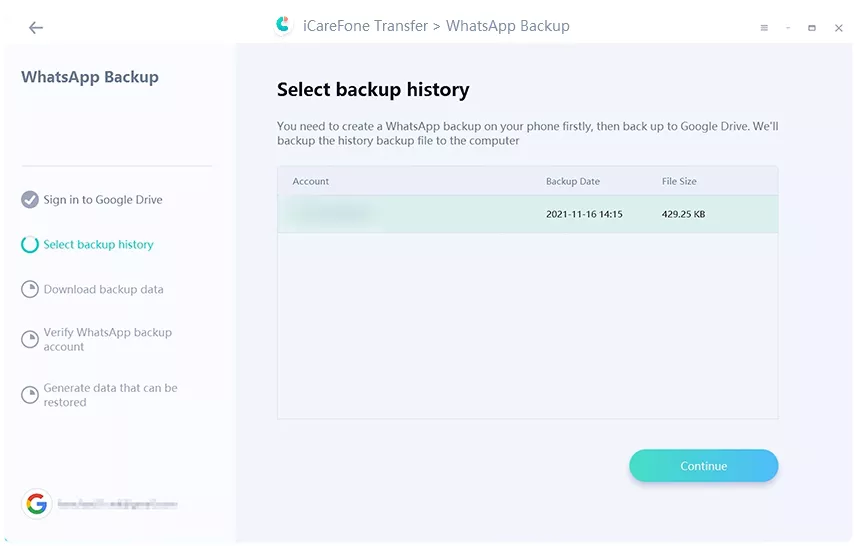
На экране отобразятся все детали резервной копии WhatsApp. Выберите файлы, которые хотите загрузить/восстановить на iPhone, и нажмите «Продолжить».
Приложение попросит подтвердить учётную запись WhatsApp, поэтому нажмите «Подтвердить» и введите код страны и номер телефона. После завершения нажмите «Подтвердить».
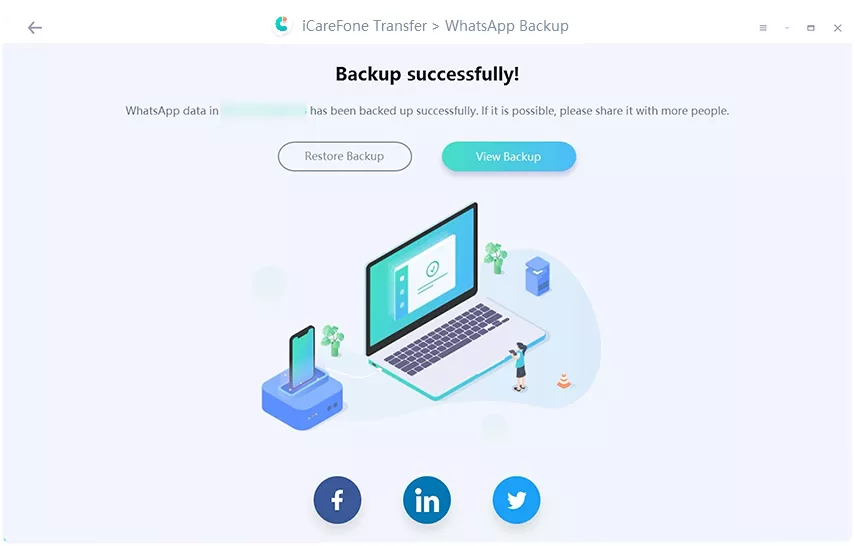
После завершения проверки программа начнёт формировать данные резервной копии WhatsApp. Дождитесь завершения процесса резервного копирования из Google Drive на ПК.
Видео-инструкция
Часть 3: Как скачать резервную копию WhatsApp из Google Drive на iPhone/Android
Если вы пользователь мобильного устройства и задаётесь вопросом, как скачать резервную копию WhatsApp из Google Drive на iPhone или Android, этот раздел для вас. Вот самый простой метод, который можно попробовать.
- Сначала удалите приложение WhatsApp и установите его заново. Убедитесь, что ваша резервная копия в Google Drive актуальна.
После переустановки WhatsApp запустите приложение и введите тот же номер телефона, который привязан к вашей учётной записи WhatsApp.
Нажмите «Далее». Вы получите код подтверждения по SMS — введите этот 6-значный код.
Разрешите приложению доступ к вашим фото, медиафайлам и файлам на устройстве.
Будет обнаружена актуальная резервная копия, и вам будет предложено восстановить чаты и медиа из Google Drive.
Нажмите «ВОССТАНОВИТЬ» и дождитесь завершения процесса. Когда восстановление закончится, нажмите «Далее».
- После завершения инициализации вы увидите все свои сообщения и медиафайлы, восстановленные из резервной копии.
- Если вы хотите скачать резервную копию WhatsApp из Google Drive и сохранить её как файл, перейдите в Настройки WhatsApp > Настройки чатов > История чатов > Отправить чат по электронной почте.
Выберите нужную историю чатов и укажите, прикреплять ли медиафайлы или без них, затем введите адрес электронной почты, на который будет отправлен загруженный чат.
- Теперь вы можете скачать экспортированный чат в формате TXT из своего почтового ящика.
Часть 4: Как исправить ошибку «Не удаётся скачать резервную копию WhatsApp из Google Drive»
Если вам не удаётся скачать или восстановить резервную копию WhatsApp из Google Drive, вы не одиноки. Эта проблема довольно распространена и обычно вызвана несоответствием учётных записей, проблемами с сетью или конфликтами настроек. Хорошая новость в том, что в большинстве случаев её можно решить с помощью нескольких простых проверок и настроек.
- Убедитесь, что вы используете ту же учётную запись Google и тот же номер телефона: Резервные копии WhatsApp привязаны как к вашему Google-аккаунту, так и к номеру телефона. Проверьте, что вы вошли в правильный аккаунт Google на устройстве и что номер телефона совпадает с тем, который использовался для создания резервной копии.
- Проверьте интернет-соединение: Слабый или нестабильный сигнал может помешать WhatsApp обнаружить или загрузить резервную копию. Подключитесь к надёжной Wi-Fi сети и повторите попытку, так как мобильные данные иногда могут вызывать сбои.
- Обновите или переустановите WhatsApp: Устаревшая или повреждённая версия приложения может привести к сбоям восстановления. Обновите WhatsApp до последней версии или удалите и установите заново из Play Store, затем снова подтвердите свой номер, чтобы запустить процесс восстановления.
- Очистите кэш и освободите место в хранилище: Недостаток свободного места или повреждённые кэш-файлы могут блокировать восстановление. Перейдите в настройки устройства, очистите кэш WhatsApp и убедитесь, что на устройстве достаточно места для резервной копии.
- Временно отключите двухфакторную аутентификацию Google: В некоторых случаях двухфакторная аутентификация Google может мешать доступу к резервной копии. Попробуйте временно отключить её и повторить попытку восстановления.
- Пропустите и повторите попытку восстановления: Если резервная копия не обнаруживается при первой попытке, можно пропустить восстановление во время настройки, а затем переустановить WhatsApp и попробовать снова. Иногда резервная копия появляется при повторной попытке.
- Используйте сторонний инструмент как альтернативу: Если проблема не устраняется, рассмотрите возможность использования таких инструментов, как iCareFone Transfer, для более надёжного доступа и восстановления данных резервной копии WhatsApp, особенно когда восстановление через Google Drive не работает.
Часть 5: Часто задаваемые вопросы о резервных копиях WhatsApp из Google Drive
Вопрос 1: Как создать резервную копию WhatsApp в Google Drive?
Откройте приложение WhatsApp. Перейдите в Настройки, выберите «Чаты» и нажмите «Резервная копия чатов». Затем нажмите «Создать резервную копию в Google Drive», чтобы сохранить данные WhatsApp.
Вопрос 2: Как найти резервную копию WhatsApp на Google Drive?
Перейдите в Google Drive, в разделе «Хранилище» нажмите на цифру. Затем выберите «Резервные копии». Чтобы просмотреть файлы резервной копии, нажмите «Предпросмотр».
Вопрос 3: Как удалить резервную копию WhatsApp из Google Drive?
Зайдите в Google Drive, в разделе «Хранилище» нажмите на цифру. Вы увидите пункт «Резервные копии» — выберите его. Чтобы удалить файлы резервной копии, нажмите «Удалить резервную копию».
Заключение
Мы уверены, что вы узнали 2 разных способа, как скачать резервную копию WhatsApp из Google Drive на ПК, iPhone и Android. Если вы хотите напрямую загрузить резервную копию WhatsApp на компьютер, мы рекомендуем использовать iCareFone WhatsApp Transfer, потому что это простое в использовании приложение, работающее на 100%. Если вы планируете скачать резервную копию WhatsApp из Google Drive на Android/iPhone, то метод с электронной почтой станет вашим лучшим помощником.
Выскажите Мнение
Оставьте Комментарий
Создайте свой отзыв о статьях Tenorshare








Автор: Ирина Волнова
2026-07-15 / Whatsapp tips
Оцените Сейчас!