

затем напишите свой отзыв


4uKey - Разблокировка iPhone/iPad за 1 клик
Мгновенная разблокировка экрана и Apple ID
Разблокировка iPhone/iPad
Мгновенная разблокировка пароля
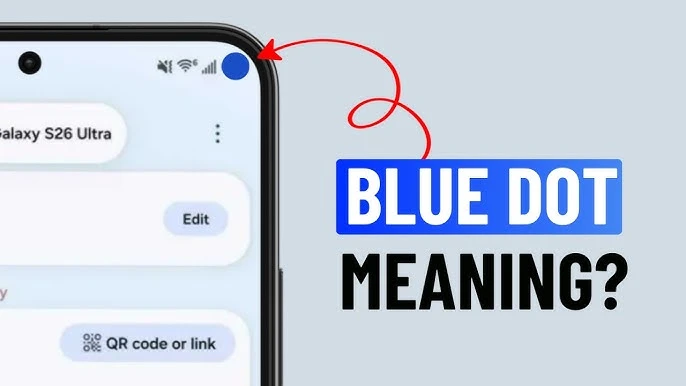
Ваш Android-телефон показывает множество мелких индикаторов, которые легко пропустить. Некоторые из них важнее других. Возможно, вы замечали небольшую синюю точку в верхней части экрана. Это индикатор конфиденциальности, который появился в Android 17. Что он означает? Как им управлять? Давайте разберёмся подробно. Многие пользователи часто видят синие точки на экране телефона и не знают, что с ними делать. Особенно это касается владельцев Honor, где синие точки на экране могут появляться так же часто, как и на других Android-устройствах.

Google добавил синюю точку в Android 17, чтобы обеспечить тот же высокий уровень прозрачности, что и для индикаторов активности камеры и микрофона. Она даёт вам возможность в реальном времени видеть, когда приложение активно запрашивает ваше физическое местоположение. Так вы всегда будете знать, что делает ваше устройство, даже когда экран выключен.
Синяя точка появляется в двух основных случаях:
Активное отслеживание: приложение, открытое на экране, в реальном времени получает данные GPS.
Фоновое отслеживание: фоновый сервис, например, погодное приложение, фитнес-трекер или потенциально вредоносное ПО, незаметно получает ваше местоположение, пока вы используете другое приложение или экран полностью выключен. Второй сценарий более тревожен, так как может происходить без вашего ведома.
Разноцветные точки и синие точки в разных контекстах означают совершенно разные вещи. Вот краткая памятка, чтобы не путаться:
 Проведите в сторону для просмотра
Зелёный и оранжевый индикаторы не менее важны. Если приложение без вашего ведома использует камеру или микрофон, это может указывать на попытку взлома или, как минимум, на лишний расход батареи. GPS-сервисы, как известно, очень энергозатратны.
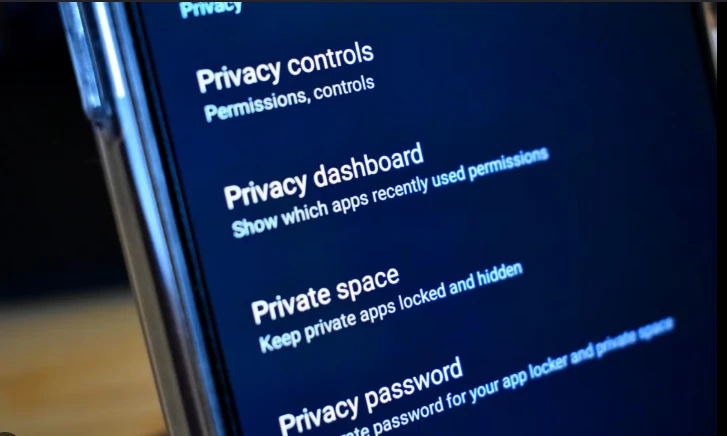
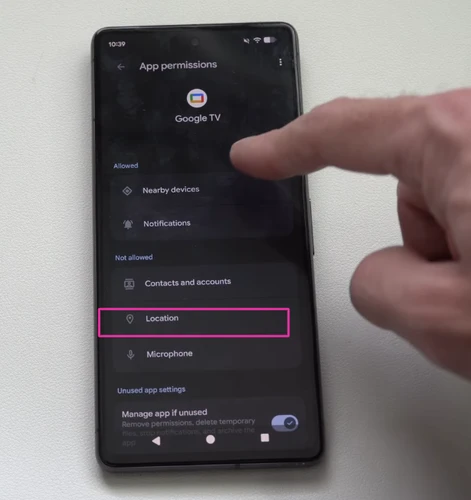
Если синяя точка появляется снова и снова, и вы хотите взять ситуацию под контроль, выполните следующие действия по порядку. Вот как убрать синие точки на экране телефона и отключить их на Android:


Устаревшие приложения и системное ПО могут вызывать некорректное поведение индикаторов конфиденциальности или их зависание на экране.

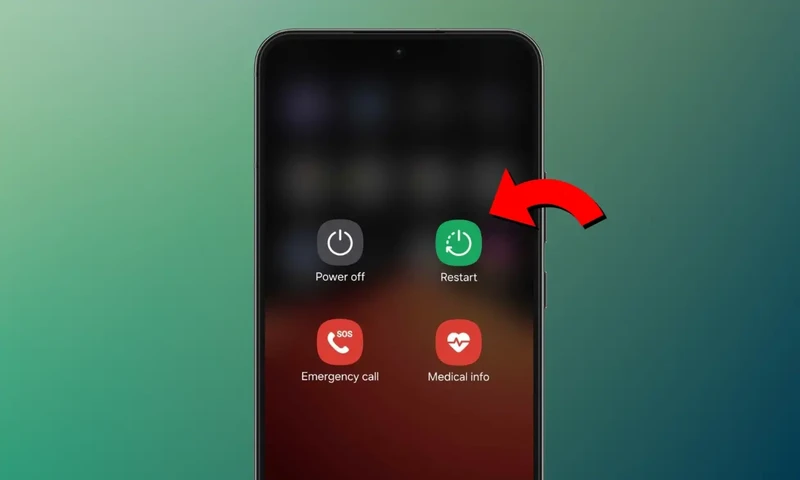
Простая перезагрузка может устранить временные сбои интерфейса, из-за которых индикатор появляется, даже если ни одно приложение активно не использует ваше местоположение.
Если синяя точка появляется снова без видимой причины, возможно, виновато подозрительное или забытое приложение.
Если настройка разрешений на местоположение привела к блокировке устройства или вы получили телефон с забытым PIN-кодом, графическим ключом или блокировкой учётной записи Google, Tenorshare 4uKey для Android — это специализированный инструмент, созданный для решения именно таких ситуаций. Это простое и эффективное решение, которое без хлопот справится с вашей проблемой.


Ключевые возможности:
Снятие блокировки экрана Android: разблокируйте пароль, PIN-код, графический ключ, отпечаток пальца и Face ID без необходимости вводить исходные данные.
Простой инструмент FRP для Samsung: быстро обходит блокировку FRP (защита от сброса настроек) на Samsung — учётная запись Google не требуется, включая поддержку Samsung S25 и S26.
Мгновенный обход FRP: легко обходит FRP-блокировки на Xiaomi, Redmi, Vivo, OPPO, Realme, OnePlus, Huawei и Motorola без пароля.
Безопасная разблокировка с сохранением данных: разблокирует ранние устройства Samsung без удаления данных, что особенно полезно, если вам нужно просто восстановить доступ без потери файлов.
Если вы оказались заблокированы при попытке настроить параметры конфиденциальности, Tenorshare 4uKey для Android — это самый простой способ вернуть доступ.


Как только вы снова попали в систему, уделите несколько минут настройке параметров конфиденциальности.
Эти действия займут не более десяти минут и значительно снизят риск несанкционированного отслеживания в будущем.
Нет, сама по себе синяя точка не является признаком вируса. Это встроенный индикатор конфиденциальности Android, введённый Google. Однако если точка появляется постоянно, и вы не можете определить, какое приложение её вызывает, это может указывать на то, что в фоне работает неавторизованное или вредоносное приложение.
Синяя точка, которая никогда не исчезает, обычно означает, что приложение имеет постоянный фоновый доступ к местоположению. Чаще всего это погодные приложения, фитнес-трекеры, навигационные приложения и некоторые соцсети. Откройте панель конфиденциальности, проверьте временную шкалу за 24 часа и ограничьте фоновый доступ для приложений, которым он не нужен.
Сам индикатор нельзя отключить в стандартных настройках Android, так как это встроенная функция прозрачности операционной системы. Отзовите разрешения на местоположение у приложений, которые его активируют. Как только ни одно приложение не будет иметь активного доступа к вашему местоположению, точка перестанет появляться сама собой.
Да, на устройствах Honor (как и на других Android-смартфонах) синяя точка является стандартным индикатором использования геолокации. Если вы видите синие точки на экране телефона Honor, это означает, что какое-то приложение активно запрашивает ваше местоположение. Вы можете управлять этим через настройки разрешений, как описано выше.
Синяя точка в правом верхнем углу Android — одна из самых полезных функций конфиденциальности, добавленных Google в последние годы. Понимание того, что означает синяя точка в правом верхнем углу на Pixel, возвращает вам контроль. Вы можете нажать на неё, изучить информацию через панель конфиденциальности и отозвать разрешения у любого приложения, которому не нужно ваше местоположение. Теперь вы знаете, что означают синие точки на экране и как их убрать.
Для большинства пользователей достаточно просто настроить разрешения приложений и отключить фоновый доступ. Если во время этого процесса вы заблокировали устройство, [Tenorshare 4uKey для Android] поможет быстро и надёжно восстановить доступ без потери данных.
затем напишите свой отзыв
Оставьте Комментарий
Создайте свой отзыв о статьях Tenorshare
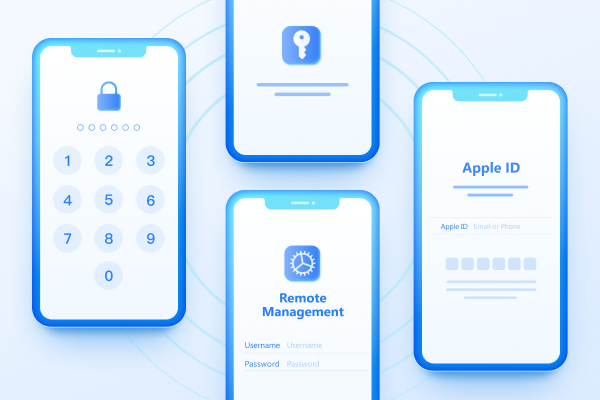
Легко разблокировать iPhone - пароль/ Apple ID/блокировку активации iCloud/MDM
100% успешная разблокировка
4uKey - Разблокировка iPhone/iPad за 1 клик
Мгновенная разблокировка экрана и Apple ID
Разблокировка iPhone/iPad
Мгновенная разблокировка пароля
Автор: Ирина Волнова
2026-07-15 / Разблокировать телефон андроид
Оцените Сейчас!