
затем напишите свой отзыв


ReiBoot - №1 для ремонта iOS
Исправьте 150+ проблем и легко обновляйтесь/откатывайтесь до iOS 27!
ReiBoot: Ремонт iOS без потерь
Исправьте 150+ проблем и легко обновляйтесь/откатывайтесь до iOS 27!
Если вы только что приобрели свои новые AirPods и хотите преодолеть языковой барьер, вы находитесь в нужном месте. Последняя функция Apple позволяет вам активировать AirPods 3 для живого перевода и понимать разговоры в реальном времени, без необходимости в переводчике! В этом руководстве мы подробно объясним Как использовать/активировать живой перевод на AirPods 3 шаг за шагом. Независимо от того, путешествуете ли вы, общаетесь с международными друзьями или просто интересуетесь этой функцией, это руководство поможет вам легко настроить её и начать мгновенно переводить языки с вашими AirPods 3. Давайте начнем и сделаем общение более плавным, чем когда-либо!

Живой перевод на AirPods 3 — это продвинутая функция, которая позволяет вашим AirPods выступать в роли переводчика в реальном времени. Она работает через приложение Translate и использует Siri и интеллектуальную систему Apple для мгновенного преобразования сказанных слов с одного языка на другой.
Проще говоря, когда кто-то говорит на другом языке, ваш iPhone или iPad обрабатывает их слова и воспроизводит переведенную версию прямо в ваши AirPods. Эта функция делает разговоры более плавными без необходимости открывать телефон или что-либо вводить.
Неважно, путешествуете ли вы, участвуете в международных встречах или разговариваете с кем-то, кто говорит на другом языке, перевод на AirPods Pro 3 может помочь вам легко общаться. Функция живого перевода на AirPods Pro 3 поддерживает несколько языков и постоянно улучшается с новыми обновлениями программного обеспечения. Это простой, но мощный инструмент, который разрушает языковые барьеры и делает глобальное общение беспроблемным.
Путешествия за границу могут быть захватывающими, но языковые барьеры часто осложняют общение. Благодаря живому переводу на AirPods Pro 3, Apple упростила общение с людьми на других языках без постоянной проверки вашего телефона. Эта функция использует интеллектуальную систему Apple для перевода сказанных слов в реальном времени прямо через ваши AirPods. Вот как настроить её и правильно использовать во время путешествий.
Чтобы использовать живой перевод на AirPods Pro 3, ваш iPhone должен работать под управлением iOS 18 или более поздней версии с включенной Apple Intelligence. В настоящее время функция работает на AirPods Pro 3, AirPods Pro 2 и AirPods 4 с активным шумоподавлением. Убедитесь, что ваши AirPods сопряжены и работают на последней версии прошивки. Живой перевод недоступен во всех регионах; например, Apple подтвердила, что в Европейском Союзе он пока не предлагается из-за нормативных ограничений.
На момент запуска функция поддерживает несколько языков, включая английский, французский, немецкий, португальский и испанский. Apple планирует со временем расширить этот список, добавив такие языки, как итальянский, японский, корейский и китайский.
Использование живого перевода на AirPods Pro 3 может полностью изменить то, как вы общаетесь во время путешествий. Это позволяет вам вести настоящие беседы на разных языках без постоянного обращения к телефону. Прежде чем начать, убедитесь, что ваш iPhone работает на последней версии iOS и что Apple Intelligence включена. После этого внимательно следуйте приведенным ниже шагам, чтобы начать правильно использовать живой перевод.
Шаг 1: Загрузите языки Прежде чем использовать живой перевод, вам нужно будет загрузить языковые модели, которые вы хотите. Это гарантирует, что все процессы перевода происходят непосредственно на вашем iPhone, сохраняя ваши разговоры конфиденциальными и безопасными.
Перейдите в настройки на вашем iPhone, нажмите на имя ваших AirPods, а затем откройте раздел перевод . В разделе «Языки» выберите языки, которые хотите загрузить — один для человека, с которым вы разговариваете, и один для себя. После загрузки ваш iPhone сможет мгновенно переводить разговоры, даже без подключения к интернету.

Шаг 2: Подключите ваши AirPods Поместите ваши AirPods Pro 3 в уши и подключите их к вашему iPhone. Вы можете подтвердить подключение через настройки Bluetooth или автоматическое всплывающее окно на экране вашего iPhone. Если Apple Intelligence еще не включена, включите её в настройках вашего iPhone перед продолжением.
Шаг 3: Откройте приложение Translate После подключения ваших AirPods откройте приложение Translate на вашем iPhone. Внизу экрана нажмите на вкладку Live , чтобы войти в режим перевода в реальном времени. Здесь выберите язык, на котором будет говорить другой человек, и язык, на который вы хотите, чтобы ваши AirPods переводили. Этот шаг гарантирует, что ваши AirPods и iPhone готовы для плавного двухстороннего общения.

Шаг 4: Начните живой перевод Существует несколько способов начать живой перевод. Вы можете открыть приложение Translate, нажать Live, а затем выбрать Начать перевод. Кроме того, вы можете запустить его без помощи рук или с помощью ярлыков:
Шаг 5: Слушайте перевод Как только функция активирована, просто слушайте, как говорит другой человек. Ваши AirPods автоматически переведут их речь на выбранный вами язык и воспроизведут её в ваших ушах. Если вы находитесь в оживленной или шумной зоне, вы можете улучшить точность перевода, переместив ваш iPhone ближе к говорящему. Это позволяет микрофонам iPhone помочь вашим AirPods улавливать более четкий звук для более точного перевода.
Если вы недавно обновили ваш iPhone до iOS 26 и обнаружили, что некоторые функции, такие как живой перевод, еще не работают плавно, не волнуйтесь. Многие пользователи предпочитают вернуться к iOS 18, которая более стабильна и совместима с большинством приложений. Хорошая новость в том, что вы можете безопасно понизить версию без потери личных данных. Самый простой и надежный способ сделать это — использовать Tenorshare ReiBoot, проверенный инструмент для восстановления и понижения системы iOS.




ReiBoot предназначен как для начинающих, так и для опытных пользователей, которые хотят простое решение в один клик для исправления проблем iOS или перехода между версиями. Он поддерживает все основные модели iPhone и iPad и отлично работает как с бета-версиями, так и с публичными версиями iOS.
Сначала посетите официальный сайт Tenorshare и скачайте ReiBoot на свой компьютер. Он доступен как для Windows, так и для macOS. После загрузки установите программу и запустите её.

Используйте кабель Lightning для подключения вашего iPhone или iPad к вашему ПК. Когда появится запрос, нажмите Доверять этому компьютеру на вашем устройстве, чтобы установить безопасное соединение.
На главном интерфейсе ReiBoot нажмите на Обновление/Понижение iOS. Эта опция позволяет переключаться между разными версиями iOS без потери ваших существующих фотографий, сообщений или настроек.

Теперь вы увидите два варианта: Обновить и Понизить. Выберите Понизить, чтобы начать откат с iOS 26 до iOS 18.
ReiBoot автоматически обнаружит последнюю стабильную прошивку iOS 18, подходящую для вашего устройства. Нажмите Скачать, чтобы инструмент загрузил правильный пакет. В отличие от ручных методов, вам не нужно искать или устанавливать файл IPSW самостоятельно, ReiBoot сделает всё в фоновом режиме.

После завершения загрузки прошивки нажмите Запустить понижение. ReiBoot начнет удаление iOS 26 и установку версии iOS 18. Этот процесс может занять несколько минут, поэтому убедитесь, что ваше устройство остается подключенным во время понижения.

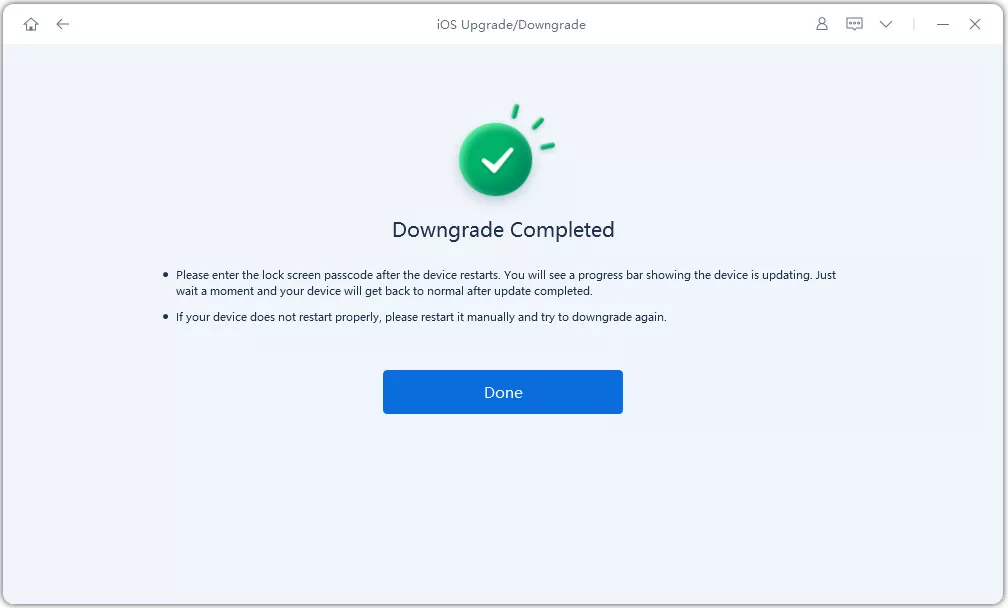
После завершения установки ReiBoot автоматически перезагрузит ваше устройство. Вы увидите знакомый экран приветствия iOS 18 без потери данных. Наконец, нажмите Готово на вашем компьютере, чтобы завершить процесс.
Освоение использования или активации живого перевода на AirPods 3 действительно может сделать ваш опыт путешествий и общения беспроблемным. Независимо от того, общаетесь ли вы с местными жителями, ориентируетесь в новом городе или изучаете новый язык, эта функция превращает ваши AirPods в вашего личного переводчика — быстро, приватно и точно. Однако, если ваш iPhone работает на iOS 26 и функция не работает так плавно, как раньше, возможно, пора вернуться к iOS 18 для большей стабильности. Самый безопасный и простой способ сделать это — использовать Tenorshare ReiBoot, который позволяет понизить версии iOS без потери данных.
Чтобы активировать Siri, наденьте ваши AirPods и просто скажите «Привет, Siri». Вы также можете нажать и удерживать ножку на одном AirPod, пока не услышите звонок. Убедитесь, что Siri включена в разделе Настройки → Siri и Поиск на вашем iPhone для плавного доступа.
Наденьте ваши AirPods и нажмите на сенсор на ножке, пока не услышите небольшой сигнал — это означает, что шумоподавление активно. Вы также можете зайти в Настройки → AirPods → Управление шумом и выбрать Шумоподавление вручную.
Откройте приложение «Найти» на вашем iPhone и выберите ваши AirPods из списка устройств. Их последнее известное местоположение появится на карте, и вы можете нажать «Воспроизвести звук», чтобы помочь их найти, если они рядом.
Да, Siri может легко управлять этой функцией. Просто скажите: «Привет, Siri, включи шумоподавление» или «Переключись в режим прозрачности», и она мгновенно настроит параметры, не требуя от вас касания AirPods.
затем напишите свой отзыв
Оставьте Комментарий
Создайте свой отзыв о статьях Tenorshare

№1 Бесплатное ПО для восстановления и ремонта системы iOS
Быстрое и простое восстановление
ReiBoot - №1 для ремонта iOS
Исправьте 150+ проблем и легко обновляйтесь/откатывайтесь до iOS 27!
ReiBoot: Ремонт iOS без потерь
Исправьте 150+ проблем и легко обновляйтесь/откатывайтесь до iOS 27!
Автор: Ирина Волнова
2026-07-16 / Изменить местоположение
Оцените Сейчас!