
затем напишите свой отзыв


4uKey для Android - Разблокировка и FRP
Разблокировка экрана Android и удаление FRP
Разблокировка Android и FRP
Разблокировка экрана и удаление FRP

SP Flash Tool (также известный как Smart Phone Flash Tool) — это бесплатная утилита для прошивки firmware на устройствах Android с процессорами MediaTek. Она позволяет прошить стоковую прошивку, восстановить некоторые программно «кирпичные» устройства, установить образы рекавери и провести тестирование памяти. Однако использование неправильной прошивки или неверного режима может привести к потере данных или превратить телефон в «кирпич».
В этом руководстве объясняется, как скачать SP Flash Tool для ПК, выбрать между версиями SP Flash Tool v6 и v5, а также безопасно использовать инструмент на совместимом устройстве. Также рассмотрены SP Flash Tool для Windows, доступность для Mac, режим Runtime Trace, частые ошибки и более простой вариант, если ваша реальная цель — снять экранную блокировку Android или обойти FRP.
SP Flash Tool доступен в двух ветках — v5 и v6. Правильный выбор зависит от формата прошивки для вашего конкретного устройства, а не от того, какая версия имеет больший номер. MediaTek не поддерживает общедоступную страницу загрузки для конечных пользователей, поэтому используйте только надёжный источник, проверяйте скачанный архив на вирусы и избегайте модифицированных или «байпасных» сборок.
SP Flash Tool (сокращение от Smart Phone Flash Tool) предназначен для прошивки firmware и отдельных разделов на Android-устройствах с процессорами MediaTek. Он не поддерживает телефоны на базе Qualcomm, Exynos, Unisoc или других чипсетов, не относящихся к MediaTek.
MediaTek SP Flash Tool включает следующие возможности на поддерживаемых устройствах:
Системные требования:
Поддерживаемые модели:
Прежде чем скачать SP Flash Tool бесплатно, ознакомьтесь с этими преимуществами и ограничениями:
 Проведите в сторону, чтобы увидеть:
Прежде чем скачать Smart Phone Flash Tool, проверьте файлы, входящие в состав прошивки вашего устройства. Требуемый конфигурационный файл обычно определяет, какую ветку следует использовать.
flash.xml и документация к устройству требует рабочего процесса v6.
Android_scatter.txt. Многие старые пакеты прошивок на основе scatter-файлов по-прежнему требуют v5.
Не думайте, что последняя версия Smart Phone Flash Tool автоматически подходит для любого телефона. Всегда сопоставляйте ветку инструмента, прошивку, модель, регион и вариант хранилища перед прошивкой.
Большинству пользователей стоит скачать SP Flash Tool для Windows, поскольку он обеспечивает наиболее практичную поддержку драйверов для MediaTek USB VCOM и Preloader. Версия для Windows портативна: распакуйте архив и запустите flash_tool.exe — традиционная установка не требуется.
Пользователи, ищущие SP Flash Tool для Mac, должны знать, что актуальной версии для macOS не существует. Виртуальная машина также может потерять низкоуровневое USB-соединение во время прошивки, поэтому безопаснее использовать компьютер с Windows или Linux.
Перед выполнением шагов сделайте резервную копию доступных данных, зарядите телефон и используйте надёжный USB-кабель:
Скачайте точную стоковую прошивку для вашего устройства MediaTek от производителя или из другого надёжного источника. Подтвердите полный номер модели, аппаратную версию, регион и формат прошивки, затем распакуйте пакет в папку.

Установите правильные драйверы MediaTek USB VCOM или Preloader. Перезагрузите компьютер при необходимости, затем проверьте в Диспетчере устройств, что выключенный телефон кратковременно определяется при подключении.
Скачайте SP Flash Tool для ПК из надёжного источника, проверьте архив на вредоносное ПО и распакуйте его в короткий путь. Избегайте взломанных, патченых или «auth bypass» пакетов с неизвестных сайтов.

Откройте flash_tool.exe в Windows. Для прошивки v6 загрузите требуемый файл flash.xml. Для прошивки v5 выберите соответствующий файл Android_scatter.txt из папки с распакованной стоковой прошивкой.

Внимательно просмотрите каждый загруженный раздел. Начните с режима «Download Only», если инструкции производителя не требуют другого. Избегайте «Format All + Download» и не прошивайте preloader, если вы не уверены, что он точно соответствует вашему устройству.
Нажмите «Download», полностью выключите телефон и подключите его к компьютеру. Удерживайте необходимую кнопку громкости (Volume Up, Volume Down или обе) только если вашей модели это требуется для определения Preloader.
Дождитесь сообщения «Download OK» или зелёной галочки. Не отключайте кабель во время процесса. Закройте программу, отключите телефон и дайте ему дополнительное время для первой загрузки.
Режим Runtime Trace в Smart Phone Flash Tool — это опция диагностического логирования, используемая для захвата более детальной информации во время работы программы. Он может помочь специалисту исследовать сбои соединения или прошивки, но не улучшает успешность обычной прошивки и не требуется для рутинного использования.
Оставляйте режим Runtime Trace в значении по умолчанию, если вам не нужно воспроизвести ошибку и собрать логи. Перед передачей лог-файлов проверьте их содержимое, так как они могут содержать данные устройства и локальные пути к файлам.
Если SP Flash Tool застревает на этапе Download DA 100%, это может означать, что инструмент не может перейти от этапа Download Agent к инициализации устройства. Частые причины: несовместимый файл DA, неправильные драйверы, нестабильное USB-соединение или требование авторизации безопасности на новых устройствах MediaTek.
Ошибка 4032 означает, что SP Flash Tool не смог инициализировать DRAM устройства. Обычно это связано с несовместимой прошивкой, неправильным preloader или Download Agent, либо нестабильным подключением.
Обычно это происходит из-за отсутствия драйвера MediaTek, неправильного входа в режим Preloader или нестабильного USB-подключения. Попробуйте следующие решения:
Ошибка BROM 5054 обычно означает, что загруженная прошивка или scatter-файл не соответствуют настройкам DRAM подключённого устройства. Чтобы исправить:
Первый запуск после прошивки может занять несколько минут. Если телефон продолжает перезагружаться или остаётся на логотипе, попробуйте следующие шаги:
Войдите в режим восстановления — Используйте комбинации кнопок (например, Power + Volume Up/Down) для входа в recovery. Когда телефон окажется в режиме восстановления:
Очистите кэш — Очистка кэша без потери данных.
Сброс к заводским настройкам — Если очистка кэша не помогла, выполните сброс из recovery. Это приведёт к удалению пользовательских данных.
Перепрошейте прошивку — Перепроверьте модель и пакет прошивки, затем перепрошейте в режиме «Download Only» с правильной веткой инструмента.
Извлеките аккумулятор — Если аккумулятор съёмный, извлеките его на несколько минут, затем вставьте обратно.
SP Flash Tool — это в первую очередь утилита для прошивки на совместимых устройствах MediaTek. Это не универсальное решение для снятия экранной блокировки или обхода Google FRP. Если вам нужно восстановить доступ к своему Android-телефону, а не прошивать его, воспользуйтесь Tenorshare 4uKey for Android — это более понятное решение на поддерживаемых моделях:


Вот как использовать Tenorshare 4uKey for Android на устройстве, которым вы владеете или которое уполномочены обслуживать:
Запустите 4uKey for Android на компьютере, подключите телефон через USB-кабель и выберите «Remove Screen Lock».
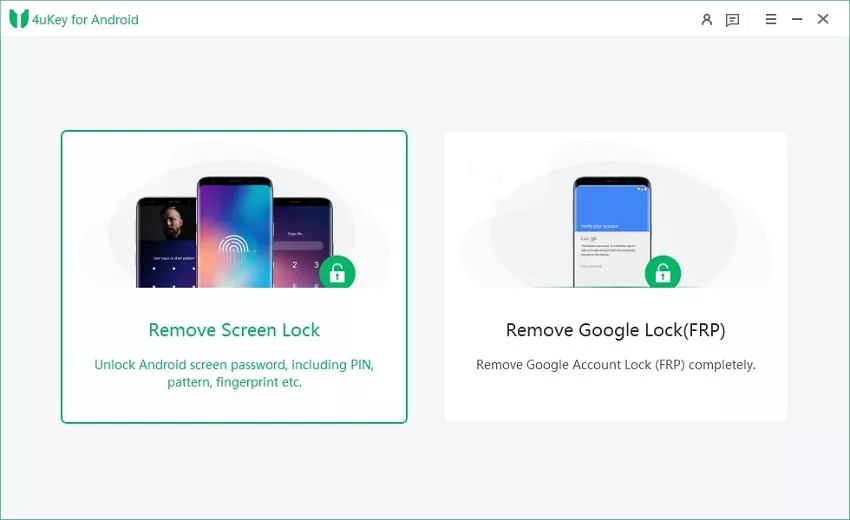
Выберите правильный бренд устройства и следуйте инструкции на экране для вашей модели. Прочитайте предупреждение о потере данных, нажмите «Start» и подтвердите только когда будете готовы продолжить.
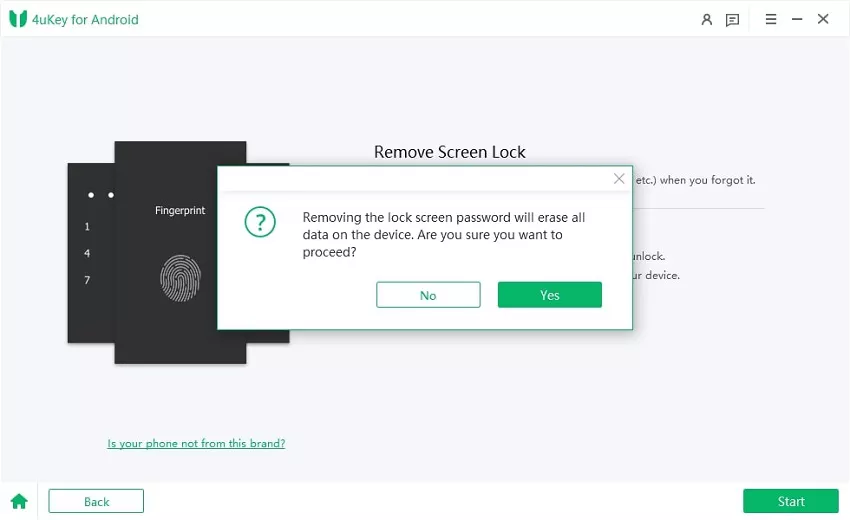
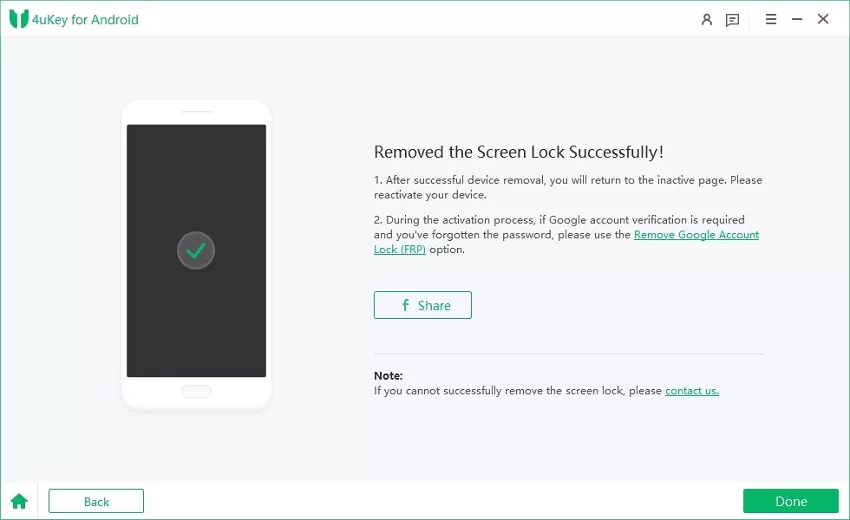
Следуйте подсказкам, чтобы перевести телефон в требуемый режим. Оставляйте его подключённым до тех пор, пока программа не сообщит об успешном завершении снятия блокировки.
Сама программа является легитимной утилитой для прошивки, но процесс не лишён рисков. Неправильный пакет прошивки, preloader, выбор разделов или режим прошивки могут стереть данные, аннулировать гарантию или сделать устройство неспособным загружаться.
Нет. SP Flash Tool предназначен для совместимых устройств с чипсетами MediaTek. Он не работает как универсальный инструмент для телефонов на Qualcomm, Exynos, Unisoc или других неподдерживаемых процессорах.
SP Flash Tool, как правило, портативен и не требует традиционной установки:
flash_tool.exe в Windows.
Да, вы можете скачать SP Flash Tool бесплатно. Остерегайтесь сайтов, которые взимают плату за модифицированные пакеты или добавляют в инструмент постороннее ПО.
Актуальной версии SP Flash Tool для Mac не существует. Windows — рекомендуемая платформа для большинства пользователей, хотя для опытных пользователей доступны сборки для Linux. Не полагайтесь на виртуальную машину для критической прошивки, так как проброс USB может прерваться в процессе.
SP Flash Tool остаётся полезным инструментом для прошивки стоковых прошивок и восстановления некоторых совместимых устройств MediaTek. Когда вы скачиваете Smart Phone Flash Tool, выбирайте v6 или v5 в зависимости от формата прошивки, проверяйте все детали устройства, делайте резервную копию доступных данных и начинайте с наименее разрушительного режима прошивки.
Если ваша цель — снятие блокировки экрана или обход FRP, а не прошивка firmware, попробуйте Tenorshare 4uKey for Android на поддерживаемом устройстве. Он предлагает пошаговый процесс для Windows или macOS без необходимости искать scatter-файл или стоковый ROM.
затем напишите свой отзыв
Оставьте Комментарий
Создайте свой отзыв о статьях Tenorshare
4uKey для Android - Разблокировка и FRP
Разблокировка экрана Android и удаление FRP
Разблокировка Android и FRP
Разблокировка экрана и удаление FRP
Автор: Алексей Петров
2026-07-31 / Разблокировать телефон андроид
Оцените Сейчас!