
затем напишите свой отзыв
MSI Afterburner Загрузка и руководство по использованию: оптимизация производительности GPU
MSI Afterburner скачать дает вам доступ к одному из самых надежных и широко используемых инструментов настройки GPU в мире. Многие ПК-геймеры и создатели контента не осознают, что их видеокарта может работать лучше с правильными настройками. Вот где вступают в игру разгон и мониторинг. С MSI Afterburner вы можете использовать одно- или ручное разгон, снижать напряжение GPU, контролировать температуры, настраивать кривые вентиляторов и включать оверлей FPS в игре. В этой статье показано, как скачать, установить и использовать MSI Afterburner для оптимизации вашей GPU.

Показать больше
Часть 1. Что такое MSI Afterburner? Что делает MSI Afterburner?
Определение MSI Afterburner
MSI Afterburner — это бесплатный и широко используемый инструмент для разгона и мониторинга GPU, предназначенный для помощи пользователям в управлении и оптимизации производительности видеокарты. Он работает как с AMD, так и с NVIDIA GPU. Позволяет регулировать тактовую частоту ядра, тактовую частоту памяти, скорость вентилятора, напряжение и многое другое.
Также обеспечивает мониторинг аппаратного обеспечения в реальном времени и отображение на экране во время игры. Первая версия была выпущена в октябре 2009 года и разработана MSI совместно с Алексеем Николайчуком, создателем RivaTuner.
Основные функции MSI Afterburner
Вот что может делать MSI Afterburner и почему он остается незаменимым для энтузиастов ПК:
- Инструменты разгона: Предоставляет точный доступ к настройкам тактовой частоты ядра, памяти и напряжения
- OC Scanner: Автоматически находит максимально стабильные настройки разгона для оптимального повышения производительности
- Мониторинг в реальном времени: Отображает температуры GPU, загрузку, тактовые частоты и потребляемую мощность
- Отображение на экране (OSD): Показывает показатели производительности во время игры
- Настраиваемое управление вентиляторами: Позволяет создавать предустановленные кривые скорости вентиляторов для оптимального охлаждения
- Запись видео: Записывает игровой процесс через встроенную функцию Predator
- Настраиваемый интерфейс: Предлагает различные скины и темы для персонализации опыта
Безопасен ли MSI Afterburner и является ли он бесплатным?
Да, просто убедитесь, что вы скачиваете с официального сайта и используете настройки осторожно. Это бесплатное программное обеспечение, которым ежедневно пользуются миллионы пользователей. Разгон всегда сопряжен с небольшим риском, но Afterburner включает ограничения и мониторинг, чтобы держать вас в безопасности при разумных пределах.
Часть 2. Полное руководство по безопасной загрузке MSI Afterburner для Windows 11/10/7
Чтобы получить MSI Afterburner, нужно обращаться к доверенным источникам, чтобы избежать рисков безопасности. Это гарантирует безопасную загрузку и установку программы на вашу систему Windows.
Где скачать MSI Afterburner
В целях безопасности MSI Afterburner следует скачивать только с этих официальных источников:
- MSI.com - Официальный сайт производителя
- Guru3D.com - Единственный сторонний сайт, официально уполномоченный распространять MSI Afterburner
Избегайте сомнительных страниц с надписями "MSI Afterburner Pro cracked" или неизвестных доменов. MSI публично предупреждала о мошеннических версиях с вредоносным ПО.
Последняя версия: MSI Afterburner 4.6.5 против 4.6.6
 Прокрутите для просмотра
Версия
MSI Afterburner 4.6.5
MSI Afterburner 4.6.6
Дата выпуска
Апрель 2023
Октябрь 2025 (стабильная; бета-версии начались в конце 2023)
Ключевые обновления
Последняя стабильная сборка для старых GPU
Добавлена поддержка NVIDIA RTX 50 серии, управление четырьмя вентиляторами, обновленная поддержка аппаратного обеспечения и ОС, а также расширенная совместимость с новыми картами AMD (RDNA4/RX 9000 серии)
Лучше всего подходит для
Старых систем или только RTX 30/40 и пользователей, которые хотят проверенный временем, стабильный инструмент
Новых GPU или пользователей, которые хотят самые последние функции и поддержку
Вердикт: Если вы используете современную GPU (особенно RTX 50 или новые карты AMD), версия 4.6.6 — лучший выбор. Если у вас старое железо и нет необходимости в новых функциях, 4.6.5 по-прежнему подходит.
Как скачать MSI Afterburner
Безопасное получение MSI Afterburner включает простой процесс:
- Перейдите на официальный сайт MSI Afterburner (msi.com/Landing/afterburner).
- Прокрутите вниз и нажмите кнопку "4.6.6 (Final)" чтобы скачать MSIAfterburnerSetup.zip файл.
- Распакуйте загруженный ZIP архив.

Новички должны знать, что MSI Afterburner является полностью бесплатным и работает с видеокартами всех производителей, а не только MSI.
Часть 3. Как установить MSI Afterburner [Быстрая установка для начинающих]
Перед установкой MSI Afterburner убедитесь, что ваша система соответствует следующим основным требованиям:
- Установлены последние драйверы GPU
- Операционная система Windows (7/10/11)
- Административные права на вашем компьютере
- Базовое понимание характеристик вашего GPU
Шаги установки и настройки MSI Afterburner
Процесс установки MSI Afterburner прост, но требует внимания к некоторым деталям:
- Запустите MSIAfterburnerSetup466.exe от имени администратора после распаковки.
- Нажмите "Далее" и примите лицензию. Убедитесь, что эти два пункта ОТМЕЧЕНЫ галочкой, затем нажмите "Далее" > "Установить":
- MSI Afterburner
- RivaTuner Statistics Server (RTSS) ← должно быть отмечено! (для оверлея FPS)
- Проходите через мастер установки, избегая необязательного ПО, такого как Norton 360.
- Позвольте установщику завершить установку MSI Afterburner и RTSS.
- Нажмите "Завершить", после чего Afterburner откроется. Он начнёт автоопределение вашего GPU.

Часть 4. Как использовать MSI Afterburner (Лучшие настройки MSI Afterburner)
После установки освоение интерфейса MSI Afterburner раскрывает весь потенциал для оптимизации GPU. В этом разделе объясняются основные функции для улучшения игровой производительности и мониторинга системы.
1. Основной интерфейс и мониторинг
Главный интерфейс отображает основные элементы управления с ползунками для тактовой частоты ядра, тактовой частоты памяти, напряжения, лимита мощности и лимита температуры. Эти элементы позволяют точно настраивать производительность GPU. Раздел мониторинга показывает данные в реальном времени через настраиваемые графики.

2. Настройка оверлея MSI Afterburner и счётчика FPS
Оверлей — это то, что делает Afterburner таким полезным в реальной жизни. Он позволяет видеть FPS, температуру и загрузку во время игры. Таким образом, вы сразу можете понять, помогла ли настройка или навредила. После настройки MSI Afterburner на экране становится вашей панелью управления производительностью.
Шаги для настройки оверлея MSI Afterburner:
- Откройте MSI Afterburner и нажмите "Настройки" (значок шестерёнки).
- Перейдите на вкладку "Мониторинг".
- Прокрутите вниз. Затем отметьте галочками следующие параметры для каждого из них:
- Частота кадров ✓
- Температура GPU ✓
- Использование GPU ✓
- Использование VRAM ✓
- Температура CPU (опционально)
- Нажмите маленький чекбокс "Показывать в отображении на экране" и нажмите "ОК" после завершения. Сделайте это для каждого показателя, который хотите видеть.
- Переключитесь на вкладку "Отображение на экране" и установите горячую клавишу переключения (пример: F10).
- Убедитесь, что установлен и запущен RivaTuner Statistics Server (RTSS), запустив его через зелёный "+" в трее (необходимо для оверлея).
- Добавьте вашу игру (или оставьте значение по умолчанию "Уровень обнаружения приложений = Низкий")
- Установите "Поддержка отображения на экране = Включена". Запустите игру и нажмите горячую клавишу, чтобы убедиться, что оверлей отображается.

Если оверлей не появляется, проверьте, что RTSS установлен и запущен, так как он необходим для работы OSD.
3. Разгон с MSI Afterburner
Оверлей (OSD) — главная причина, по которой люди используют Afterburner. Он показывает FPS, температуру, загрузку и частоты в играх, чтобы вы могли мгновенно тестировать изменения. После включения MSI Afterburner на экране становится вашим живым измерителем производительности.
Шаги для разгона с MSI Afterburner
- Нажмите "Сбросить", чтобы вернуть все к заводским настройкам.
- Увеличьте "Power Limit" до максимально допустимого значения (110-150%) и нажмите "Применить".
- Установите "Temp Limit" в диапазоне 83-88°C.
- Повышайте "Core Clock" на 25 МГц и нажимайте "Применить".
- Проведите стресс-тест, используя игру или бенчмарк, в течение 10-15 минут.
- Если система стабильна, добавьте ещё 25 МГц и повторите тест.
- Если замечены сбои или артефакты, уменьшите "Core Clock" на 25-50 МГц.
- Теперь увеличьте "Memory Clock" на 50-100 МГц и примените.
- Продолжайте увеличивать: +200 МГц (RTX 30/40) или +500 МГц (серия RTX 50) и тестируйте до появления артефактов, сбоев или слишком высокой температуры. Если нестабильно, немного уменьшите частоту памяти.
- Нажмите "Сохранить" и сохраните стабильный разгон в кнопке "профиль".

Или используйте однокликовый OC Scanner (доступен через Curve Editor) для автоматического разгона.
4. Понижение напряжения и управление кривой вентиляторов MSI Afterburner
Если ваш GPU работает горячо или шумно, понижение напряжения и настройка вентиляторов — более разумный выбор, чем разгон. Понижение напряжения снижает энергопотребление, сохраняя стабильную производительность. Пользовательские кривые вентиляторов позволяют сбалансировать тишину и охлаждение с помощью инструментов управления вентиляторами MSI Afterburner.
Для понижения напряжения:
- Нажмите Ctrl+F, чтобы открыть кривую напряжения/частоты
- Выберите желаемую точку напряжения и отрегулируйте для поддержания производительности при меньшем энергопотреблении
Для управления вентиляторами:
- Нажмите "Настройки" и откройте вкладку "Вентилятор".
- Включите "автоматическое управление вентилятором с пользовательскими настройками"
- Создайте пользовательскую кривую, регулируя точки на графике
- Примените изменения для немедленного эффекта

5. Управление напряжением в MSI Afterburner
Напряжение следует регулировать с осторожностью. Новички могут значительно повысить производительность, используя только запас по мощности и температуре, не трогая напряжение, пока не наберутся уверенности.
Шаги (управление напряжением):
- Откройте "Настройки", нажав значок шестерёнки в левом меню, и перейдите на вкладку "Общие".
- Включите "Разблокировать управление напряжением" и "Разблокировать мониторинг напряжения."
- Перезапустите MSI Afterburner.
- Регулируйте напряжение очень маленькими шагами (например, +10–20 мВ).
- Проверяйте стабильность и температуру сразу после каждого изменения.
- Если температура резко растёт или система становится нестабильной, сразу верните безопасные значения.

Для оптимального результата сначала максимально увеличьте лимиты мощности и температуры, затем настройте частоты перед изменением напряжения.
Часть 5. Распространённые проблемы MSI Afterburner и их решения
Даже продвинутые пользователи сталкиваются с раздражающими проблемами при использовании MSI Afterburner. Понимание причин, почему я не могу правильно использовать MSI Afterburner, и применение исправлений экономит время и предотвращает нагрузку на оборудование.
1. MSI Afterburner не может изменить конкретную часть кривой
Причины проблемы: Настройки редактора кривых иногда сбрасываются или изменяются во время игры, особенно после использования кнопки настроек по умолчанию.
Быстрые решения: Сохраняйте профиль после внесения изменений, проверьте, не изменяют ли игры настройки автоматически, или удалите и переустановите Afterburner с сохранением конфигураций.
2. MSI Afterburner не отображает ничего (температура ЦП/OSD/оверлей/и другое)
Основные причины: Отсутствие показаний температуры ЦП часто встречается с новыми процессорами AMD Ryzen.
Решения: Установите HWINFO64 и включите в его настройках «Поддержка общей памяти», проверьте модули «CPU.dll» и «HwInfo.dll» в разделе мониторинга Afterburner или включите «Драйвер низкоуровневого ввода-вывода» на вкладке общих настроек Afterburner.
3. MSI Afterburner не запускается/не открывается
Распространённые причины: Повреждённые файлы, несовместимость ОС (особенно с Windows 10/11) или ошибки RTHAL.dll.
Решения: Запустите от имени администратора, полностью удалите и переустановите с официальных источников, либо проверьте в Просмотре событий конкретные коды ошибок. В крайних случаях может потребоваться переустановка Windows.
4. MSI Afterburner не удалось начать сканирование
Основная проблема: OC Scanner застревает на 99% завершения.
Решение: Сканирование может быть фактически завершено, если кривая была экспортирована в Afterburner. Проверьте, отображается ли «Curve» в разделе частот на главной вкладке.
Part 6. Лучшие альтернативы MSI Afterburner в последнее время
MSI Afterburner остается золотым стандартом для разгона, мониторинга, управления вентиляторами и отображения информации на экране для NVIDIA/AMD GPU. Однако он работает только на Windows, может потреблять много ресурсов и не имеет полной поддержки Mac. Если вы используете Mac, нуждаетесь в более легком/открытом ПО или хотите настройки, специфичные для NVIDIA без оборудования EVGA, вот три лучших альтернативы на сегодняшний день.
EVGA Precision X1 (Рейтинг: 4.6)
EVGA Precision X1 является одной из самых близких и надежных альтернатив MSI Afterburner, особенно для пользователей NVIDIA GPU. Он предоставляет интуитивно понятный интерфейс для разгона, настройки кривой вентилятора и мониторинга оборудования в реальном времени. Благодаря интеграции с NVIDIA RTX GPU пользователи могут точно настраивать производительность и охлаждение.
Основные функции:
- Разгон GPU, памяти и напряжения
- Мониторинг оборудования в реальном времени и отображение на экране
- Пользовательские настройки кривой вентилятора
- OC сканер, стильный интерфейс с интеграцией RivaTuner для OSD
- Поддержка NVIDIA RTX серии 50 (например, 5080)
- Лучше всего подходит для: Оверклокеров NVIDIA, желающих интерфейс, похожий на Afterburner, с авторазгоном и точной настройкой. Также для пользователей старых продуктов EVGA.
Tenorshare Cleamio -- ПО, похожее на MSI Afterburner для Mac, для освобождения CPU и RAM (Рейтинг: 4.5)
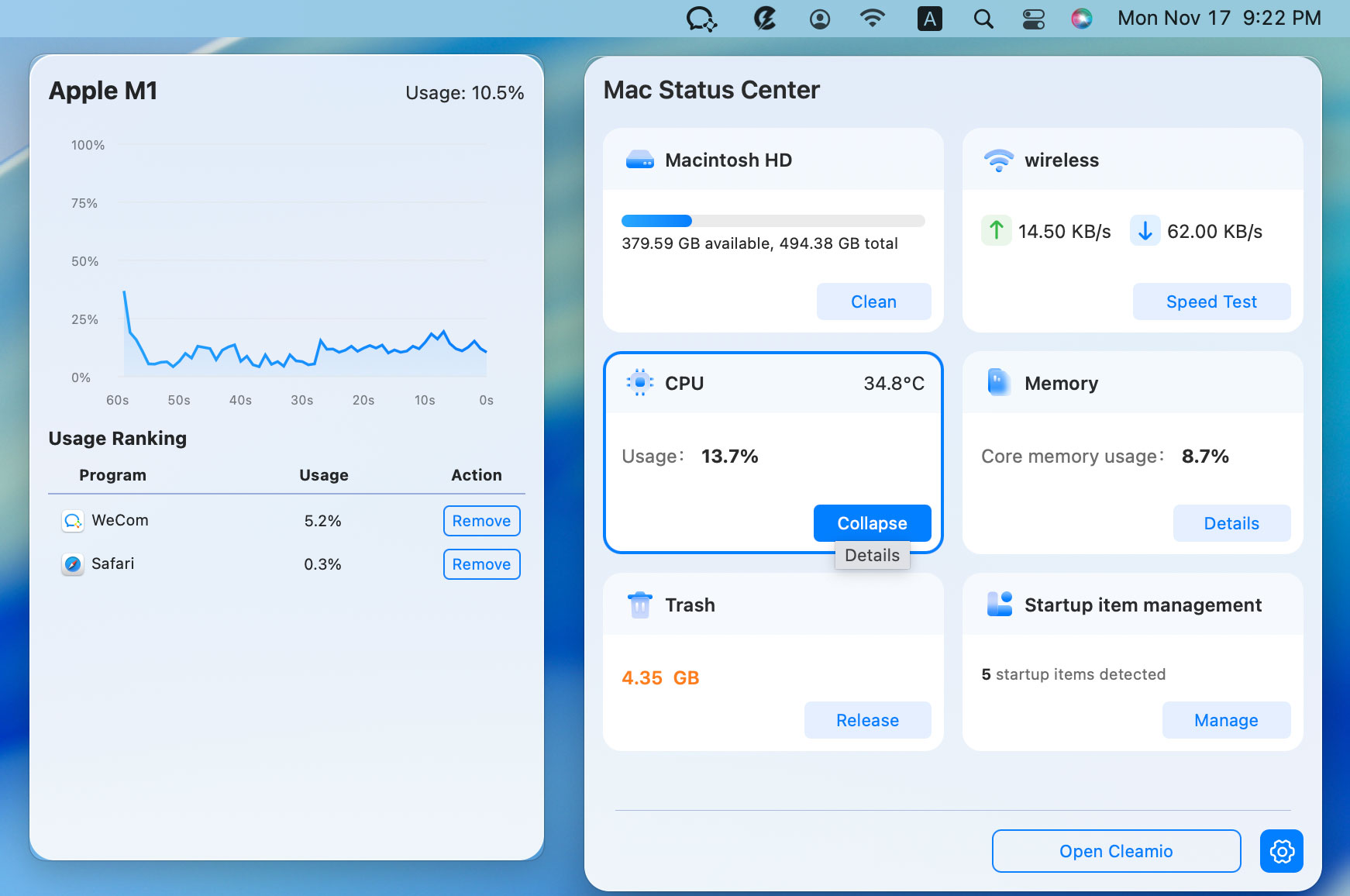
Хотя MSI Afterburner не поддерживает macOS, Tenorshare Cleamio, сертифицированный Apple, является одним из лучших альтернатив для Mac для мониторинга производительности системы и оптимизации использования ресурсов. Вместо разгона GPU Cleamio сосредоточен на оптимизации CPU/RAM, очистке системы и мониторинге производительности в реальном времени, помогая пользователям macOS поддерживать плавную работу во время игр, редактирования или интенсивных задач.
Cleamio предлагает несколько функций, аналогичных функциям мониторинга MSI Afterburner — но разработанных нативно для macOS. Он помогает проверять использование CPU, потребление RAM, температуру и производительность диска в реальном времени.
Основные функции:
- Real-time Мониторинг производительности Mac (CPU, RAM, диск)
- Очистка системы в один клик для освобождения места
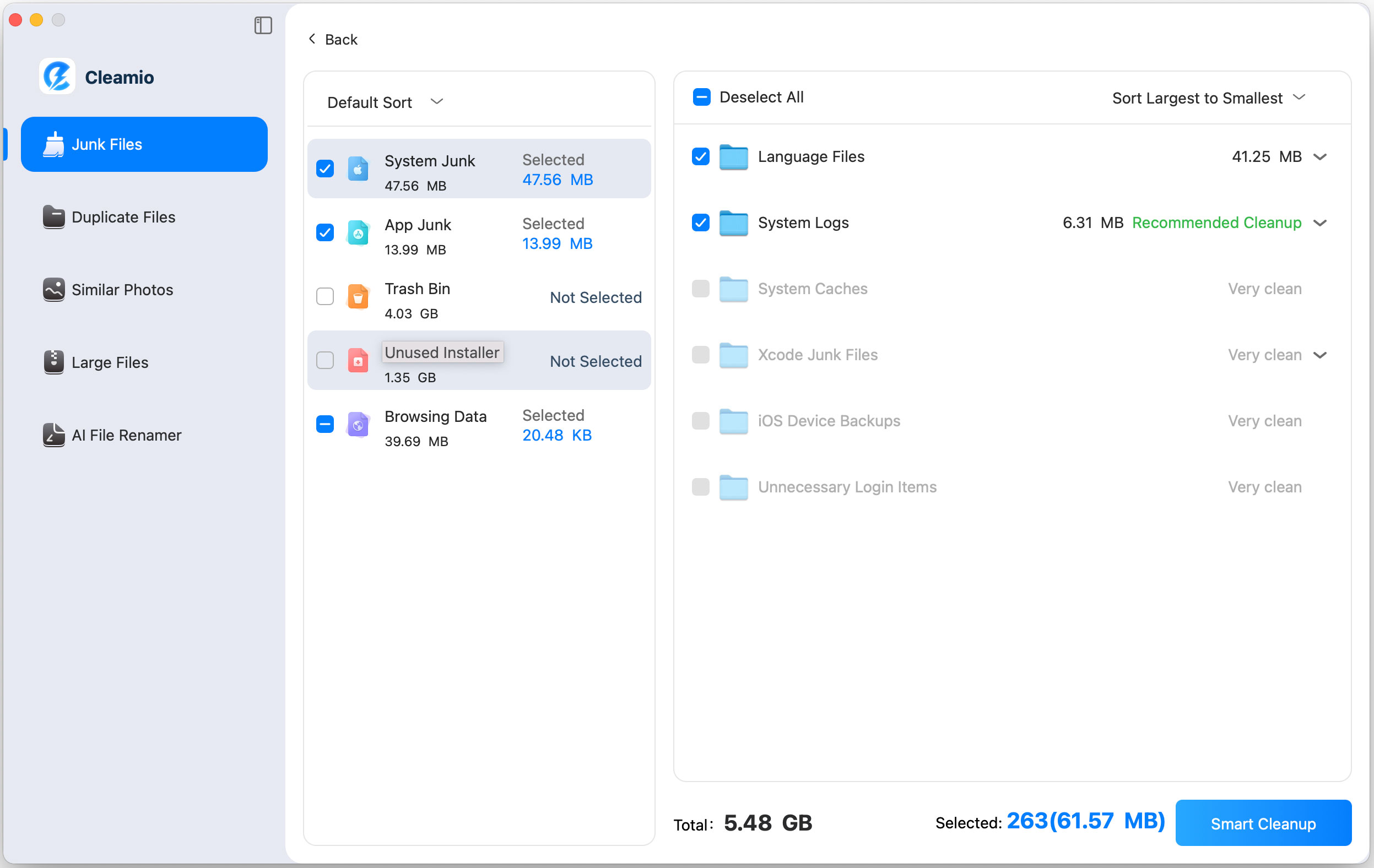
- Очистка кешей и удаление мусора, больших, дубликатных и похожих файлов
- Менеджер приложений для удаления ресурсоёмких программ
- Оптимизация системы для улучшения плавности игр и рабочих процессов
- Мониторинг температуры для безопасной работы устройства
Лучшее для: Пользователей Mac, которые хотят лёгкую утилиту для мониторинга производительности и освобождения системных ресурсов, аналогичную MSI Afterburner для Windows.
Шаги для мониторинга macOS и повышения её производительности:
- Установите и запустите Tenorshare Cleamio на вашем Macbook. Затем нажмите на его логотип в правом верхнем углу экрана Mac, чтобы открыть встроенный Mac Status Center.
- Кликните по разделу, который хотите проверить и очистить: CPU, память, дисковое пространство, скорость сети, использование корзины, управление элементами автозагрузки и т.д.

Open Hardware Monitor (Рейтинг: 4.4)
Open Hardware Monitor — это бесплатный и открытый инструмент для отслеживания температур, напряжений, скоростей вентиляторов, загрузки CPU/GPU и тактовых частот. Хотя он не предлагает управление разгонкой, как MSI Afterburner, это отличный вариант для пользователей, которым в основном нужен точный системный мониторинг на Windows.
Основные функции:
- Бесплатный/открытый исходный код: температуры, напряжения, нагрузки, тактовые частоты для CPU/GPU/HDDS/SSDs
- Отслеживает обороты вентилятора, напряжение и системные датчики
- Поддержка оборудования Intel, AMD и NVIDIA
- Легкий и открытый с отсутствием фонового мусора
Лучше всего подходит для: Пользователей, которым нужен только мониторинг оборудования без разгона или стабильная и открытая альтернатива.
People Also Asked about MSI Afterburner
Q1: Могу ли я установить MSI Afterburner на свой ноутбук?
Да. MSI Afterburner работает на большинстве ноутбуков с дискретными графическими процессорами, включая модели NVIDIA и AMD. Однако определённые ограничения OEM могут ограничивать возможности разгона.
Q2: Можно ли увеличить лимит мощности RTX 5080 в MSI Afterburner?
Только если это позволяет BIOS GPU. У многих RTX видеокарт ограничены лимиты мощности, поэтому MSI Afterburner не может превысить ограничения производителя.
Q3: Нужно ли запускать MSI Afterburner?
Да, MSI Afterburner должен работать в фоновом режиме, если вы хотите, чтобы ваши пользовательские кривые вентиляторов, мониторинг OSD или регулировка напряжения/частоты оставались активными
Заключение
MSI Afterburner является одним из лучших бесплатных инструментов для оптимизации GPU. Он предлагает мощные функции, такие как разгон, понижение напряжения, мониторинг и экранный дисплей MSI Afterburner. С этим полным руководством по скачиванию и использованию MSI Afterburner новички теперь могут безопасно скачать, установить и тонко настроить параметры своего GPU для лучшей производительности. Если вы хотите, чтобы ваш ПК работал ещё плавнее, удалял ненужные файлы, увеличивал скорость и очищал скрытый системный мусор, мы настоятельно рекомендуем Tenorshare Cleamio как универсальный инструмент оптимизации для вашего игрового комплекта.
Выскажите Мнение
Регистрация/Войти
Выскажите Мнение
Оставьте Комментарий
Создайте свой отзыв о статьях Tenorshare
Связанные Статьи
Все Темы
iOS восстановление данных
Советы по WhatsApp
Советы по iPhone
Изменить местоположение
iOS 27 Android восстановление данных
Разблокировать айфон
Разблокировать телефон андроид
Android Проблемы и Решения
iPhone Проблемы и Решения
iPad Проблемы и Решения
iPhone 17
iOS Приложение
Исправление проблемы WhatsApp
Восстановление WhatsApp
WhatsApp
Перенести Ватсап
Перенести iOS данные
iOS 18
Советы для iCloud
Очистка iPhone
Восстановление данных в Windows/Mac
Редактор PDF
iTunes Проблемы и Решения
Конвертировать PDF
 Cleamio
Универсальная Программа для
Очистки и Оптимизации Mac
4.5 / 5 оценка
3.5 млн+ установок
Доступно для: macOS 10.13 или более поздней версии

Автор: Дмитрий Иванов
2026-07-27 / Оптимизация Mac
Оцените Сейчас!