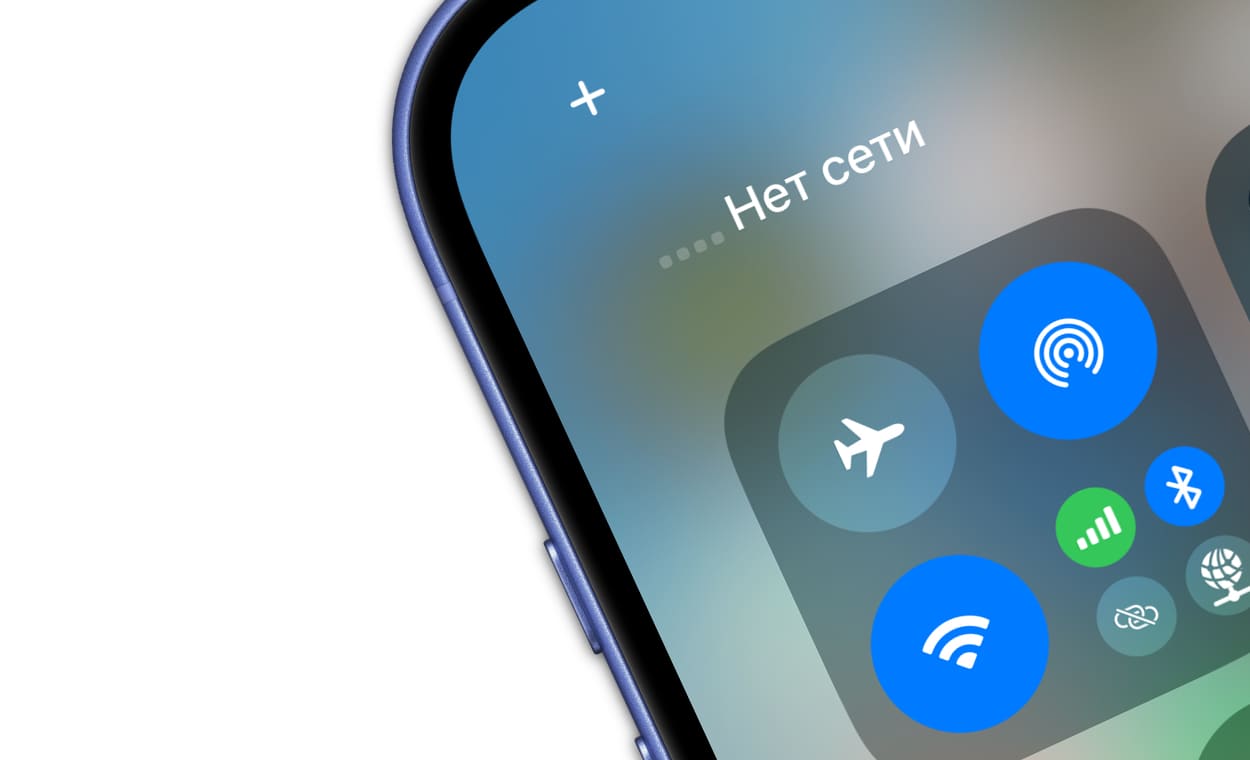
«Нет сети iOS 26 или iOS 27!!! Помогите пожалуйста, обновил iPhone 14 Pro до iOS 26 (или iOS 27) — не работает связь, пишет «нет сети», не могу ни позвонить, ни написать ничего. Пробовал все способы решения, ничего не работает.»
После обновления iPhone до iOS 26 или iOS 27 некоторые пользователи сталкиваются с проблемой «Нет сети»: устройство не подключается к мобильной связи, не отправляет SMS и не использует мобильный интернет.
В этой статье мы подробно разберем причины возникновения ошибки, рассмотрим простые способы устранения проблемы самостоятельно и покажем эффективные решения для iOS 26 и iOS 27.
Часть 1. Почему на iPhone появляется «Нет сети» после iOS 26?
После установки iOS 26 некоторые пользователи столкнулись с проблемой отсутствия сети. Причины обычно связаны с программной частью, но не исключены и аппаратные неисправности.
Основные причины:
Ошибка при установке обновления
Сбой во время обновления может повредить системные модули, отвечающие за работу модема.
Проблемы с SIM-картой или настройками оператора
SIM могла сдвинуться в слоте, или требуются новые настройки оператора после апдейта.
Конфликт системных параметров
Некоторые пользовательские настройки или профили могут конфликтовать с новой версией iOS.
Баги iOS 26
В новых версиях всегда возможны ошибки, которые проявляются на ограниченном наборе устройств или конфигураций.
В большинстве случаев проблему можно исправить простыми методами — их мы рассмотрим в следующем разделе.
Часть 2. Что можно попробовать сделать самостоятельно
Перечисленные ниже шаги — первые, которые стоит выполнить сами, прежде чем обращаться в сервис.
1. Проверка SIM-карты и базовых настроек
Извлеките SIM-карту и вставьте её обратно, убедитесь, что она правильно установлена.
Перезагрузите iPhone.
Проверьте, выключен ли режим «Авиа».
В Настройках -> Сотовая связь выберите правильного оператора, если доступно несколько профилей.
2. Обновление настроек оператора
Иногда после обновления iOS требуется обновить настройки оператора.
Откройте Настройки → Основные → Об этом устройстве.
Если доступно обновление настроек оператора, появится соответствующий запрос — установите его.
3. Сброс настроек сети
Сброс сетевых настроек часто решает проблемы с подключением, но удаляет сохранённые Wi‑Fi сети и пароли.
Перейдите в Настройки → Перенос или сброс iPhone → Сброс → Сбросить настройки сети.
После сброса потребуется повторно ввести пароль Wi‑Fi и при необходимости повторно подключиться к оператору.
4. Восстановление системы iPhone с помощью ReiBoot (Tenorshare)
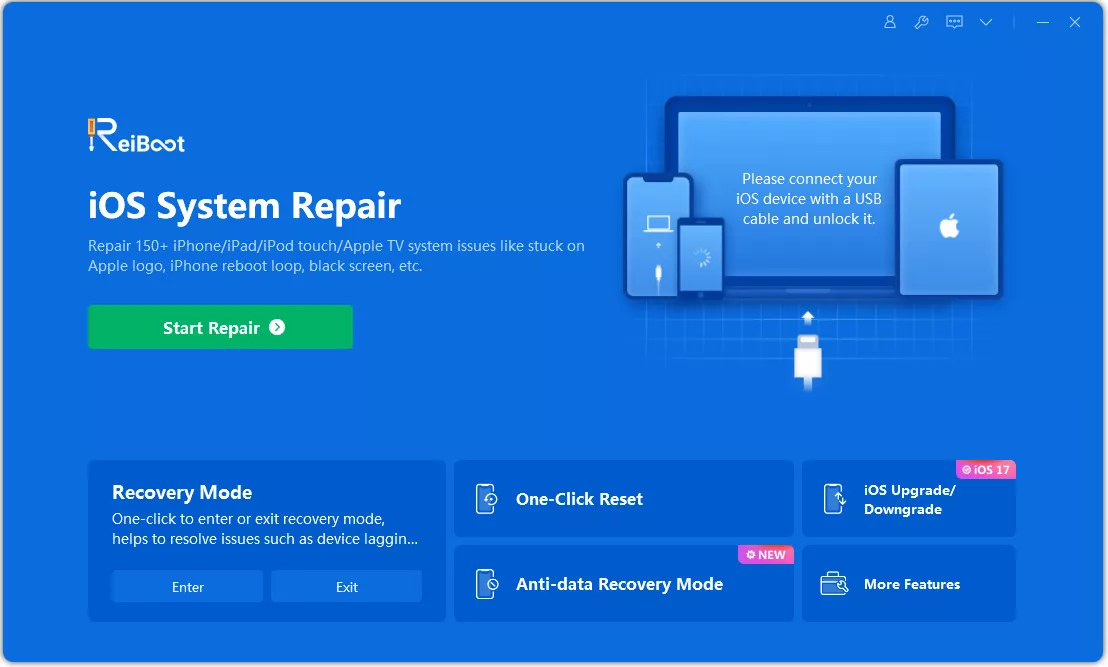
Если простые методы не помогли и сеть на iPhone после обновления до iOS 26 не появилась, можно использовать профессиональный инструмент — Tenorshare ReiBoot. Он исправляет более 150 системных ошибок iOS, включая проблемы с сетью, без удаления ваших личных данных.
Программа выгодно отличается от стандартных способов восстановления и подходит даже для пользователей без технического опыта. Основные преимущества ReiBoot:
Бережное восстановление: устраняет системные сбои без потери фото, видео, переписок и других данных.
Поддержка всех устройств: совместим с последними моделями iPhone, iPad и версиями iOS, включая iOS 26.
Широкий спектр решений: исправляет более 150 ошибок — от зависаний при обновлении до проблем с сетью, циклом перезагрузки и «белым экраном».
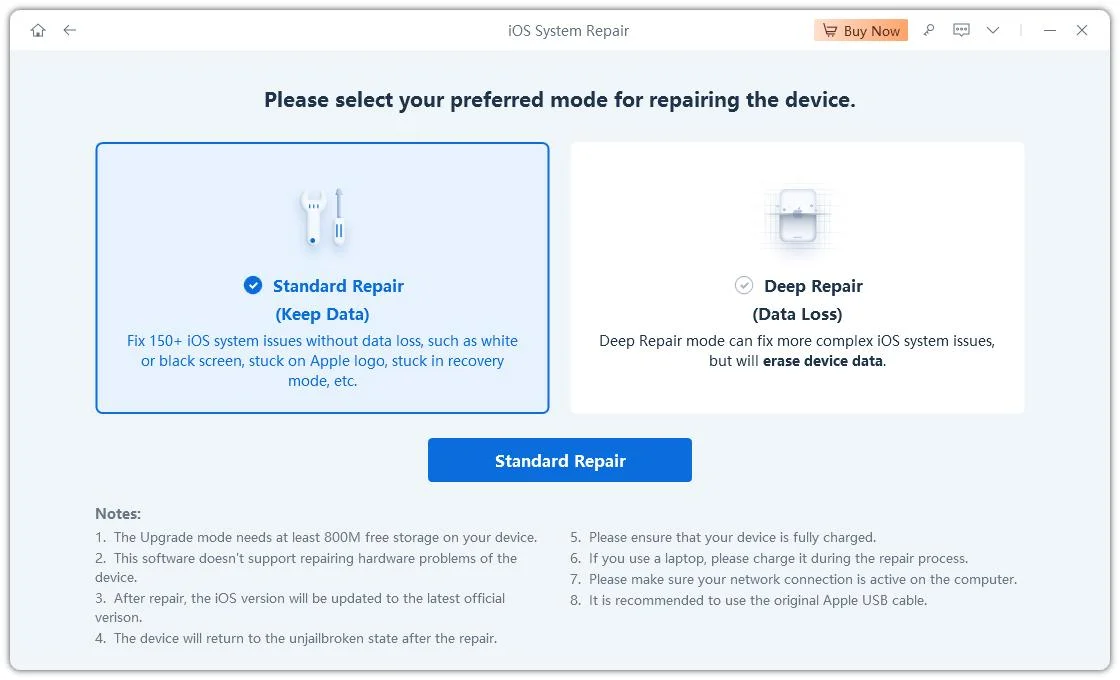
Режим глубокого восстановления: для более сложных случаев доступен продвинутый режим, который возвращает устройство к стабильной работе.
Простой интерфейс: пошаговые инструкции на русском языке делают процесс восстановления понятным даже новичку.
Экономия времени и денег: нет необходимости обращаться в сервисный центр и рисковать конфиденциальностью данных.
Таким образом, ReiBoot — это надёжный и удобный инструмент для решения проблем с сетью и другими системными сбоями iOS.
Инструкция по восстановлению iPhone с помощью ReiBoot:
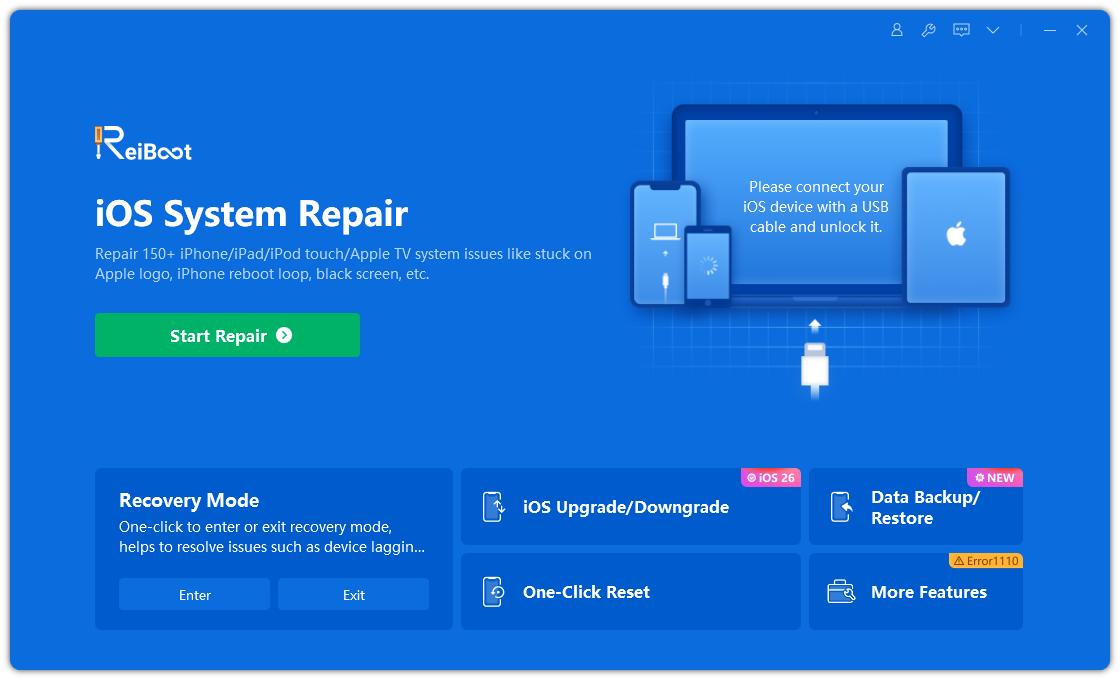
Скачайте и установите ReiBoot на ваш ПК или Mac. Подключите iPhone к компьютеру и запустите программу.
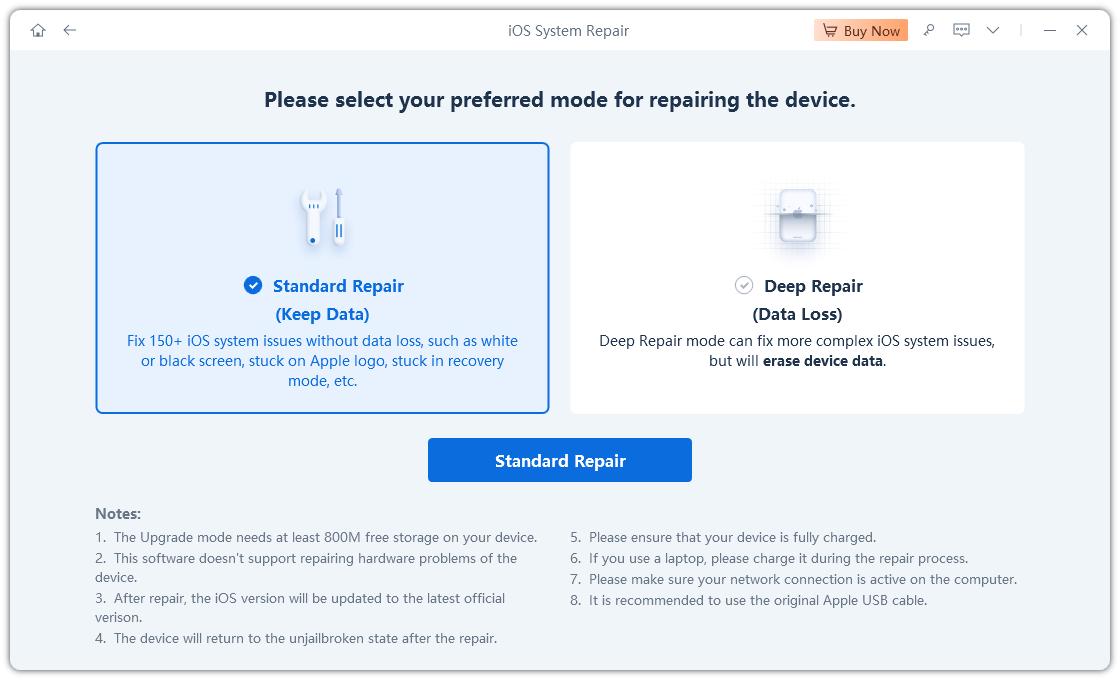
Выберите режим Стандартное восстановление iOS.
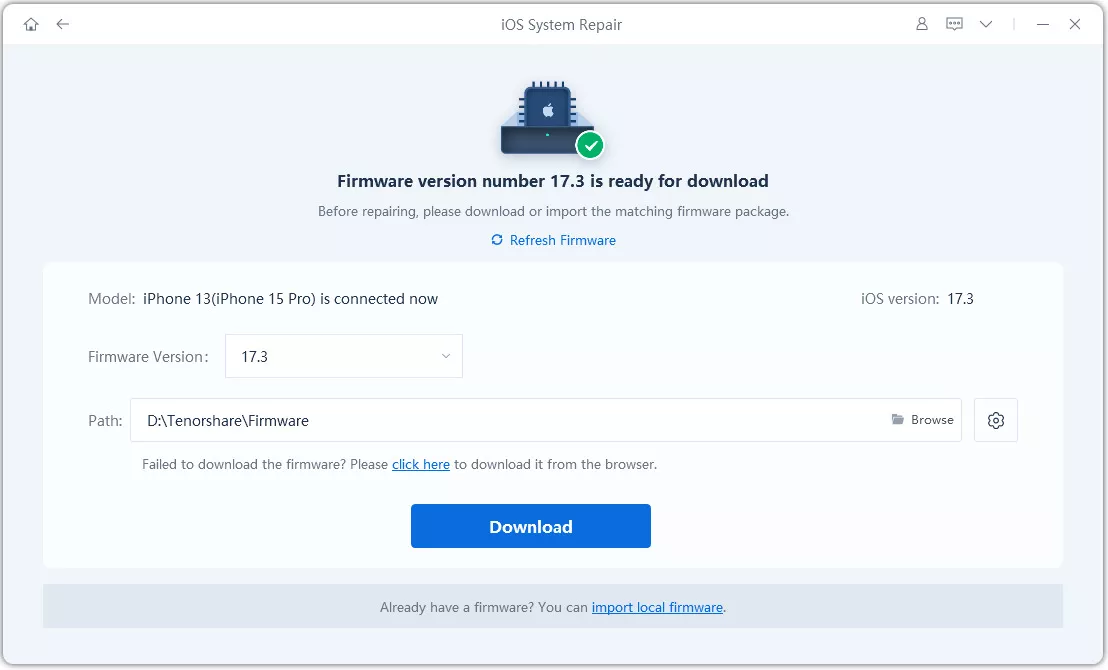
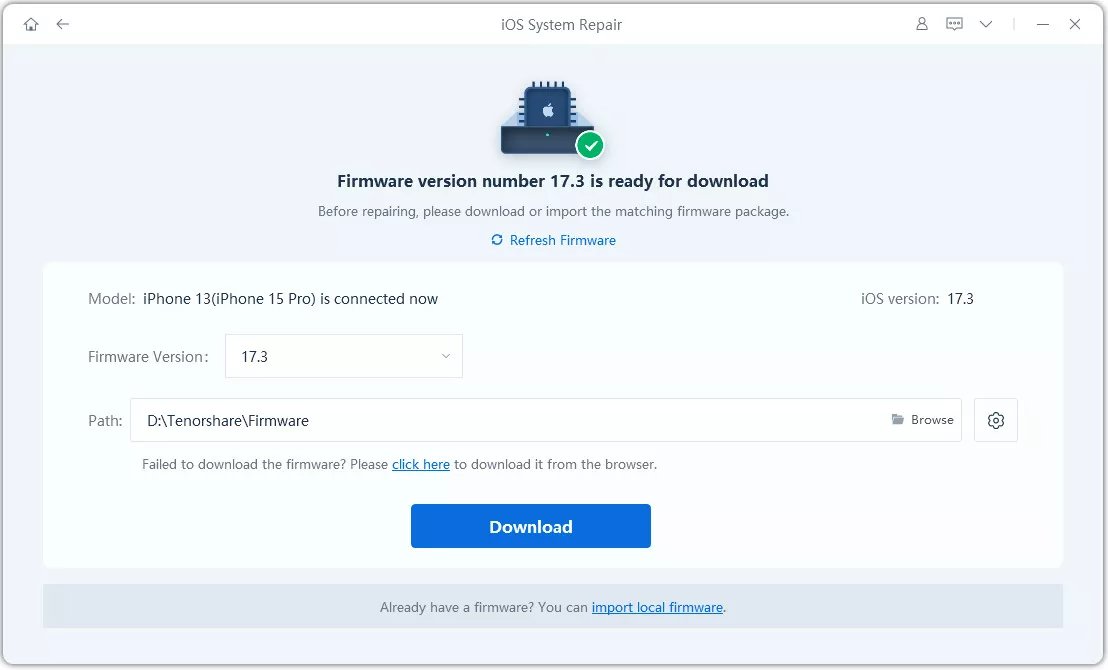
Скачайте последнюю прошивку iOS для вашего iPhone. Процесс загрузки занимает несколько минут.
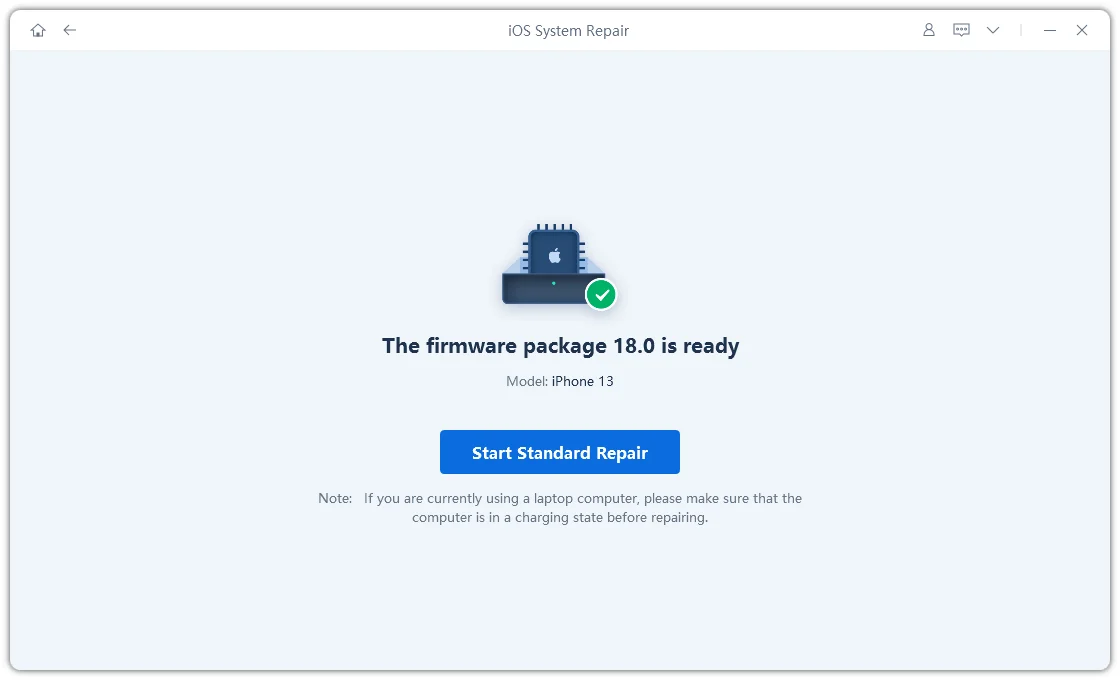
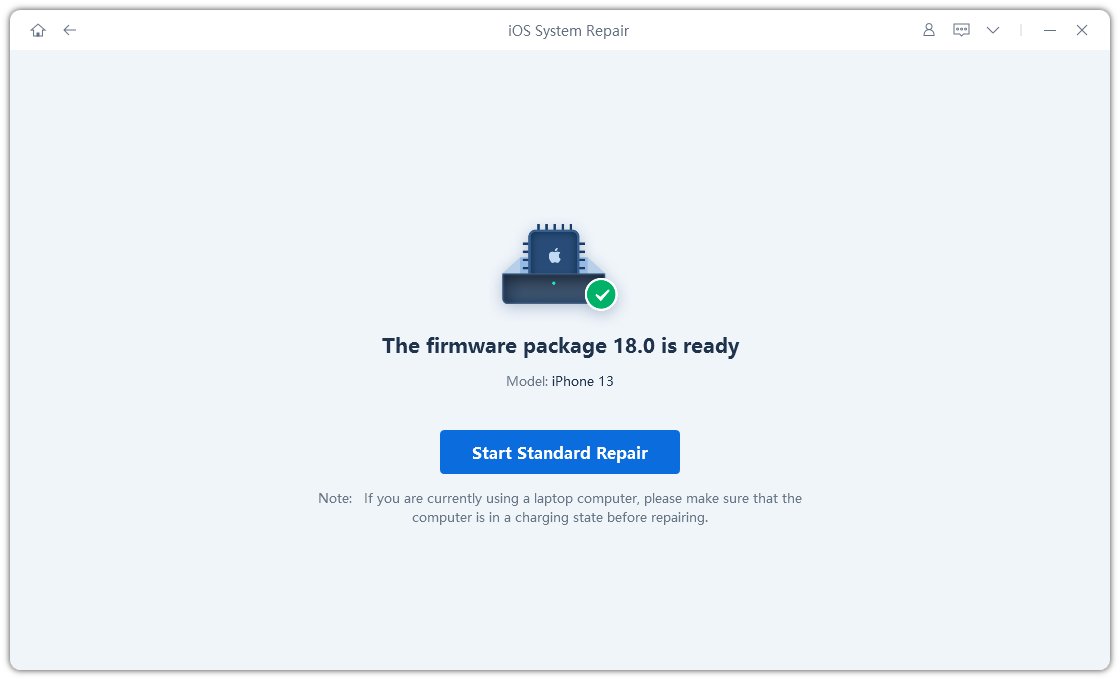
После завершения загрузки нажмите Начать стандартный ремонт, чтобы восстановить систему iOS.
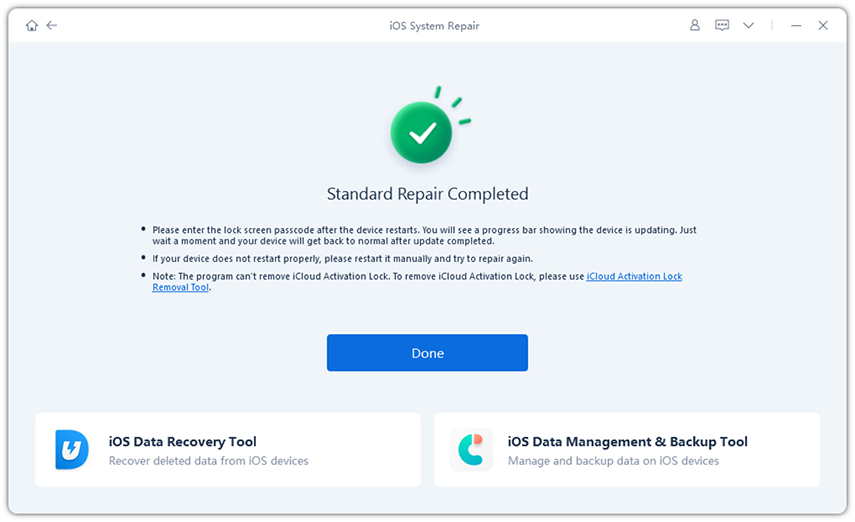
После завершения процесса iPhone автоматически перезагрузится, а проблема с сетью будет устранена.
Совет: перед восстановлением создайте резервную копию iPhone, чтобы защитить данные при возможных сбоях.
Часть 3. Когда стоит обратиться в сервис
Если после восстановления системы через ReiBoot сеть по-прежнему отсутствует, вероятна аппаратная проблема:
Неисправность модема
Повреждён слот SIM
Другие аппаратные сбои
В таких ситуациях лучше обратиться в авторизованный сервисный центр Apple или в сертифицированную мастерскую для диагностики и ремонта.
Итог
Проблема «Нет сети» на iPhone после обновления до iOS 26 чаще всего вызвана программными ошибками. Начните с простых шагов: проверьте SIM, перезагрузите устройство, обновите настройки оператора и выполните сброс сетевых настроек. Если это не поможет — попробуйте восстановление через Tenorshare ReiBoot. При сохранении проблемы обратитесь в сервисный центр для аппаратной диагностики.






 Показать больше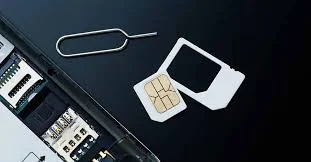




 Совет: перед восстановлением создайте резервную копию iPhone, чтобы защитить данные при возможных сбоях.
Автор: Дмитрий Иванов
2026-07-15 / iOS 26
Оцените Сейчас!