Руководство для Tenorshare PixPretty (Win)
Руководство для Win
Try PixPretty Now
Discover how to enhance your photos with PixPretty in just a few clicks. Explore AI-powered tools for color correction, retouching, and creative effects today.
Try PixPretty Now
Пресеты классифицируются на: цветовые пресеты, портретные пресеты и составные пресеты.
Видео Руководство: Как использовать пресеты в PixPretty?
Руководство Переопределение и наслоение пресетов
При редактировании одного и того же изображения, если вы применяете один тип пресета, а затем применяете другой того же типа (включая сначала применение одного пресета, а затем составного, содержащего этот тип), конечный результат будет отражать последний примененный пресет. Однако, если примененные пресеты разных типов, конечный результат будет представлять собой наслоенную комбинацию всех эффектов.
Руководство Как создать новый?
Шаг 1 Сохранить новый пресет
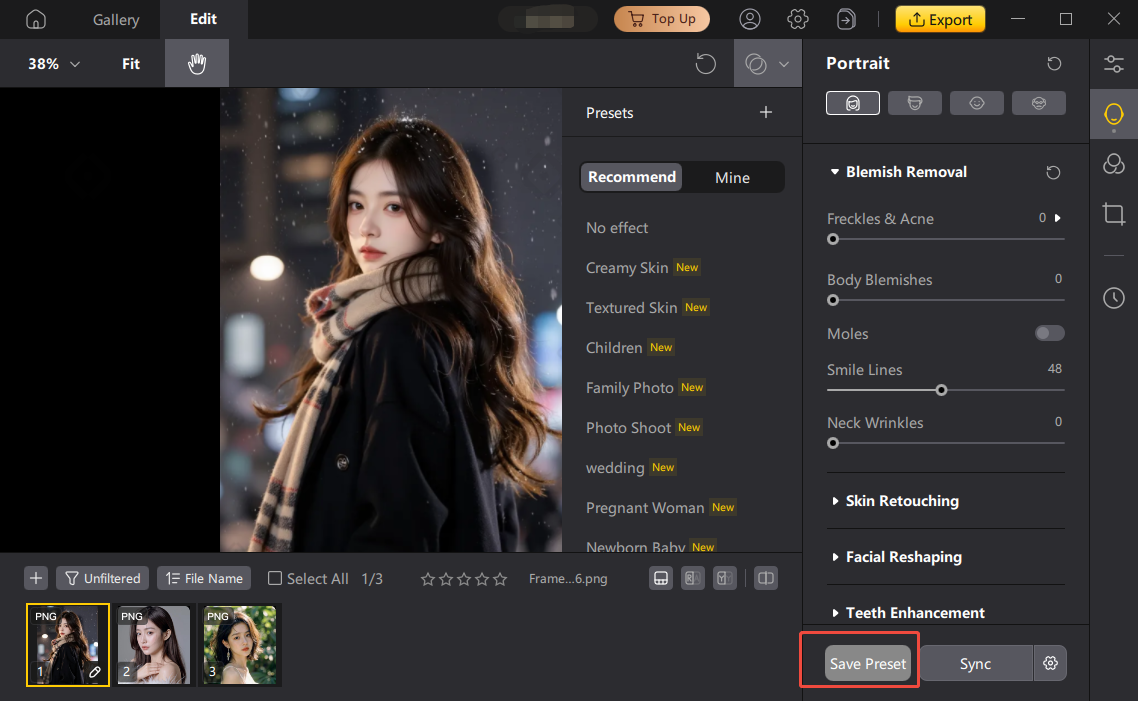
1. После настройки параметров вашего отредактированного изображения просто нажмите "Сохранить новый пресет" в нижнем правом углу панели функций, чтобы создать новый пресет.
Шаг 2 Сохранить пресет
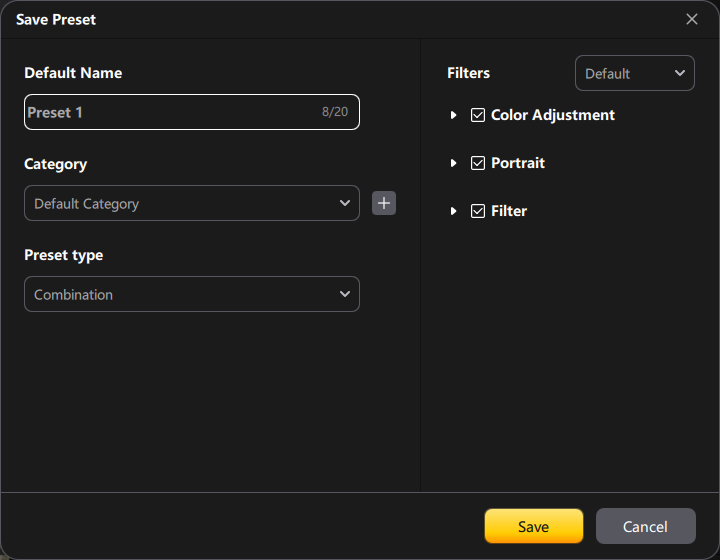
2. После нажатия появится окно "Сохранить пресет". Заполните настройки в соответствии с вашими потребностями: Название пресета: введите имя для вашего пресета.
Шаг 3 Мои пресеты
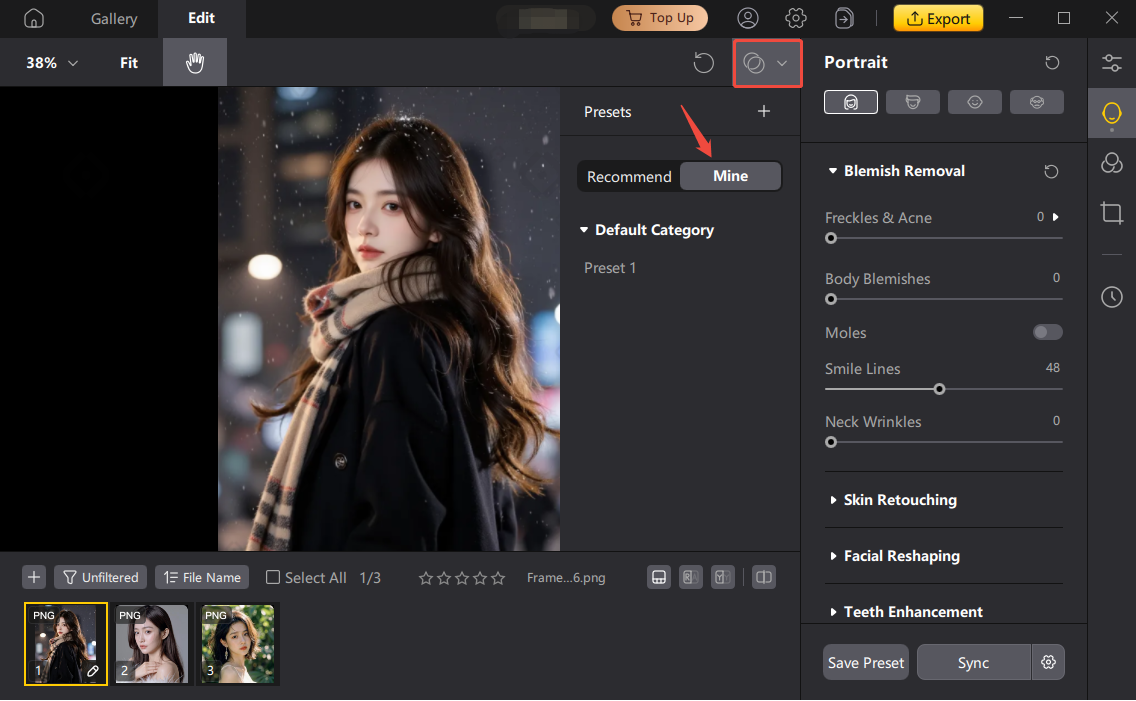
3. После сохранения перейдите в раздел "Мои пресеты", чтобы просмотреть и использовать его.
Руководство Переименовать/удалить пресет
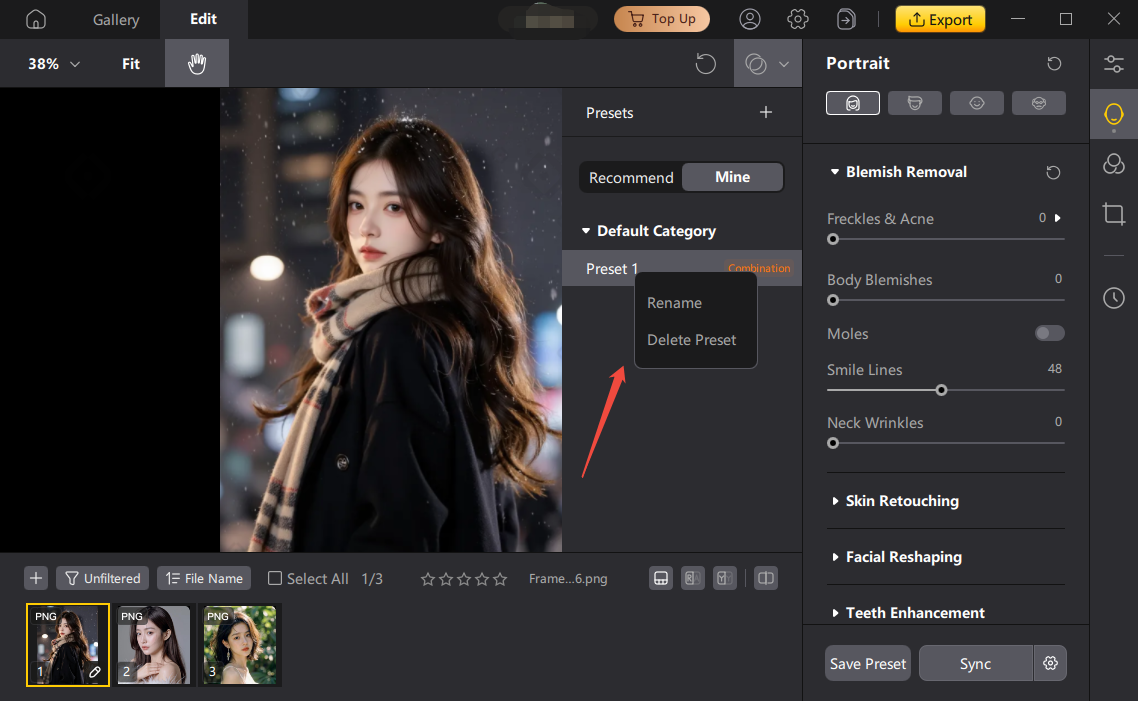
Наведите курсор на пресет, который хотите изменить. Когда он будет выделен, щелкните правой кнопкой мыши, чтобы переименовать или удалить его.
Была ли эта страница полезной?
Все еще нужна помощь?
Просто свяжитесь с нашей службой поддержки, и мы ответим вам в течение 24 часов в рабочие дни.
Связаться с поддержкой
