Руководство для Tenorshare PixPretty (Win)
Руководство для Win
Попробуйте PixPretty сейчас
Узнайте, как улучшить ваши фотографии с помощью PixPretty всего за несколько кликов. Исследуйте инструменты на базе ИИ для цветокоррекции, ретуши и творческих эффектов уже сегодня.
Попробуйте PixPretty сейчас
Пресеты классифицированы на: Цветовые пресеты, Портретные пресеты и Композитные пресеты.
Шаг 1 Ввод аккаунта
Введите здесь адрес электронной почты, который вы использовали для регистрации в PixPretty.
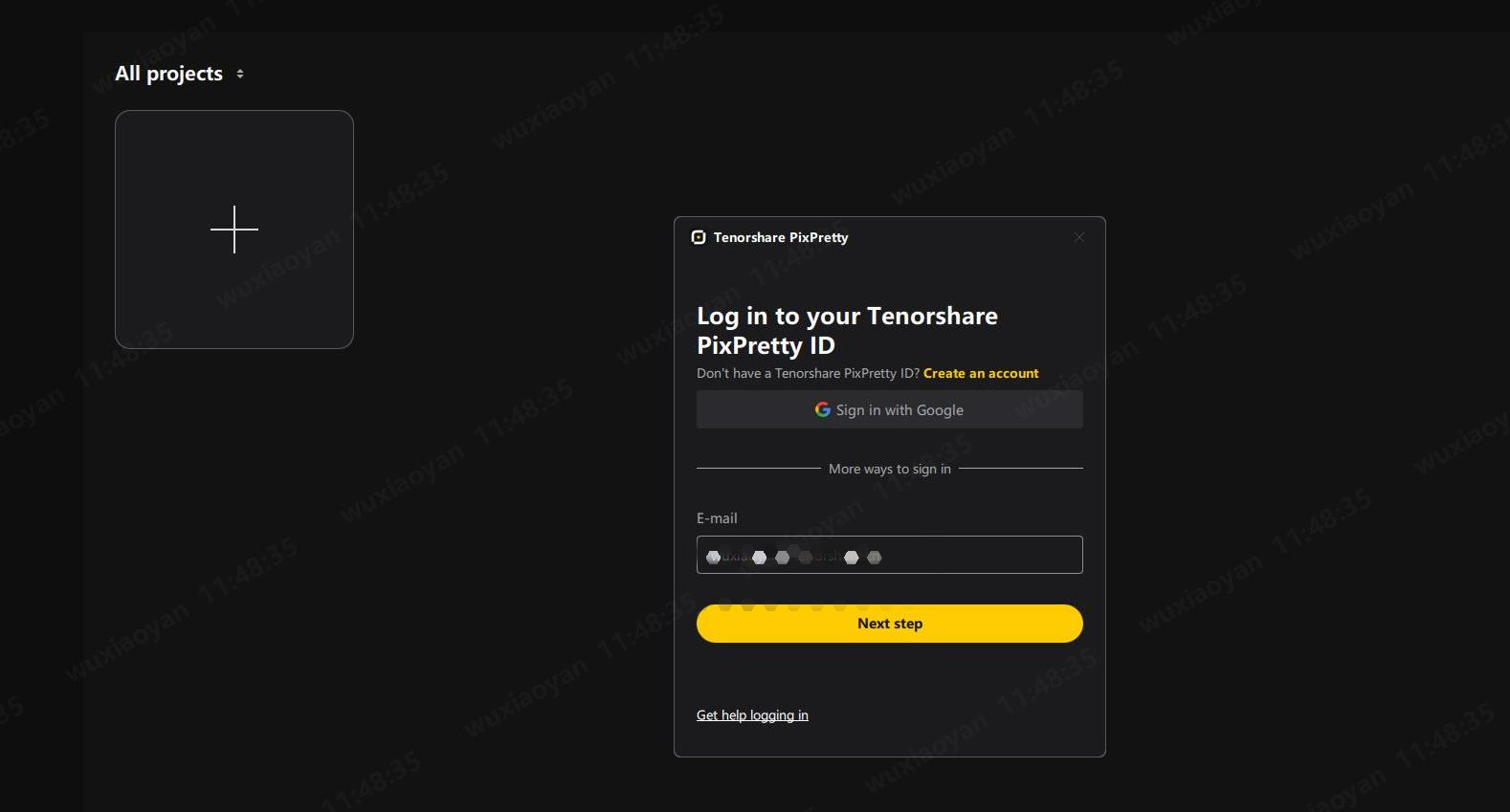
Шаг 2 Ввод пароля
Введите пароль, который вы использовали для регистрации в PixPretty, чтобы войти. Если вы забыли свой пароль, нажмите "Забыли пароль?" ниже, чтобы сбросить его.

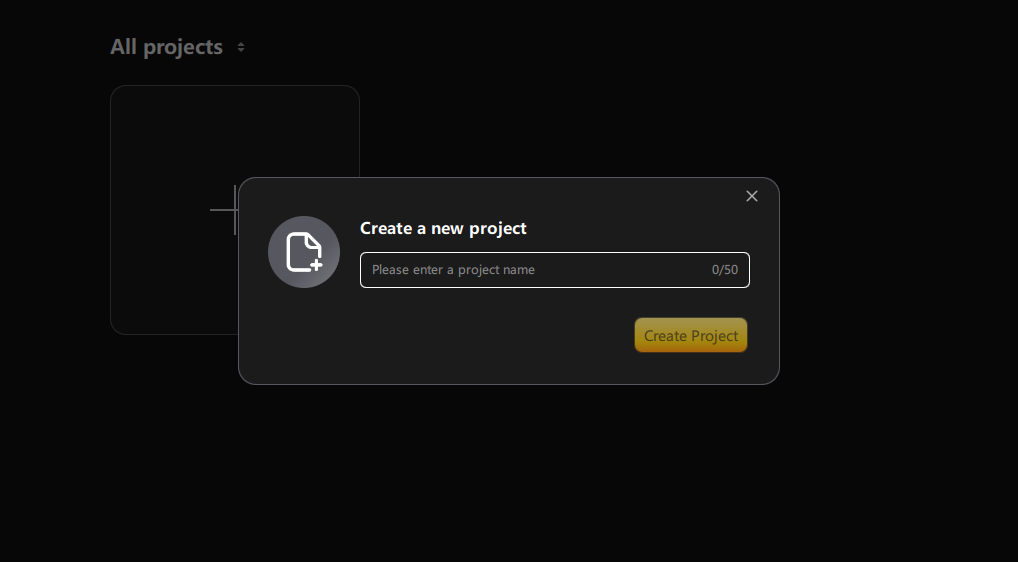
Шаг Все проекты
Включает создание новых проектов и управление локальными.

Видео Руководство: Как ретушировать портреты с помощью PixPretty?
Область 1 Обзор
Область 2 Панель инструментов
Включает регулировку масштаба, инструмент перетаскивания и пресеты.
Область 3 Область предварительного просмотра изображений
Просматривайте ваши отретушированные изображения в этой области. Нажмите кнопку "Сравнить виды" в нижнем правом углу, чтобы увидеть сравнение до и после.
Область 4 Личный кабинет
Область 5 Панель миниатюр
Просмотр всех миниатюр в текущем проекте. Нажмите на иконку "+", чтобы добавить больше изображений, используйте кнопку фильтра для фильтрации изображений по определенным правилам или кнопку сортировки для их соответствующего расположения. Вы также можете отмечать изображения, используя звездные оценки.
Область 6 Панель функций
Переключение между различными модулями функций и доступ к подинструментам в каждом модуле в этой области.

Область 1 Панель инструментов
Область 2 Область миниатюр
Область 3 Метаданные
Отображает информацию о метаданных для текущего выбранного изображения.
Область 4 Пресеты
Используйте и управляйте своими пресетами здесь.

1 Типы пресетов
Цветовые пресеты, Портретные пресеты и Композитные пресеты.
При применении нескольких пресетов одного типа на одну фотографию (или применении пресета одного типа, а затем комбинированного пресета), окончательный эффект будет определяться последним примененным пресетом. При повторном применении пресетов разных типов окончательный эффект будет комбинацией всех примененных пресетов.
Пример: Если вы сначала примените портретный пресет "Текстура кожи", а затем примените пресет "Кремовая кожа", эффекты от пресета "Текстура кожи" будут перекрыты, и только эффект "Кремовая кожа" будет активен. Однако, если вы примените пресет "Текстура кожи", а затем цветовой пресет "Фильм - Голубой лёд", эффекты обоих пресетов будут наложены и объединены.
Совет Множественные пресеты
При применении нескольких пресетов одного типа на одну фотографию (или применении пресета одного типа, а затем комбинированного пресета), окончательный эффект будет определяться последним примененным пресетом. При повторном применении пресетов разных типов окончательный эффект будет комбинацией всех примененных пресетов.
Пример: Если вы сначала примените портретный пресет "Текстура кожи", а затем примените пресет "Кремовая кожа", эффекты от пресета "Текстура кожи" будут перекрыты, и только эффект "Кремовая кожа" будет активен. Однако, если вы примените пресет "Текстура кожи", а затем цветовой пресет "Фильм - Голубой лёд", эффекты обоих пресетов будут наложены и объединены.
Совет Редактирование
После завершения редактирования одной фотографии используйте сочетание клавиш Control + C / Command + C, чтобы скопировать настройки коррекции. Затем нажмите Control + A / Command + A, чтобы выбрать все фотографии, и, наконец, используйте Control + V / Command + V, чтобы вставить настройки, применяя пакетную ретушь.
Когда вы копируете, вы можете выбрать, какие эффекты синхронизировать в пакете, нажмите "Сохранить настройки", а затем используйте Control + V / Command + V, чтобы вставить эффекты на другие фотографии.
Совет Сохранение
Вы также можете сохранить эффекты отредактированной фотографии как новый пресет, выбрать все фотографии и быстро применить этот пресет ко всем.
Была ли эта страница полезной?
Все еще нужна помощь?
Просто свяжитесь с нашей службой поддержки, и мы ответим вам в течение 24 часов в рабочие дни.
Связаться с поддержкой
