


AI-Решение для редактирования PDF
Быстрое и простое редактирование PDF с помощью ИИ
AI-Решение для редактирования PDF
Редактируйте PDF с помощью ИИ
Долгое время невозможность прямого редактирования слайдов была самой большой проблемой для пользователей NotebookLM. Это изменилось 18 февраля 2026 года, когда Google выпустил крупное обновление с внедрением нативного редактирования слайдов. Теперь пользователи могут изменять текст, маркированные списки, переставлять слайды, настраивать заголовки и макеты непосредственно в NotebookLM с помощью подсказок — экспорт в PDF больше не требуется.
Хотя эта функция значительно облегчает быстрые исправления, она всё ещё имеет ограничения для сложных рабочих процессов, таких как массовое редактирование, настройка макетов для печати или финализация документов для внешнего распространения. Если необходимо редактировать экспортированные PDF-файлы, могут потребоваться дополнительные решения для редактирования. В этом руководстве рассматриваются как официальные методы редактирования в NotebookLM, так и практические подходы для эффективного решения этих задач.
Теперь, когда вы знаете, что официальная функция редактирования доступна и готова к использованию, давайте подробнее рассмотрим, что именно приносит это обновление. Это поможет понять не только то, что вы можете редактировать, но и что можно сделать с этими мощными новыми возможностями.


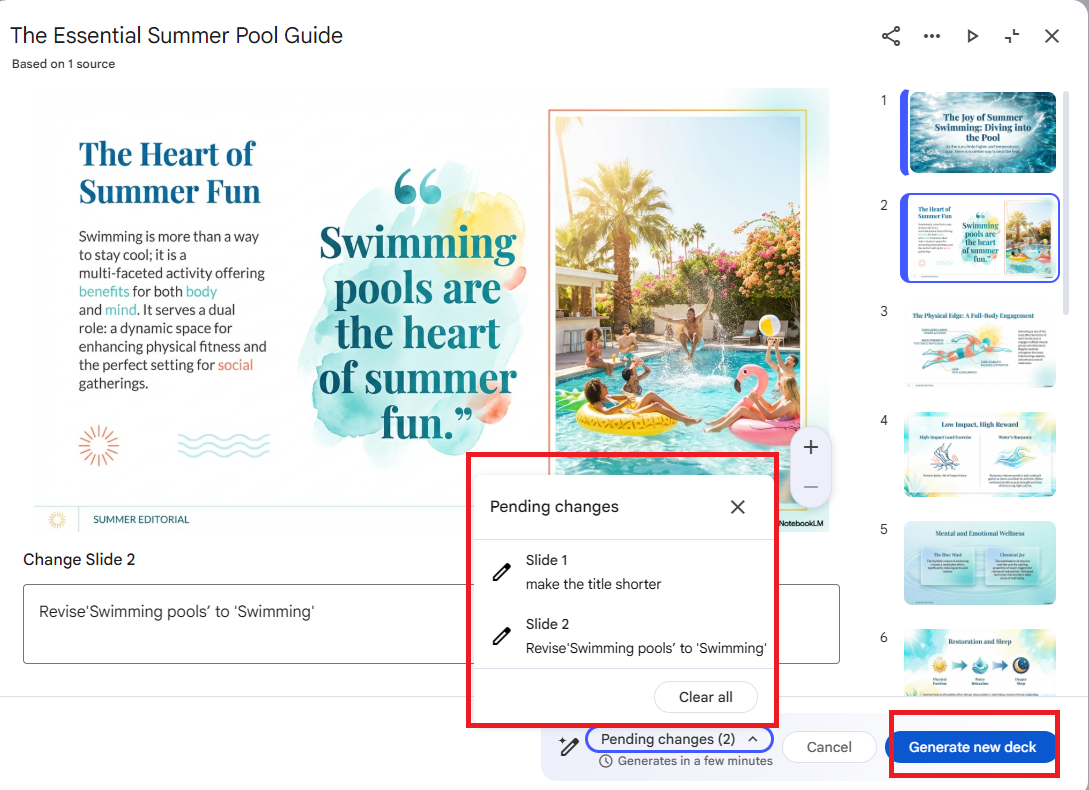
Однако этот подход имеет явные ограничения, если ваши потребности выходят за рамки простых текстовых правок. Вот подробности:

Хотя последняя версия NotebookLM теперь поддерживает редактирование внутри приложения, рабочий процесс всё ещё сильно зависит от диалоговых подсказок. Перегенерация слайдов или сохранение изменений — особенно в длинных презентациях — может занимать время и прерывать рабочий процесс.
Когда важна скорость, я часто экспортирую PDF и использую редактор, такой как PDNob , чтобы быстро получить полностью редактируемый PPT-файл. Он предлагает более быструю обработку, точное сохранение форматирования, большую гибкость в настройке макетов и лучший контроль над элементами брендинга, такими как шрифты, мастер-слайды и визуальная консистентность.
При экспорте слайдов из NotebookLM в PDF они превращаются в статичные изображения — недоступные для редактирования в стандартных редакторах. Даже незначительные исправления, например изменение шрифта или исправление опечатки, могут означать необходимость начинать заново.
Здесь на помощь приходит PDNob . Его OCR на базе ИИ не просто распознаёт текст — он реконструирует слайды, восстанавливая редактируемые текстовые поля, структуру макета и визуальную иерархию с высокой точностью. Вместо плоского файла вы получаете полностью редактируемый PPT с сохранением форматирования и дизайна.




Недавно у меня был 30-слайдовый PDF из NotebookLM, который нужно было быстро исправить для командного совещания. Визуально PDF выглядел хорошо, но текст нельзя было выделить. После запуска OCR в PDNob каждый заголовок, абзац и надпись на диаграммах стали редактируемыми.
Я мог исправлять опечатки, менять размер текстовых блоков и корректировать макеты прямо в редакторе. Некоторые слайды использовали нестандартные шрифты, поэтому несколько текстовых полей потребовали ручной коррекции, но в целом процесс был гладким и значительно быстрее, чем перепечатывать всё заново.


В выпадающем списке Document Language выберите язык вашего исходного файла. Неправильный выбор языка может снизить точность OCR.


Для достижения наилучших результатов мы рекомендуем комбинированный рабочий процесс: используйте NotebookLM для создания черновиков с помощью ИИ и улучшения содержания, а затем применяйте PDNob на финальном этапе для визуальной доработки и точного контроля форматирования.
Когда большинство пользователей впервые ищут, как редактировать PDF презентации NotebookLM, Canva часто приходит на ум. Этот сервис широко используется, знаком большинству и поддерживает загрузку PDF прямо в редактор слайдов.
Здесь мы рассмотрим, как использовать Canva для NotebookLM PDF редактирования. Загрузка PDF из NotebookLM в Canva проста. Каждая страница PDF преобразуется в отдельный слайд, что удобно для быстрых визуальных просмотров или простых правок. Интерфейс Canva с функцией drag-and-drop позволяет перемещать элементы, добавлять новые текстовые блоки и применять дизайн-шаблоны.
Несмотря на удобство, Canva имеет значительные ограничения при работе с PDF из NotebookLM:


Я протестировал PDF из NotebookLM с помощью Canva Pro. Загрузка прошла просто, и каждая страница сразу стала слайдом. Однако большую часть текста нельзя было редактировать напрямую. Я потратил почти час, используя Magic Grab, чтобы воссоздать текстовые блоки, а некоторые диаграммы и заголовки всё равно потребовали ручной корректировки. Это подходит для простых правок или прототипов, но для полностью редактируемых презентаций это долго и чревато проблемами с форматированием.
Canva удобна и знакома, что делает её подходящей для небольших правок или дизайнерских корректировок. Однако для серьёзного редактирования слайдов NotebookLM профессиональные OCR-инструменты остаются гораздо эффективнее и надёжнее.
Для пользователей, ищущих бесплатный способ редактировать PDF презентации NotebookLM, одним из распространённых вариантов является повторная загрузка PDF обратно в NotebookLM или в совместимый с Google Docs инструмент. Это позволяет делать минимальные правки, такие как добавление аннотаций или заметок. Однако исходный макет слайдов теряется, форматирование текста не сохраняется, а графика рассматривается как изображения.
Вывод: Бесплатные методы подходят для небольших правок или личного обучения, но для профессионального использования или точного сохранения макета они неэффективны. Для серьёзного редактирования гораздо надёжнее использовать инструменты с точным OCR и распознаванием макета — например, PDNob .
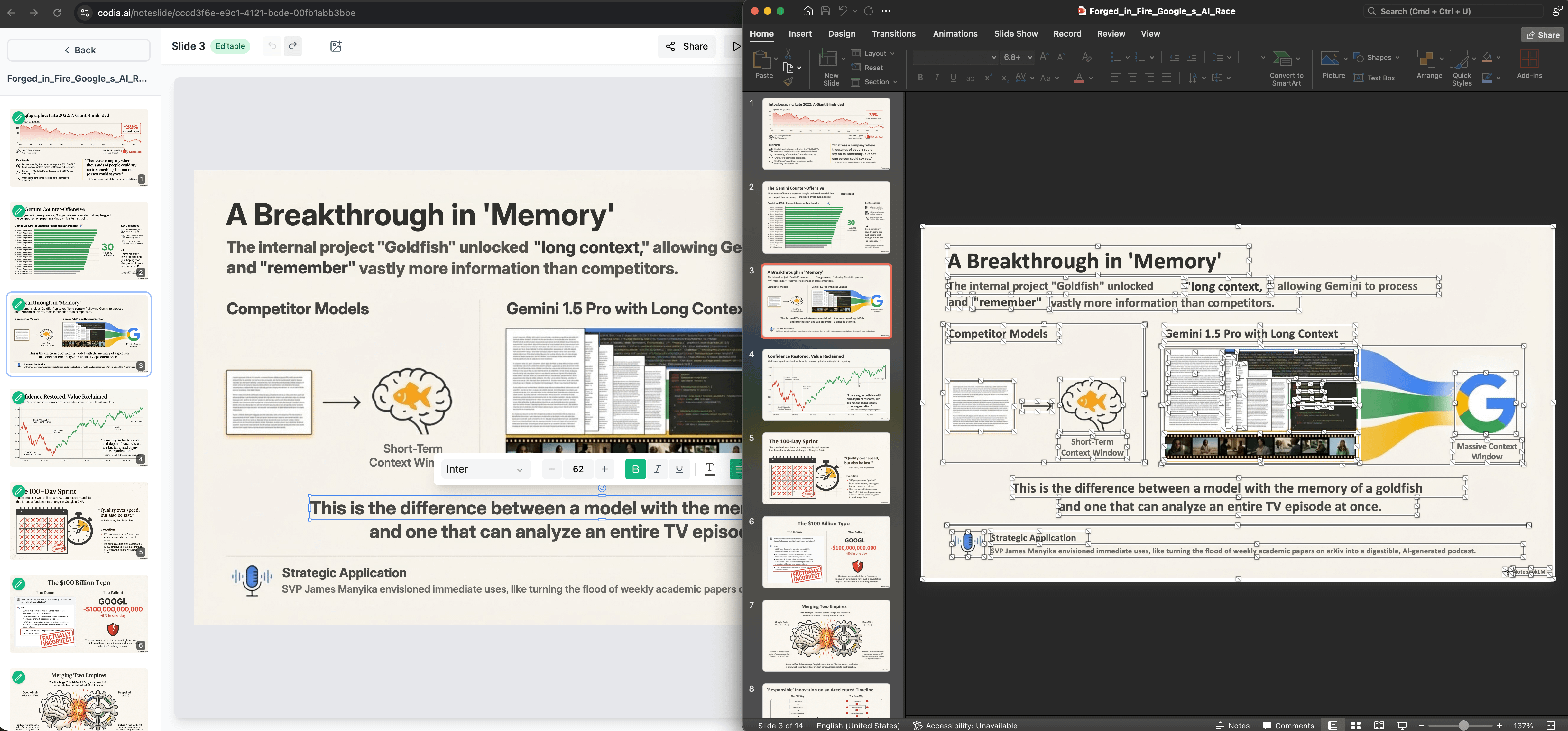
Некоторые пользователи предпочитают онлайн-методы редактирования PDF слайдов NotebookLM, так как они не требуют установки и доступны с любого устройства. Среди вариантов NoteSlide выделяется сохранением структуры слайдов, хотя и не бесплатен.
NoteSlide разработан для сохранения оригинального макета PDF NotebookLM при преобразовании слайдов в редактируемые объекты — то есть реализует как преобразовать PDF в редактируемые слайды. В отличие от бесплатных онлайн-инструментов, он может отдельно распознавать заголовки, текстовые блоки, изображения и диаграммы, что обеспечивает согласованность правок с оригинальным дизайном.
Плюсы
Минусы


Итог: Онлайн-методы удобны, но часто ограничены. Бесплатные конвертеры подходят для быстрых черновиков или личного обучения, в то время как NoteSlide обеспечивает наиболее точное сохранение и редактирование слайдов, но за плату.
Даже используя OCR-инструменты или онлайн-редакторы, пользователи часто сталкиваются с трудностями при редактировании PDF презентаций NotebookLM. Вот самые частые проблемы и практические решения на основе реального опыта.
Проблема: Некоторые бесплатные онлайн-конвертеры или даже импорт в Canva оставляют текст заблокированным как изображения. Пользователи не могут выделять, исправлять опечатки или менять форматирование текста.
Решение: Используйте PDF-редактор с OCR, например PDNob . Его AI-OCR движок распознаёт текстовые блоки с точностью более 99%— это помогает в конвертации NotebookLM PDF в редактируемые слайды., разделяет заголовки, основной текст и фон, и позволяет редактировать PDF напрямую перед экспортом в PPT или другие форматы.
Проблема: NotebookLM иногда использует редкие шрифты. Если их нет в системе, OCR-инструменты могут заменить их на стандартные, вызывая переполнение или смещение текстовых блоков.
Решение: Используйте стандартные шрифты при создании слайдов или быстро корректируйте заменённые шрифты после OCR в PDNob или PowerPoint.
Проблема: Слайды с градиентами, полупрозрачными тенями или плотными диаграммами могут восприниматься как фоновые изображения с разбросанным текстом, что приводит к небольшой размытости или неправильному расположению элементов.
Решение: Упрощайте диаграммы и графику перед экспортом из NotebookLM. Если экспорт уже сделан, OCR-редакторы позволяют вручную перемещать элементы после конвертации.
Проблема: Бесплатные онлайн-инструменты иногда добавляют водяные знаки или требуют загрузки чувствительных файлов, что вызывает опасения по поводу приватности.
Решение: Используйте локальные OCR-редакторы или платные онлайн-сервисы с гарантией отсутствия водяных знаков и безопасной обработкой. PDNob обрабатывает всё локально, сохраняя ваши данные в безопасности.
Редактирование PDF слайдов NotebookLM теперь стало проще, чем когда-либо, благодаря встроенному редактированию в приложении для быстрых правок. Однако когда требуется более точный контроль форматирования, массовое редактирование или идеальное сохранение макета для внешнего распространения, PDNob обеспечивает точность и гибкость, которых невозможно достичь с помощью редактирования на основе подсказок — превращая «сплющенные» экспортные файлы в полностью редактируемые документы одним кликом.
затем напишите свой отзыв
Оставьте Комментарий
Создайте свой отзыв о статьях Tenorshare
AI-Решение для редактирования PDF
Быстрое и простое редактирование PDF с помощью ИИ
AI-Решение для редактирования PDF
Редактируйте PDF с помощью ИИ
Автор: Ирина Волнова
2026-07-27 / Convert PDF
Оцените Сейчас!